

ساخت ویدیو با هوش مصنوعی؛ معرفی بهترین ابزارها + آموزش
برای ساخت ویدیو با هوش مصنوعی دیگر لازم نیست حتماً فیلمبرداری یا تدوین حرفهای بلد باشید! ابزارهای هوش مصنوعی میتوانند توضیح متنی شما را به ویدیو تبدیل کنند، یک عکس ثابت را به حرکت درآورند یا حتی یک شخصیت مجازی بسازند که متن شما را جلوی دوربین بیان کند. ابزارهایی مثل Kling AI، Runway، Google Veo، Hailuo و Vidu برای تولید ویدیو از متن و تصویر مناسب هستند و سرویسهایی مانند Synthesia و VisionStory بیشتر برای ساخت ویدیوهای سخنگو کاربرد دارند.
در ادامه، ابتدا بهترین هوش مصنوعی ها برای ساخت ویدیو را بهصورت خلاصه با هم مقایسه میکنیم و بعد روش ساخت ویدیو با هرکدام را به زبان ساده توضیح میدهیم. بنابراین حتی اگر برای اولین بار است که با یک AI Video Generator (ابزار ساخت ویدیو با هوش مصنوعی) کار میکنید، میتوانید مراحل را دنبال کنید.
بهترین ابزارهای ساخت ویدیو با هوش مصنوعی
اگر نمیخواهید تمام مقاله را بخوانید، جدول زیر سریعترین راه برای پیدا کردن ابزار مناسب است. در ستون اول نیز نام هر سرویس به صفحه دسترسی آن لینک شده است.
| ابزار | مناسب برای | تبدیل متن به ویدیو | تبدیل عکس به ویدیو | وضعیت استفاده رایگان |
| Kling AI | ویدیوهای واقعگرایانه، تبلیغاتی و متحرککردن عکس | دارد | دارد | امکان استفاده محدود بسته به پلن فعلی |
| Runway | تولید و ویرایش حرفهای ویدیو | دارد | دارد | استفاده محدود در برخی پلنها |
| Google Veo | ویدیوهای سینمایی و واقعگرایانه | دارد | بسته به مدل و محیط دسترسی | به نوع حساب و سرویس گوگل وابسته است |
| Hailuo AI | کلیپ کوتاه و متحرککردن تصاویر | دارد | دارد | بسته به اعتبار حساب |
| Vidu | ساخت سریع کلیپ و حفظ ظاهر سوژه با تصویر مرجع | دارد | دارد | دارای امکان تولید رایگان در برخی حالتها |
| Pika | کلیپهای کوتاه، خلاقانه و شبکههای اجتماعی | دارد | دارد | استفاده محدود بسته به پلن |
| VisionStory | ویدیو سخنگو، آواتار و متحرککردن تصویر | دارد | دارد | امکان شروع رایگان دارد |
| Synthesia | ویدیوهای سخنگو، آموزشی و سازمانی | دارد | کاربرد اصلی آن نیست | امکان شروع رایگان دارد |
| Fliki | تبدیل متن و سناریو به ویدیو همراه گویندگی | دارد | تمرکز اصلی آن نیست | پلن یا اعتبار محدود بسته به شرایط فعلی |
| InVideo AI | ساخت ویدیوی کامل از ایده یا سناریو | دارد | در فرایند تولید قابل استفاده است | استفاده محدود بسته به پلن |
| Pictory | تبدیل مقاله، متن و سناریو به ویدیو | دارد | تمرکز اصلی آن نیست | بسته به طرح فعلی سرویس |
| ویدیتور | ساخت ویدیو با قالبهای آماده و رابط فارسی | تولید محتوا از موضوع و توضیح | تمرکز اصلی آن نیست | بسته به امکانات و تعرفه سرویس |
| GapGPT | دسترسی سادهتر کاربران فارسیزبان به مدلهای هوش مصنوعی | بسته به مدل انتخابی | بسته به مدل انتخابی | بسته به مدل و حساب کاربری |
چگونه با هوش مصنوعی ویدیو بسازیم؟
روش ساخت ویدیو به نوع محتوایی که در اختیار دارید بستگی دارد. ممکن است فقط یک توضیح متنی داشته باشید، بخواهید یک عکس را متحرک کنید یا قصد داشته باشید یک شخصیت مجازی متن شما را بخواند. سه روش اصلی را در ادامه توضیح میدهیم.
ساخت ویدیو از متن با هوش مصنوعی
در روش Text to Video (تبدیل متن به ویدیو) تنها کاری که باید انجام دهید این است که صحنه موردنظر خود را با چند جمله توضیح دهید. هوش مصنوعی متن را تحلیل میکند و براساس آن یک کلیپ میسازد.
- یکی از ابزارهای ویدیوساز مانند Kling، Runway یا Veo را باز کنید.
- گزینه Text to Video (متن به ویدیو) را انتخاب کنید.
- توضیح صحنه را در قسمت Prompt (دستور متنی) بنویسید.
- در صورت وجود، Aspect Ratio (نسبت تصویر)، مدت ویدیو و کیفیت را انتخاب کنید.
- روی Generate (تولید) بزنید.
- ویدیو را بررسی کنید و اگر نتیجه مناسب نبود، متن دستور را دقیقتر کنید.
برای مثال بهجای نوشتن «یک ماشین در جاده»، بهتر است بنویسید: «یک خودروی مشکی در یک جاده کوهستانی هنگام غروب حرکت میکند؛ دوربین از کنار خودرو را دنبال میکند، نور طلایی خورشید و حرکت طبیعی و سینمایی باشد.» هرچه توضیح حرکت سوژه و دوربین واضحتر باشد، احتمال رسیدن به نتیجه مطلوب بیشتر میشود. 
تبدیل عکس به ویدیو با هوش مصنوعی
در روش Image to Video (تبدیل تصویر به ویدیو) یک عکس به هوش مصنوعی میدهید و مشخص میکنید چه حرکتی در آن ایجاد شود. برای مثال میتوانید تصویر یک شخص، محصول، منظره یا شخصیت ساختهشده با هوش مصنوعی را به یک کلیپ متحرک تبدیل کنید.
در این حالت نیازی نیست تمام چیزهایی را که داخل عکس دیده میشود دوباره توضیح دهید. بهتر است روی حرکت تمرکز کنید؛ مثلاً بنویسید: «دوربین بهآرامی به سوژه نزدیک شود، موها با باد ملایم حرکت کنند و سوژه کمی سر خود را به سمت دوربین بچرخاند.»
اگر ابزار گزینه Camera Movement (حرکت دوربین) یا تنظیمات مشابه داشت، میتوانید حرکتهایی مثل نزدیکشدن دوربین، عقبرفتن، چرخش یا حرکت افقی را نیز مشخص کنید.
ساخت ویدیوی سخنگو با آواتار هوش مصنوعی
روش سوم برای زمانی مناسب است که میخواهید فردی در ویدیو متن شما را بیان کند، اما نمیخواهید خودتان جلوی دوربین بروید. ابزارهایی مانند Synthesia و VisionStory میتوانند یک Avatar (آواتار یا شخصیت مجازی) را به گوینده ویدیو تبدیل کنند.
در این ابزارها معمولاً ابتدا شخصیت را انتخاب میکنید، سپس Script (متن گویندگی یا سناریو) را مینویسید و صدا و زبان را مشخص میکنید. در پایان، سرویس ویدیویی میسازد که آواتار متن واردشده را بیان میکند. این روش برای آموزش، معرفی محصول، ارائههای شرکتی و ویدیوهای توضیحی کاربرد زیادی دارد.
آموزش ساخت ویدیو با بهترین ابزارهای هوش مصنوعی
ظاهر و نام بعضی گزینهها ممکن است با بهروزرسانی هر سرویس تغییر کند، اما روند اصلی ساخت ویدیو معمولاً ثابت است. در ادامه کاربرد و روش کار هر ابزار را بهصورت خلاصه توضیح میدهیم.
1. ساخت ویدیو با Kling AI
Kling AI یکی از ابزارهای قدرتمند برای ساخت کلیپهای واقعگرایانه است و امکان تولید ویدیو براساس متن و تصویر را در اختیار کاربر قرار میدهد. اگر هدفتان متحرککردن یک تصویر، ساخت کلیپ تبلیغاتی یا ایجاد صحنههایی با حرکت طبیعی باشد، Kling گزینه قابلتوجهی است.
برای شروع وارد Kling AI شوید و بخش Video Generation (تولید ویدیو) را باز کنید. اگر فقط توضیح متنی دارید، حالت Text to Video (متن به ویدیو) را انتخاب کنید. برای متحرککردن عکس نیز وارد Image to Video (تصویر به ویدیو) شوید و تصویرتان را بارگذاری کنید.
در قسمت Prompt (دستور متنی) حرکت موردنظر را توضیح دهید و در صورت نمایش گزینههایی مانند مدت ویدیو، نسبت تصویر یا مدل، تنظیمات مناسب را انتخاب کنید. سپس Generate (تولید) را بزنید. اگر مثلاً دست یا صورت سوژه حرکت غیرطبیعی داشت، معمولاً بهتر است دستور را سادهتر کنید و حرکت کمتری در یک کلیپ بخواهید. 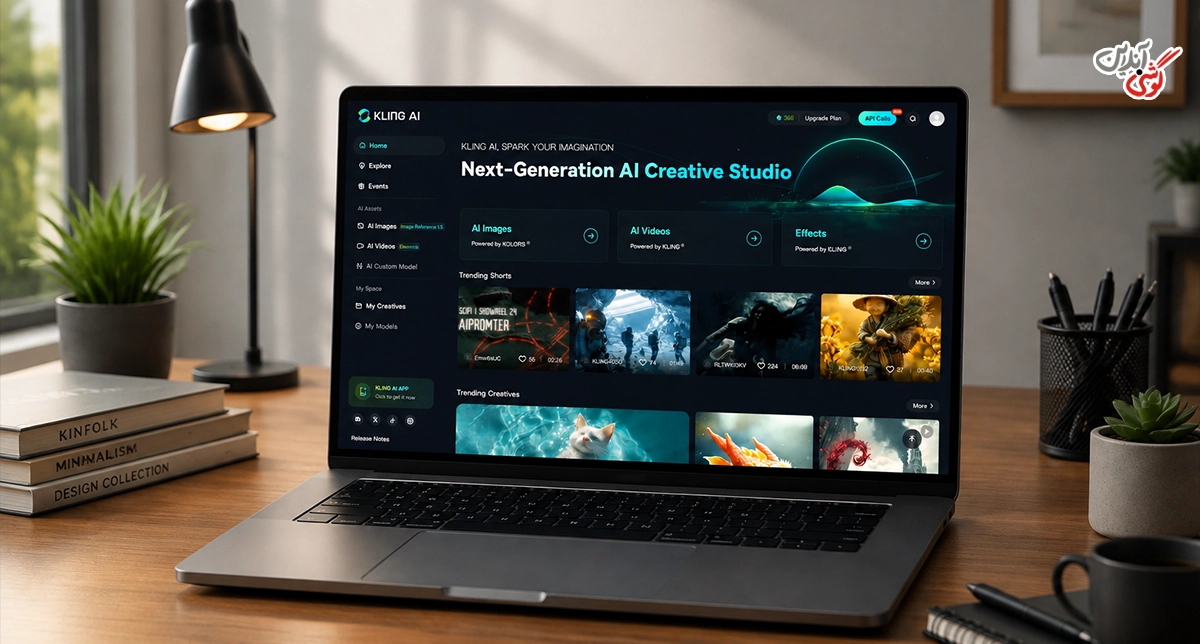
2. ساخت ویدیو با Runway
Runway فقط یک ابزار تبدیل متن به کلیپ نیست و امکانات مختلفی برای تولید و ویرایش ویدیو دارد. میتوانید کار را با یک متن، تصویر یا حتی ویدیوی موجود شروع کنید و سپس نتیجه را ویرایش، طولانیتر یا با کیفیت بالاتر آماده کنید.
بعد از ورود به حساب، ابزار تولید ویدیو را باز کنید. متن موردنظر را در قسمت Prompt (دستور متنی) وارد کنید یا اگر یک عکس دارید آن را بهعنوان تصویر شروع بارگذاری کنید. سپس مدل و تنظیمات قابلدسترسی را انتخاب کرده و Generate (تولید) را بزنید.
مزیت Runway زمانی بیشتر مشخص میشود که بعد از تولید اولیه بخواهید روی ویدیو کار کنید. بسته به ابزار و مدل فعال، امکان اصلاح بخشهایی از تصویر، تغییر پسزمینه، ادامهدادن کلیپ یا افزایش وضوح نیز وجود دارد. به همین دلیل برای کاربری که کنترل بیشتری روی نتیجه میخواهد، انتخاب مناسبی است. 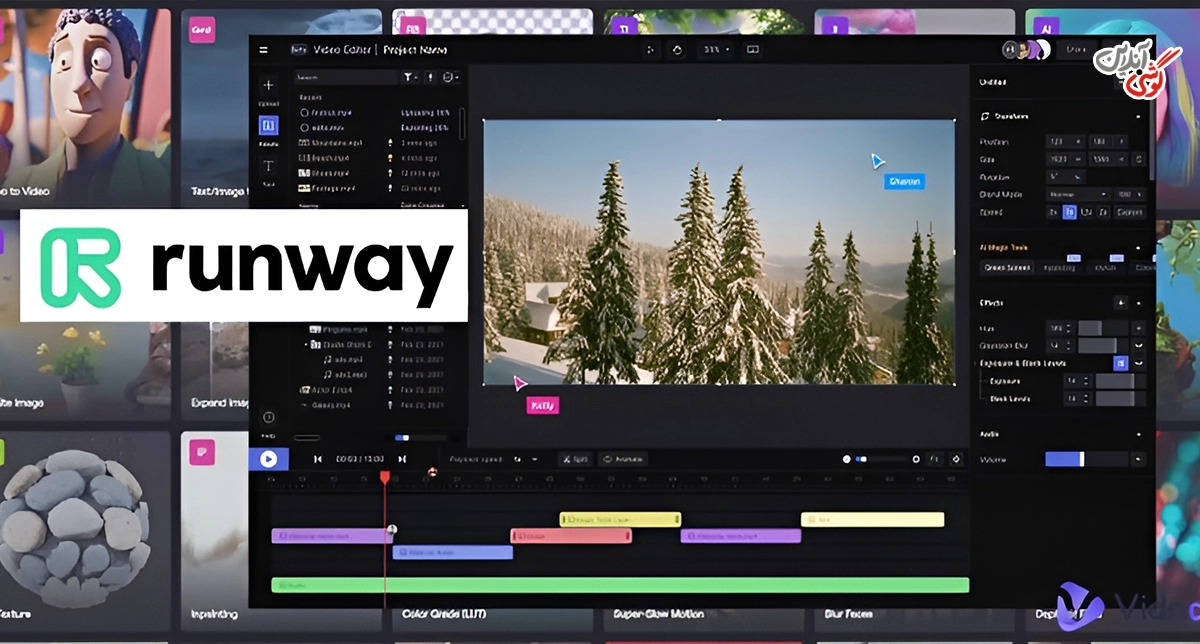
3. ساخت ویدیو با Google Veo
Veo مدل ساخت ویدیوی گوگل است و برای تولید صحنههای واقعگرایانه، حرکتهای دوربین و تصاویر سینمایی کاربرد دارد. نسخههای جدید این مدل در محیطهایی مانند Gemini و Flow در دسترس قرار میگیرند و در مدلهای پشتیبانیشده امکان تولید صدا همراه تصویر نیز وجود دارد.
برای استفاده، وارد محیطی شوید که Veo در حساب شما فعال است و توضیح صحنه را بنویسید. بهتر است در دستور خود سوژه، محیط، حرکت، نوع نما و صدا را جداگانه مشخص کنید. برای مثال میتوانید درخواست کنید صدای باران، رفتوآمد خودروها یا گفتوگوی شخصیت نیز در کلیپ وجود داشته باشد؛ البته نتیجه به نسخه Veo و قابلیتهای فعال حساب شما بستگی دارد.
بعد از نوشتن دستور، ویدیو را تولید کنید و اگر نتیجه با ایده شما فاصله داشت، بهجای نوشتن یک متن کاملاً جدید، همان دستور قبلی را با جزئیات دقیقتر درباره حرکت و دوربین اصلاح کنید. 
4. ساخت ویدیو با Hailuo AI
Hailuo AI برای ساخت کلیپ از توضیح متنی و همچنین جاندادن به تصاویر ثابت استفاده میشود. روند کار آن برای کاربران تازهکار پیچیده نیست و میتوانید بدون داشتن تجربه تدوین، یک صحنه کوتاه بسازید.
پس از ورود، حالت ساخت از متن یا تصویر را انتخاب کنید. در حالت تصویری ابتدا عکس را بارگذاری کرده و در قسمت دستور توضیح دهید چه اتفاقی باید بیفتد؛ برای مثال «شخص لبخند بزند و دوربین بهآرامی نزدیک شود». بعد از انتخاب تنظیمات موجود، گزینه تولید را بزنید.
برای نتیجه طبیعیتر، از درخواست چند حرکت شدید بهصورت همزمان خودداری کنید. یک حرکت مشخص مثل قدمزدن، نگاهکردن یا نزدیکشدن دوربین معمولاً کنترل بیشتری به شما میدهد. 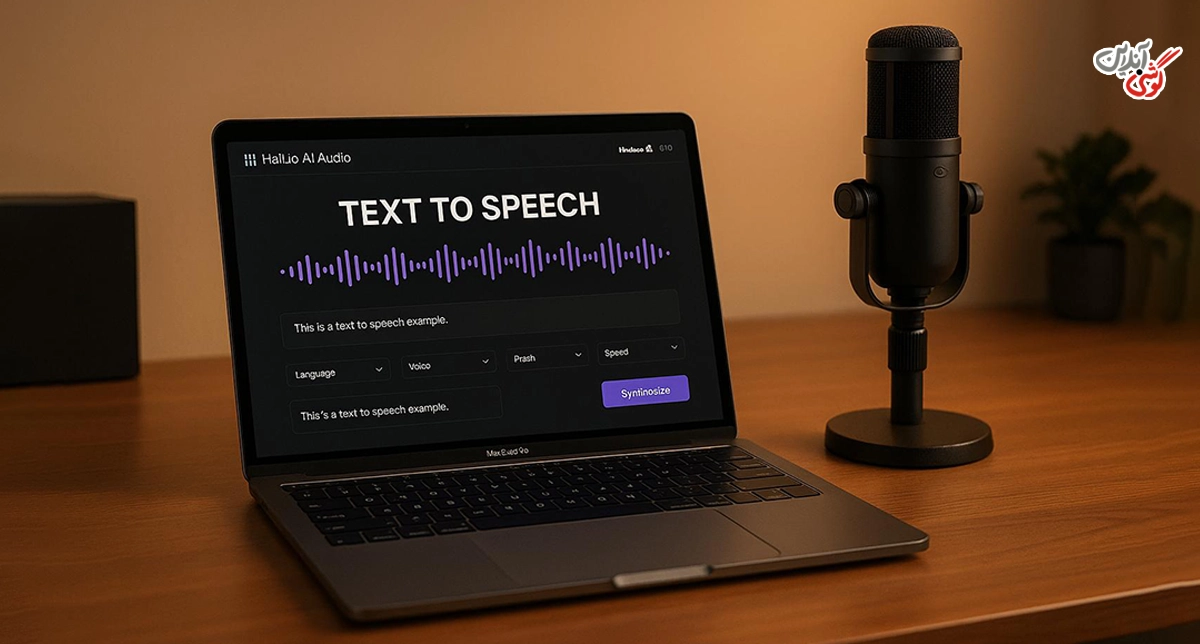
5. ساخت ویدیو با Vidu
Vidu ابزار دیگری برای تولید کلیپ از متن یا عکس است. علاوه بر Image to Video (تبدیل تصویر به ویدیو)، قابلیت Reference to Video (ساخت ویدیو براساس تصویر مرجع) نیز میتواند برای حفظ ظاهر یک شخص، شیء یا شخصیت در صحنههای مختلف مفید باشد.
پس از ورود به سایت، روش تولید موردنظر را انتخاب کنید. برای ساخت از متن، توضیح صحنه را وارد کنید و برای تبدیل عکس به فیلم، تصویر را بارگذاری کرده و حرکت موردنظر را بنویسید. سپس تنظیمات قابلدسترسی را تعیین کرده و ویدیو را بسازید.
اگر قرار است یک شخصیت در چند کلیپ حضور داشته باشد، استفاده از تصاویر مرجع میتواند بهتر از تولید جداگانه هر صحنه باشد؛ زیرا احتمال تغییر ناخواسته ظاهر شخصیت کمتر میشود. 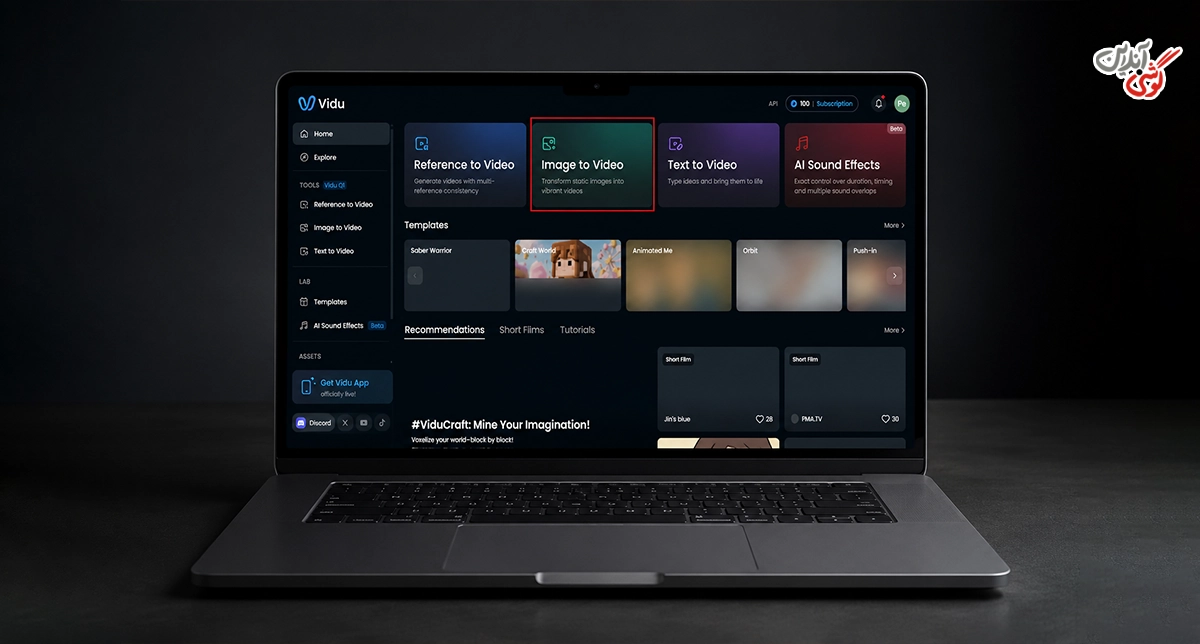
6. ساخت کلیپ با Pika
Pika بیشتر برای کلیپهای کوتاه و خلاقانه مناسب است. اگر قصد دارید محتوایی برای شبکههای اجتماعی بسازید یا روی یک تصویر افکت و حرکت ایجاد کنید، محیط نسبتاً ساده آن میتواند کار را راحتتر کند.
بعد از ورود، متن یا تصویر موردنظر را وارد کنید و در دستور مشخص کنید چه حرکتی انتظار دارید. در صورت نمایش Effect (افکت) یا گزینههای آماده نیز میتوانید از آنها برای ایجاد تغییرات خاص استفاده کنید. سپس روی گزینه تولید بزنید و خروجی را مشاهده کنید.
برای ویدیوهای شبکه اجتماعی قبل از تولید به Aspect Ratio (نسبت تصویر) توجه کنید. برای ریلز و استوری معمولاً نسبت عمودی 9:16 کاربردیتر است. 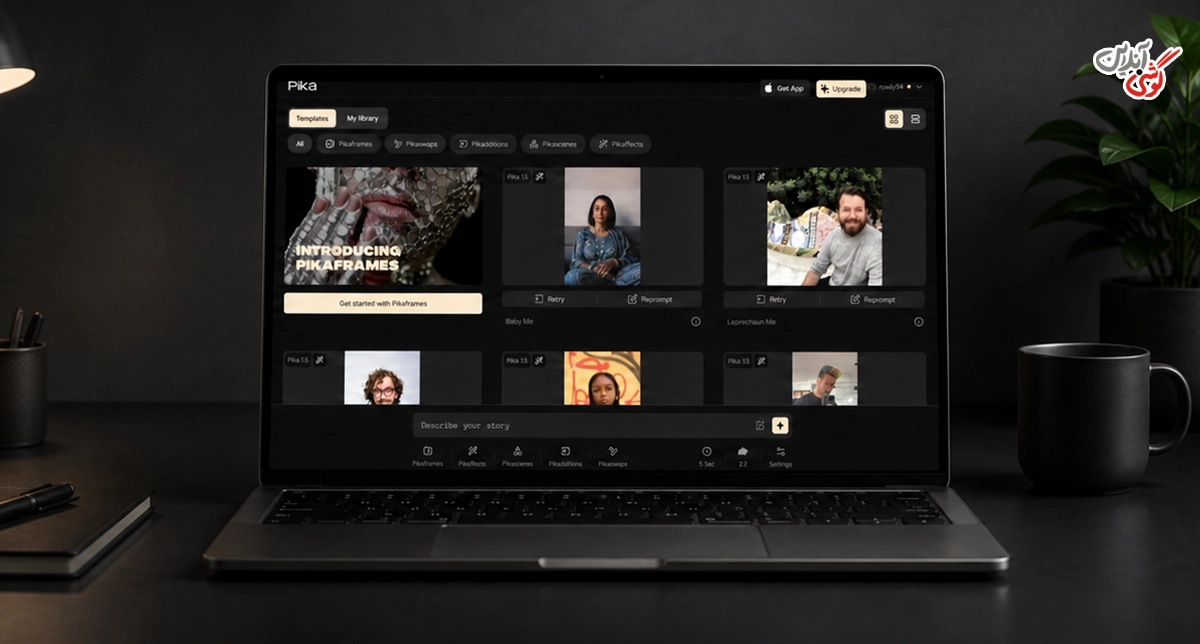
7. ساخت ویدیو با VisionStory
VisionStory بیشتر برای زمانی جالب است که علاوه بر تولید ویدیو، به شخصیت سخنگو نیاز دارید. این سرویس میتواند از متن، صدا یا تصویر برای ساخت محتوای ویدیویی استفاده کند و امکان ایجاد ویدیوهای سخنگو با شخصیتهای مجازی را نیز دارد.
برای ساخت کلیپ، بخش مربوط به تولید ویدیو را انتخاب کنید و متن یا تصویر خود را وارد کنید. در حالت تصویر، حرکت سوژه و فضای موردنظر را توضیح دهید. برای ساخت ویدیوی سخنگو نیز شخصیت را انتخاب یا ایجاد کنید و متن یا صدایی را که قرار است توسط او اجرا شود وارد کنید.
این ابزار زمانی کاربردی است که بهجای یک صحنه سینمایی، به ویدیویی شبیه معرفی محصول، توضیح یک موضوع یا صحبت مستقیم یک شخصیت نیاز دارید. 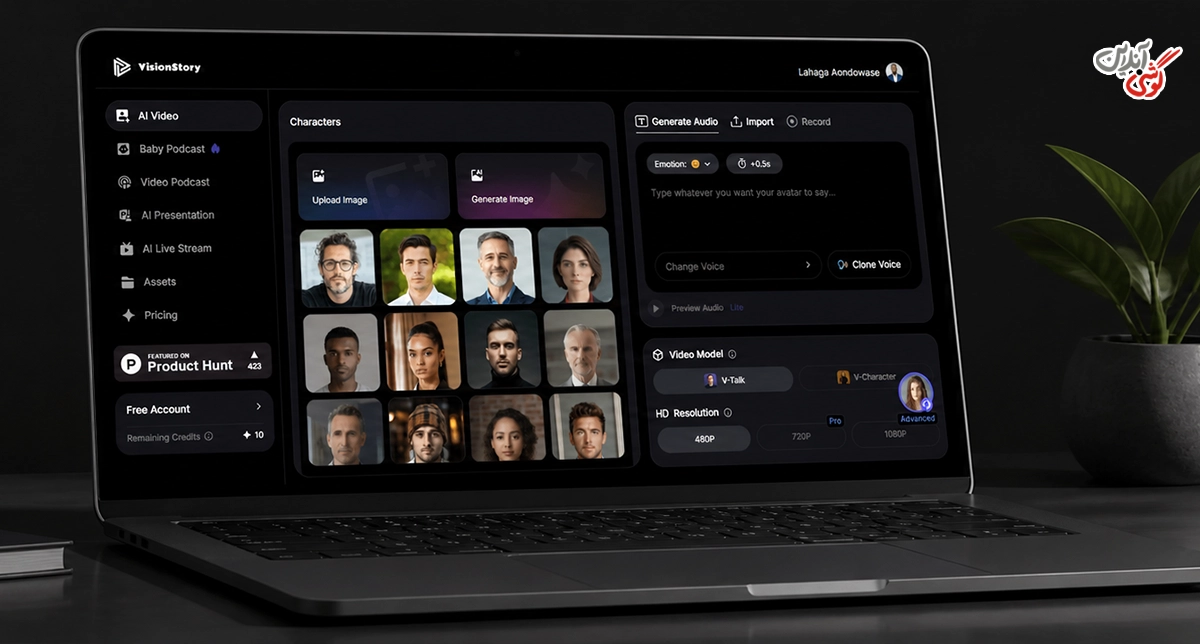
8. ساخت ویدیوی سخنگو با Synthesia
Synthesia برای ساخت ویدیوهای آموزشی، شرکتی و توضیحی با AI Avatar (آواتار هوش مصنوعی) طراحی شده است. در این سرویس میتوانید متن، فایل، لینک یا توضیح اولیه بدهید و ویدیویی شامل صحنه، گویندگی و آواتار ایجاد کنید.
برای شروع یک ویدیوی جدید بسازید و Prompt to Video (تبدیل دستور به ویدیو) یا گزینه واردکردن Script (متن گویندگی) را انتخاب کنید. سپس آواتار، صدا، زبان و ظاهر صحنهها را مشخص کنید.
بعد از آمادهشدن پیشنویس میتوانید متن هر صحنه، تصاویر و چیدمان را تغییر دهید و سپس ویدیوی نهایی را تولید کنید. این روش برای زمانی مناسب است که نمیخواهید برای هر ویدیو مقابل دوربین قرار بگیرید. 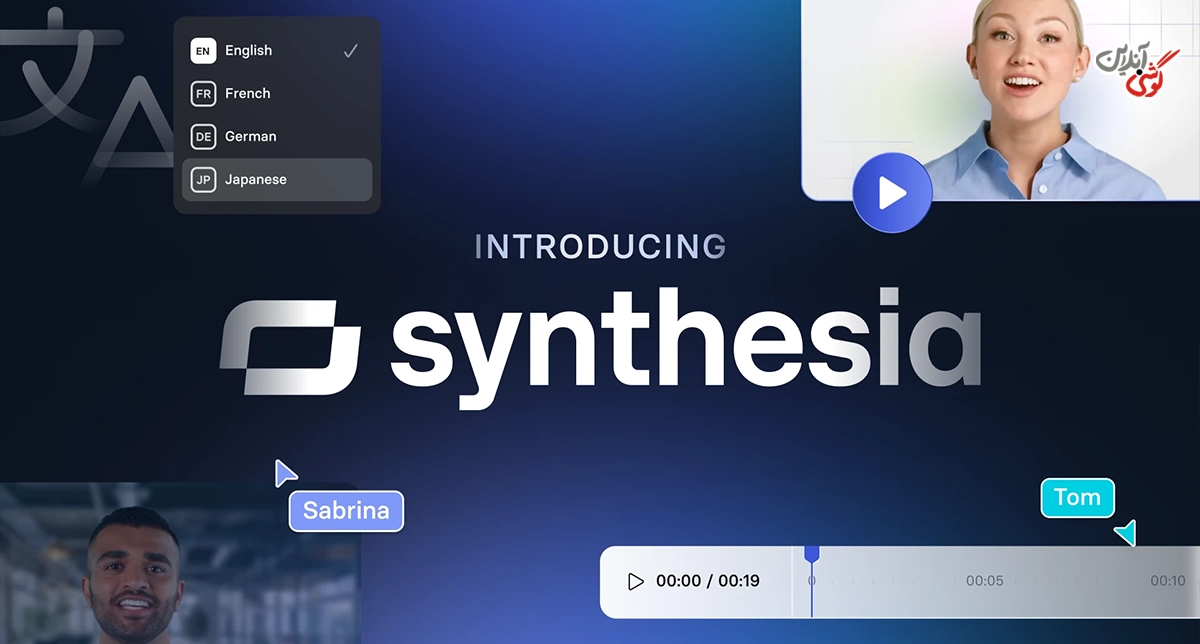
9. تبدیل متن به ویدیو با Fliki
Fliki بیشتر مناسب افرادی است که یک متن یا سناریو دارند و میخواهند آن را همراه تصاویر، کلیپها، زیرنویس و گویندگی به ویدیو تبدیل کنند. بنابراین کاربرد آن با ابزاری مثل Kling که یک صحنه جدید را از صفر تولید میکند، کمی متفاوت است.
در Fliki پروژه جدید ایجاد کنید، زبان و نوع ویدیو را مشخص کرده و Script (متن یا سناریو) را وارد کنید. سرویس براساس متن شما صحنههایی میسازد و محتوای تصویری و صدا را به آنها اضافه میکند.
پس از آن بهتر است تکتک صحنهها را بررسی کنید و هر تصویر یا کلیپی که ارتباط کافی با متن ندارد تغییر دهید. صدای گوینده را نیز قبل از گرفتن خروجی نهایی گوش کنید. 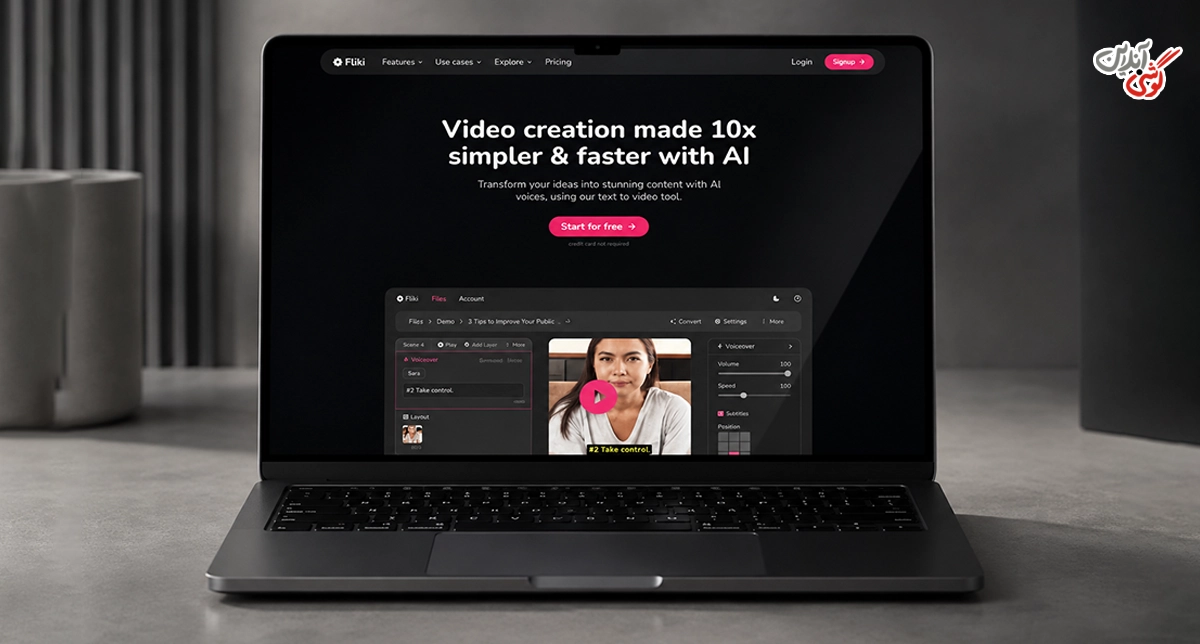
10. ساخت ویدیو با InVideo AI
InVideo AI برای زمانی مناسب است که بهجای تولید یک کلیپ چندثانیهای، میخواهید از یک ایده یا سناریو یک ویدیوی نسبتاً کامل بسازید. این سرویس میتواند در آمادهسازی متن، انتخاب تصاویر، گویندگی و کنار هم قراردادن صحنهها کمک کند.
کافی است موضوع را به شکل واضح بنویسید؛ برای مثال: «یک ویدیوی یک دقیقهای برای معرفی مزایای یک ساعت هوشمند برای اینستاگرام بساز». در صورت وجود گزینههای مربوط به مخاطب، لحن یا پلتفرم، آنها را هم تعیین کنید.
بعد از ساختهشدن نسخه اولیه، Script (سناریو)، تصاویر، صدا و ترتیب صحنهها را بررسی کنید. بهتر است خروجی اولیه را بدون بازبینی منتشر نکنید؛ زیرا ممکن است بعضی تصاویر با جملهای که گوینده میخواند هماهنگ نباشند. 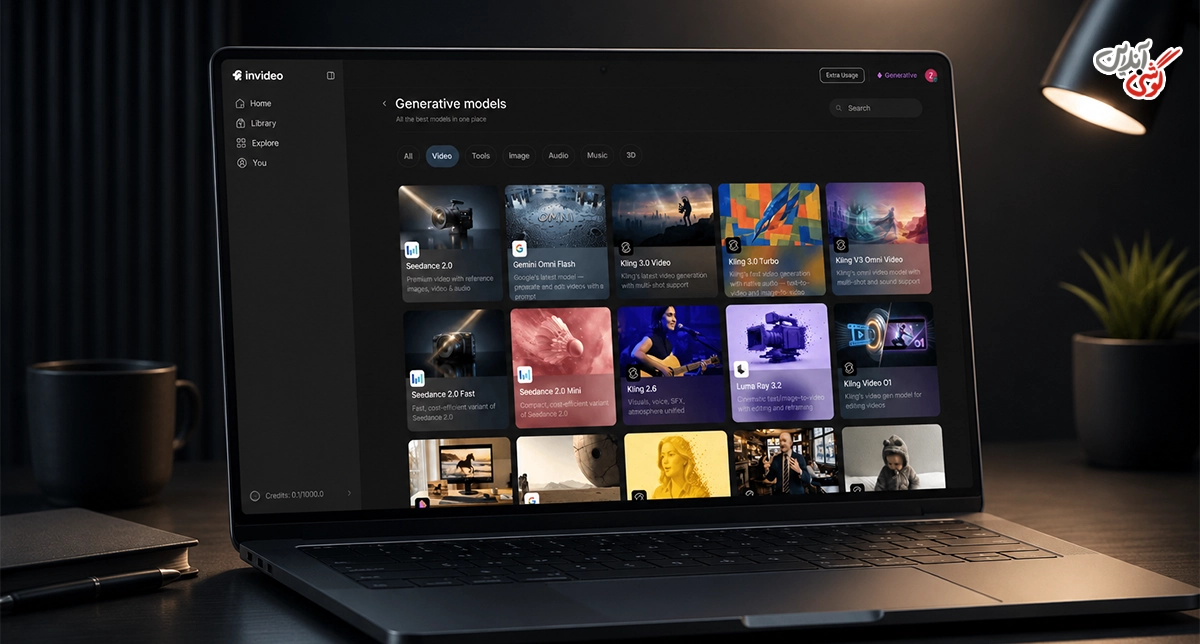
11. تبدیل مقاله و متن به ویدیو با Pictory
Pictory برای صاحبان سایت، مدرسها و تولیدکنندگانی کاربرد دارد که از قبل یک مقاله، سناریو یا متن آماده دارند. بهجای ساخت همه صحنهها از صفر، متن را وارد میکنید و ابزار آن را به بخشهای مختلف ویدیویی تبدیل میکند.
متن یا محتوای موردنظر را وارد کنید و اجازه دهید سرویس صحنههای اولیه را پیشنهاد کند. پس از آن تصاویر و کلیپهای انتخابشده، زیرنویسها و صدای گوینده را بررسی و در صورت نیاز جایگزین کنید.
این روش برای تبدیل یک مقاله وبلاگی یا سناریوی آموزشی به ویدیو مناسبتر از زمانی است که قصد دارید یک صحنه سینمایی کاملاً جدید خلق کنید. 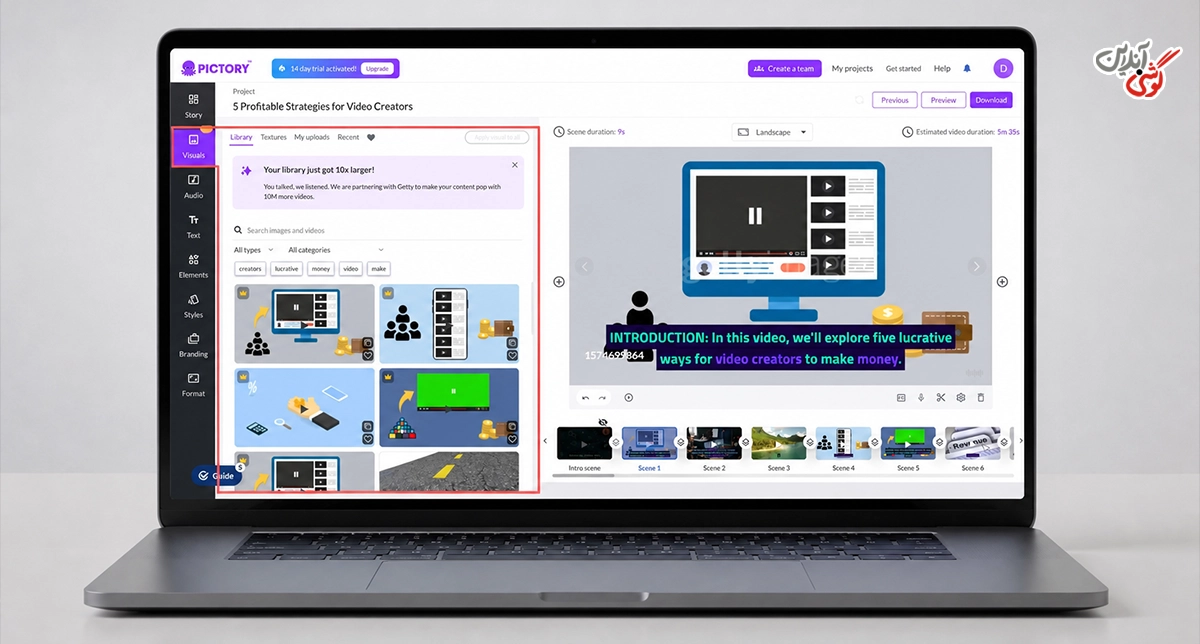
12. ساخت ویدیو با هوش مصنوعی ویدیتور
ویدیتور یک سرویس فارسی برای ساخت و ویرایش ویدیو با استفاده از قالبهای آماده است. در بخش هوش مصنوعی آن میتوانید موضوع یا توضیح خود را وارد کنید تا سیستم یک قالب مناسب پیشنهاد دهد و متنهای مرتبط را در قالب قرار دهد.
ابتدا موضوع ویدیوی موردنظر را توضیح دهید. بعد از پیشنهاد قالب، متنهای ایجادشده را بررسی و آنها را مطابق نیازتان ویرایش کنید. سپس پیشنمایش را ببینید و اگر همه چیز مناسب بود، خروجی ویدیو را بسازید.
تفاوت مهم ویدیتور با ابزارهایی مثل Kling این است که تمرکز اصلی آن روی استفاده از قالبهای ویدیویی و تولید محتوای مناسب برای آنهاست؛ بنابراین نباید انتظار همان نوع تولید صحنه واقعگرایانه از متن را داشته باشید. 
13. ساخت ویدیو با GapGPT
GapGPT را بهتر است یک محیط دسترسی به سرویسها و مدلهای هوش مصنوعی بدانیم، نه یک مدل مستقل تولید ویدیو مانند Kling یا Veo. برای کاربران فارسیزبان، وجود محیط فارسی و روش دسترسی سادهتر میتواند مزیت مهمی باشد.
پس از ورود، بخش یا مدل مربوط به تولید ویدیو را انتخاب کنید. سپس براساس مدلی که انتخاب کردهاید، توضیح متنی یا تصویر را وارد کرده و تنظیمات لازم را انجام دهید. در پایان دستور تولید را اجرا کنید.
کیفیت، مدت و نوع خروجی در این حالت به مدل ویدیویی انتخابشده بستگی دارد؛ بنابراین هنگام مقایسه، باید خود مدل مورد استفاده را نیز در نظر بگیرید. 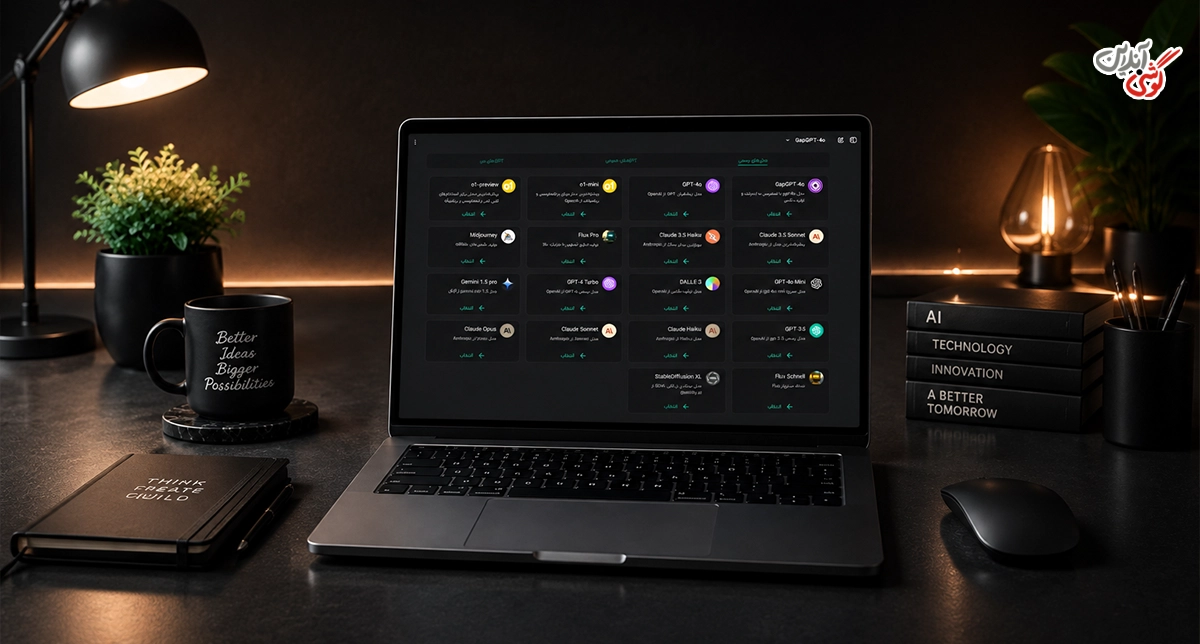
چگونه برای ساخت ویدیو با هوش مصنوعی پرامپت بنویسیم؟
Prompt (پرامپت یا دستور متنی) همان توضیحی است که به هوش مصنوعی میدهید تا بفهمد چه ویدیویی میخواهید. لازم نیست متن ادبی یا پیچیدهای بنویسید. اتفاقاً یک دستور ساده ولی دقیق معمولاً از توضیح طولانی و مبهم بهتر عمل میکند.
برای نوشتن یک دستور خوب میتوانید این ترتیب را رعایت کنید:
سوژه + حرکت سوژه + محیط + حرکت دوربین + نور + سبک و حس صحنه
برای نمونه: «یک زن با کت قرمز در خیابانی بارانی در توکیو قدم میزند؛ دوربین از پشت او را دنبال میکند، نورهای نئون روی آسفالت خیس منعکس شدهاند، تصویر سینمایی و حرکتها طبیعی و آرام باشند.»
در انگلیسی نیز میتوان همین درخواست را به این شکل بیان کرد:
A woman wearing a red coat walks through a rainy street in Tokyo. The camera slowly follows her from behind. Neon lights reflect on the wet pavement. Cinematic lighting, realistic and smooth motion.
نمونه پرامپت ساخت ویدیوی تبلیغاتی
«یک ساعت هوشمند مشکی روی سطح شیشهای قرار دارد. دوربین بهآرامی دور محصول میچرخد. قطرات آب روی بدنه دیده میشوند و نور سفید از کنارهها روی ساعت میتابد. سبک تبلیغات محصولات لوکس، تصویر بسیار واقعی و حرکت آرام باشد.»
نمونه پرامپت تبدیل عکس به ویدیو
اگر عکس را از قبل وارد کردهاید، بهتر است دوباره ظاهر آن را توضیح ندهید و فقط حرکت را مشخص کنید:
«سوژه بهآرامی به سمت دوربین نگاه کند، لبخند بسیار ملایمی بزند، موها کمی با باد حرکت کنند و دوربین آرام به چهره نزدیک شود. حرکت طبیعی و بدون تغییر شکل صورت باشد.»
نمونه پرامپت ساخت ویدیوی سینمایی
«یک کلبه چوبی کوچک میان جنگل مهآلود در ساعات ابتدایی صبح؛ دود بهآرامی از دودکش خارج میشود، شاخه درختان با نسیم حرکت میکنند و دوربین بهآرامی از میان درختان به کلبه نزدیک میشود. نور نرم صبحگاهی، فضای آرام و مرموز و سبک فیلم سینمایی واقعگرایانه.»
ساخت ویدیو با هوش مصنوعی رایگان؛ آیا واقعاً امکانپذیر است؟
بله، میتوان بدون پرداخت هزینه هم ساخت ویدیو با هوش مصنوعی را امتحان کرد؛ اما در بسیاری از سرویسها «رایگان» به معنی استفاده نامحدود نیست. بعضی ابزارها هنگام ثبتنام مقدار مشخصی Credit (اعتبار مصرف) میدهند و هر بار تولید ویدیو مقداری از آن کم میکند.
در برخی سرویسها نیز ممکن است حساب رایگان با محدودیتهایی مانند صف طولانیتر، مدلهای کمتر، رزولوشن پایینتر، مدت کوتاهتر ویدیو یا Watermark (واترمارک یا نشان سرویس روی ویدیو) همراه باشد.
به همین دلیل قبل از ثبتنام صرفاً به عبارت «رایگان» توجه نکنید. اگر میخواهید چند کلیپ آزمایشی بسازید، نسخه رایگان معمولاً میتواند برای شروع کافی باشد؛ اما برای تولید مداوم محتوا یا گرفتن خروجیهای حرفهای احتمالاً به پلن پولی نیاز خواهید داشت. 
چطور ویدیوی بهتری با هوش مصنوعی بسازیم؟
کیفیت نتیجه فقط به قدرت ابزار بستگی ندارد و نحوه درخواست شما نیز تأثیر زیادی دارد. برای گرفتن خروجی بهتر، یک کلیپ را به یک اتفاق اصلی محدود کنید. درخواستهایی که شامل چند شخصیت، چند حرکت سریع و تغییرات متعدد دوربین هستند، احتمال خطا را بیشتر میکنند.
حرکت را واضح بنویسید. بهجای «ویدیو را جذاب کن» بگویید «سوژه آرام راه برود و دوربین از کنار او را دنبال کند». اگر زاویه خاصی میخواهید، آن را هم مشخص کنید؛ مثلاً Close-up (نمای نزدیک)، Wide Shot (نمای باز) یا حرکت آرام دوربین به سمت سوژه.
اگر حفظ ظاهر یک شخصیت برایتان مهم است، در سرویسهایی که این قابلیت را دارند از Reference Image (تصویر مرجع) استفاده کنید. همچنین برای ساخت یک فیلم طولانی، معمولاً بهتر است چند کلیپ کوتاه جداگانه تولید کنید و بعد آنها را با یک نرمافزار تدوین کنار هم قرار دهید.
در نهایت، اولین خروجی را نتیجه قطعی ندانید. اگر بخشی از ویدیو طبیعی نیست، دقیقاً همان بخش را در دستور بعدی اصلاح کنید. مثلاً اگر حرکت دوربین بیشازحد سریع است، عبارت «حرکت بسیار آرام دوربین» را اضافه کنید.
با هوش مصنوعی چه نوع ویدیوهایی میتوان ساخت؟
هوش مصنوعی فقط برای ساخت کلیپهای سرگرمکننده کاربرد ندارد. با توجه به ابزار انتخابی میتوانید ریلز و ویدیوهای کوتاه شبکههای اجتماعی، کلیپ تبلیغاتی محصول، ویدیوی آموزشی، محتوای یوتیوب، ویدیوی سخنگو، پیشنمایش یک ایده سینمایی یا تصاویر مکمل یک ویدیوی طولانی را تولید کنید.
برای مثال فروشگاهها میتوانند بدون فیلمبرداری پرهزینه، تصویر یک محصول را به یک کلیپ تبلیغاتی تبدیل کنند. مدرسها نیز میتوانند سناریوی آموزشی خود را به ویدیویی با آواتار و گویندگی تبدیل کنند. تولیدکنندگان محتوا هم میتوانند از ابزارهای متن به ویدیو برای ساخت B-roll (تصاویر مکمل ویدیوی اصلی) استفاده کنند.
بنابراین مهمتر از پیدا کردن یک ابزار که در همه زمینهها «بهترین» باشد، انتخاب ابزاری است که دقیقاً برای نوع ویدیوی موردنظر شما ساخته شده باشد. 
جمعبندی
برای ساخت ویدیو با هوش مصنوعی ابتدا مشخص کنید چه چیزی در اختیار دارید و چه خروجیای میخواهید. اگر فقط یک ایده متنی دارید، ابزارهای تولید متن به ویدیو مناسب هستند. اگر تصویر آماده دارید، سراغ قابلیت تبدیل عکس به ویدیو بروید و اگر هدف شما ساخت مدرس یا گوینده مجازی است، سرویسهای مبتنی بر آواتار انتخاب منطقیتری هستند.
بهتر است ابتدا با نسخه یا اعتبار آزمایشی چند ابزار کار کنید و با یک دستور مشابه از آنها خروجی بگیرید. به این ترتیب خیلی راحتتر متوجه میشوید کدام سرویس با نوع محتوای شما هماهنگتر است.


دیدگاه خود را بنویسید