

هوش مصنوعی تبدیل عکس به انیمه؛ معرفی 8 ابزار رایگان و کاربردی
اگر میخواهید عکس خودتان را بدون نیاز به طراحی یا کار با نرمافزارهای پیچیده به تصویر انیمهای تبدیل کنید، ابزارهای هوش مصنوعی این کار را در چند مرحله انجام میدهند. در میان بهترین هوش مصنوعی ها، ابزارهایی مانند ChatGPT، Fotor، VanceAI، Remini، Dzine و Canva از گزینههایی هستند که میتوانید برای این کار امتحان کنید.
در ادامه، ابزارهای کاربردی را مقایسه میکنیم و روش استفاده از هرکدام را مرحلهبهمرحله توضیح میدهیم تا حتی اگر تا امروز با این سرویسها کار نکردهاید، بتوانید بهراحتی عکس خود را انیمهای کنید.
بهترین هوش مصنوعیهای تبدیل عکس به انیمه در یک نگاه
اگر فقط میخواهید سریع ابزار مناسب خود را انتخاب کنید، جدول زیر مهمترین گزینهها را از نظر نوع استفاده، مناسب بودن برای کاربران مبتدی و امکانات اصلی مقایسه میکند. جزئیات روش استفاده از هر ابزار نیز در ادامه مقاله آمده است.
| ابزار | بهترین کاربرد | روش تبدیل عکس | مناسب افراد مبتدی | دسترسی رایگان |
| ChatGPT | کنترل دقیق سبک و جزئیات تصویر با دستور متنی | بارگذاری عکس و نوشتن دستور دلخواه | بله | دارد؛ با محدودیت متناسب با حساب کاربری |
| Fotor | انتخاب از میان سبکهای آماده انیمه | بارگذاری عکس، انتخاب سبک و تولید تصویر | بله | استفاده رایگان محدود |
| VanceAI | تبدیل سریع عکس به تصویر کارتونی و انیمهای | بارگذاری عکس و انتخاب افکت | بله | برخی امکانات محدود هستند |
| Remini | تبدیل عکس چهره با فیلترهای آماده | انتخاب فیلتر هوش مصنوعی در برنامه | بله | بخشی از امکانات محدود است |
| Dzine | شخصیسازی بیشتر ظاهر تصویر | تبدیل تصویر به تصویر و انتخاب سبک | بله | امکان شروع رایگان دارد |
| Canva | انیمهای کردن و سپس طراحی و ویرایش تصویر | بارگذاری عکس و استفاده از ابزار انیمهسازی | بله | دسترسی رایگان محدود |
| ویرا | کاربرانی که محیط فارسی را ترجیح میدهند | بارگذاری تصویر و انتخاب ابزار یا مدل | بله | بسته به ابزار و اعتبار حساب |
| GapGPT | دسترسی فارسی به ابزارهای مختلف هوش مصنوعی | انتخاب مدل، بارگذاری تصویر و نوشتن دستور | بله | بسته به مدل انتخابشده |
تبدیل عکس به انیمه با ChatGPT
ChatGPT یکی از سادهترین گزینهها برای کاربری است که میخواهد خودش مشخص کند عکس با چه ظاهر و سبکی ساخته شود. برخلاف ابزارهایی که فقط چند فیلتر آماده دارند، در ChatGPT میتوانید عکس را بارگذاری کنید و با یک پرامپت (دستور متنی) توضیح دهید چه تغییراتی روی آن انجام شود. همچنین در دستورات بعدی میتوانید نتیجه را اصلاح کنید؛ برای مثال بخواهید مدل مو، لباس یا حالت چهره به عکس اصلی نزدیکتر شود.
- وارد سایت ChatGPT شوید و یک گفتوگوی جدید باز کنید.
- روی علامت + بزنید و گزینه Add photos & files (افزودن عکس و فایل) را انتخاب کنید.
- عکس موردنظر را از گوشی یا کامپیوتر خود بارگذاری کنید.
- در قسمت پیام، توضیح دهید که میخواهید عکس به چه سبک انیمهای تبدیل شود.
- پس از ساختهشدن تصویر، نتیجه را بررسی کنید.
- اگر بخشی از تصویر مناسب نبود، همانجا دستور جدیدی برای اصلاح آن بنویسید.
- پس از رسیدن به نتیجه دلخواه، گزینه Save (ذخیره) را انتخاب کنید.
یکی از مزیتهای این روش این است که مجبور نیستید تمام تغییرات را در همان دستور اول توضیح دهید. میتوانید ابتدا تصویر انیمهای را بسازید و بعد رنگ لباس، پسزمینه، نور یا جزئیات صورت را مرحلهبهمرحله اصلاح کنید. اگر هدفتان فقط انیمهای کردن نیست و میخواهید بخشهای مختلف تصویر را نیز دستکاری کنید، آشنایی با بهترین هوش مصنوعی ادیت عکس میتواند گزینههای بیشتری در اختیارتان قرار دهد. 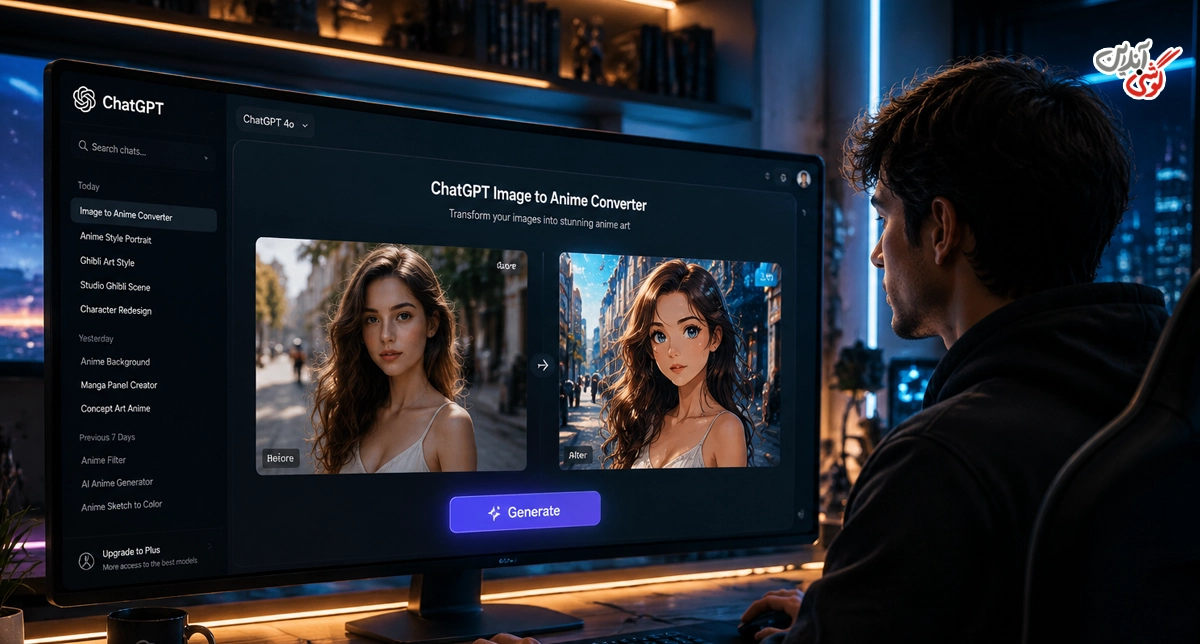
پرامپت تبدیل عکس به انیمه با ChatGPT
هرچه پرامپت یا همان دستور متنی دقیقتر باشد، احتمال رسیدن به تصویر دلخواه بیشتر میشود. لازم نیست دستور پیچیدهای بنویسید؛ کافی است سبک تصویر و قسمتهایی را که باید از عکس اصلی حفظ شوند، مشخص کنید. به عنوان مثال:
- برای انیمه ژاپنی: «این عکس را به یک تصویر انیمهای ژاپنی تبدیل کن. ویژگیهای اصلی چهره، مدل مو و حالت صورت را حفظ کن و از رنگهای زنده و نورپردازی نرم استفاده کن.»
- برای سبک جیبلی: «این عکس را با حالوهوای یک انیمیشن فانتزی ژاپنی، رنگهای ملایم، نور گرم، پسزمینه نقاشیشده و جزئیات نرم بازطراحی کن و شباهت چهره را تا حد ممکن حفظ کن.»
- برای انیمه دهه ۹۰: «این عکس را به سبک انیمههای ژاپنی دهه ۹۰ با خطوط دستی، سایهپردازی سلولی، رنگهای کمی قدیمی و ظاهر دوبعدی تبدیل کن.»
- برای مانگا: «این عکس را به یک تصویر مانگای سیاهوسفید با خطوط جوهری، سایههای هاشوری و حفظ فرم اصلی چهره تبدیل کن.»
تبدیل عکس به انیمه با Fotor
Fotor برای افرادی مناسب است که نمیخواهند پرامپت بنویسند و ترجیح میدهند از بین سبکهای آماده یک گزینه را انتخاب کنند. کافی است عکس را در ابزار Photo to Anime (تبدیل عکس به انیمه) بارگذاری کنید و ظاهر موردنظر را انتخاب کنید. این روش برای تصاویر پروفایل، عکس چهره و حتی بعضی تصاویر حیوانات قابل استفاده است.
- وارد صفحه Photo to Anime (تبدیل عکس به انیمه) در سایت Fotor شوید.
- گزینه Upload Image (بارگذاری تصویر) را انتخاب کنید.
- عکس موردنظر را از دستگاه خود انتخاب کنید.
- از قسمت Style (سبک)، ظاهر انیمهای دلخواه را مشخص کنید.
- روی Generate (تولید) بزنید.
- تصویر ساختهشده را بررسی کنید و در صورت نیاز سبک دیگری را روی همان عکس امتحان کنید.
- در پایان تصویر موردنظر را ذخیره کنید.
اگر پسزمینه عکس بسیار شلوغ باشد، هوش مصنوعی ممکن است بخشی از جزئیات اطراف سوژه را اشتباه بازسازی کند. در چنین شرایطی میتوانید قبل از انیمهای کردن تصویر از ابزارهای حذف بک گراند عکس با هوش مصنوعی استفاده کنید تا تمرکز مدل بیشتر روی چهره یا سوژه اصلی باشد. 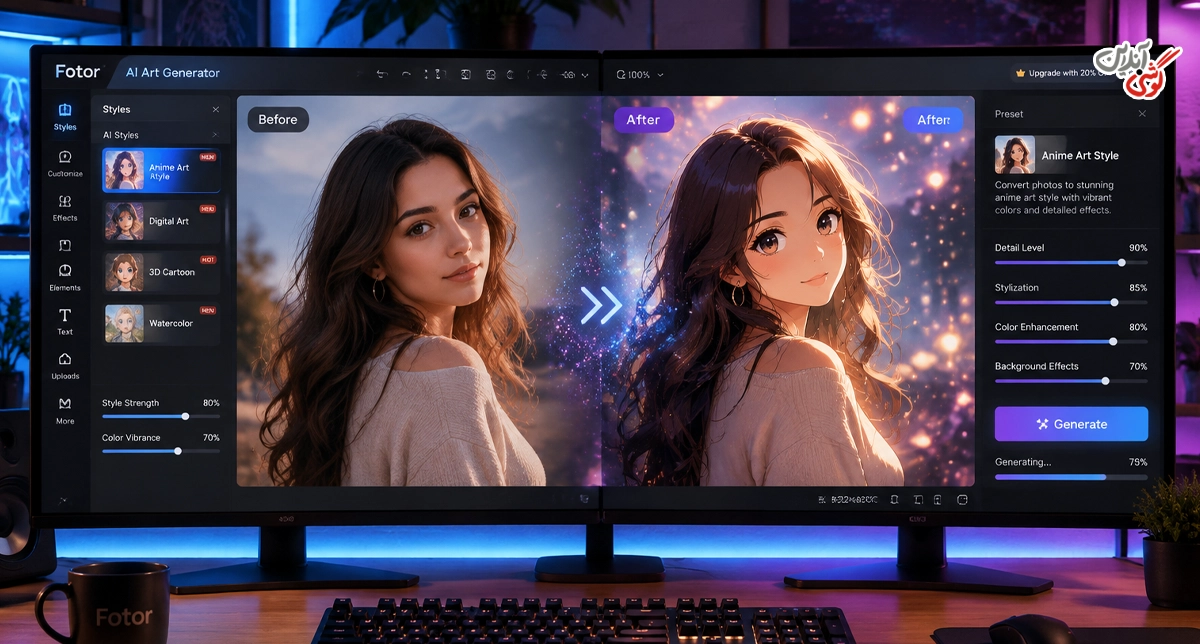
تبدیل عکس به انیمه با VanceAI
VanceAI یک گزینه دیگر هوش مصنوعی تبدیل عکس به انیمه برای افرادی است که یک تبدیل سریع میخواهند و نمیخواهند برای ساخت تصویر، دستورهای طولانی بنویسند. ابزارهای تصویری این سرویس امکان اعمال ظاهر کارتونی و هنری روی عکس را در اختیار کاربر قرار میدهند.
- وارد ابزار Photo to Cartoon (تبدیل عکس به کارتون) سایت VanceAI شوید.
- گزینه بارگذاری تصویر را انتخاب و عکس خود را اضافه کنید.
- سبک یا افکت موردنظر را از گزینههای موجود انتخاب کنید.
- پردازش تصویر را شروع کنید.
- بعد از نمایش نتیجه، تصویر قبل و بعد را مقایسه کنید.
- در صورت رضایت، نسخه نهایی را ذخیره کنید.
برای رسیدن به نتیجه بهتر، تصویر اصلی باید تا حد ممکن واضح باشد. اگر عکس قدیمی، کوچک یا تار است، بهتر است قبل از اعمال افکت انیمه ابتدا سراغ بالا بردن کیفیت عکس با هوش مصنوعی بروید و بعد نسخه واضحتر را وارد ابزار کنید. 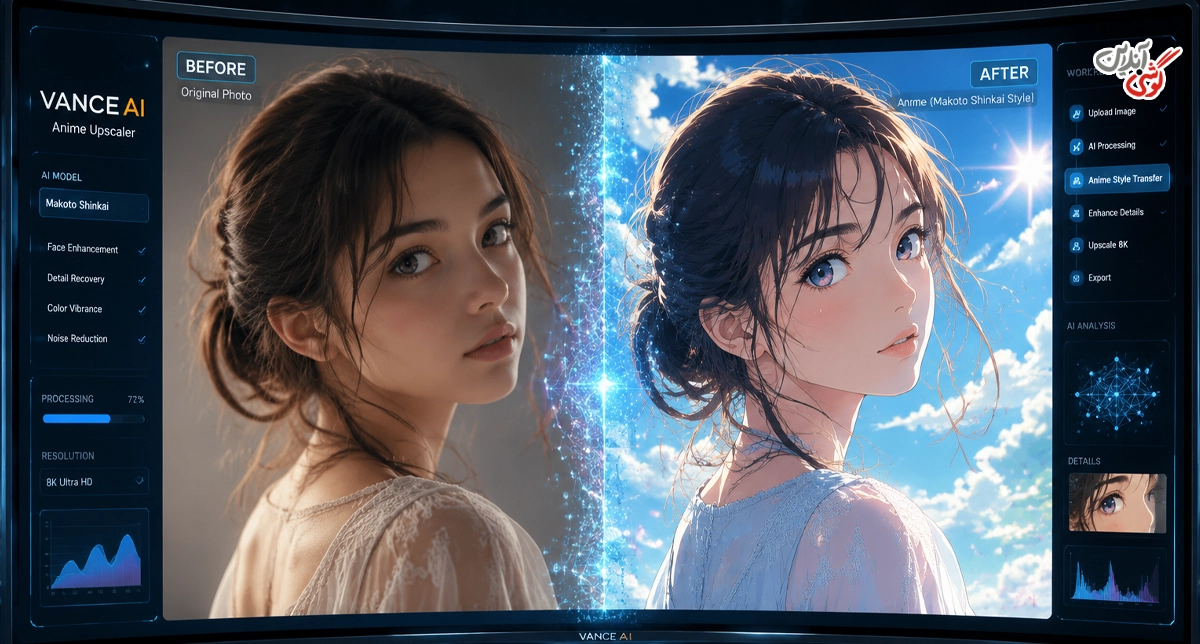
انیمه کردن عکس با Remini
Remini بیشتر بهخاطر قابلیتهای بهبود عکس شناخته میشود، اما در نسخه موبایل آن فیلترهای هوش مصنوعی نیز در دسترس هستند. اگر فیلتر انیمه یا سبک نزدیک به آن در نسخهای که روی گوشی شما نصب شده وجود داشته باشد، میتوانید بدون نوشتن پرامپت از آن استفاده کنید. توجه داشته باشید که فیلترهای قابل مشاهده ممکن است با توجه به نسخه برنامه یا حساب کاربری متفاوت باشند.
- برنامه Remini را باز کنید و در صورت نیاز آن را به آخرین نسخه بهروزرسانی کنید.
- گزینه AI Filters (فیلترهای هوش مصنوعی) را پیدا کنید.
- عکس چهره موردنظر را بارگذاری کنید.
- از بین فیلترهای موجود، سبک نزدیک به انیمه موردنظر خود را انتخاب کنید.
- منتظر بمانید تا تصویر پردازش شود.
- نتیجه را بررسی کرده و در صورت مناسب بودن، آن را با گزینه ذخیره یا دانلود دریافت کنید.
برای Remini بهتر است عکس چهره واضح و دارای نور مناسب انتخاب کنید. پوشانده شدن بخش زیادی از صورت با مو، دست، عینک بزرگ یا سایه شدید میتواند روی نتیجه نهایی تأثیر بگذارد. 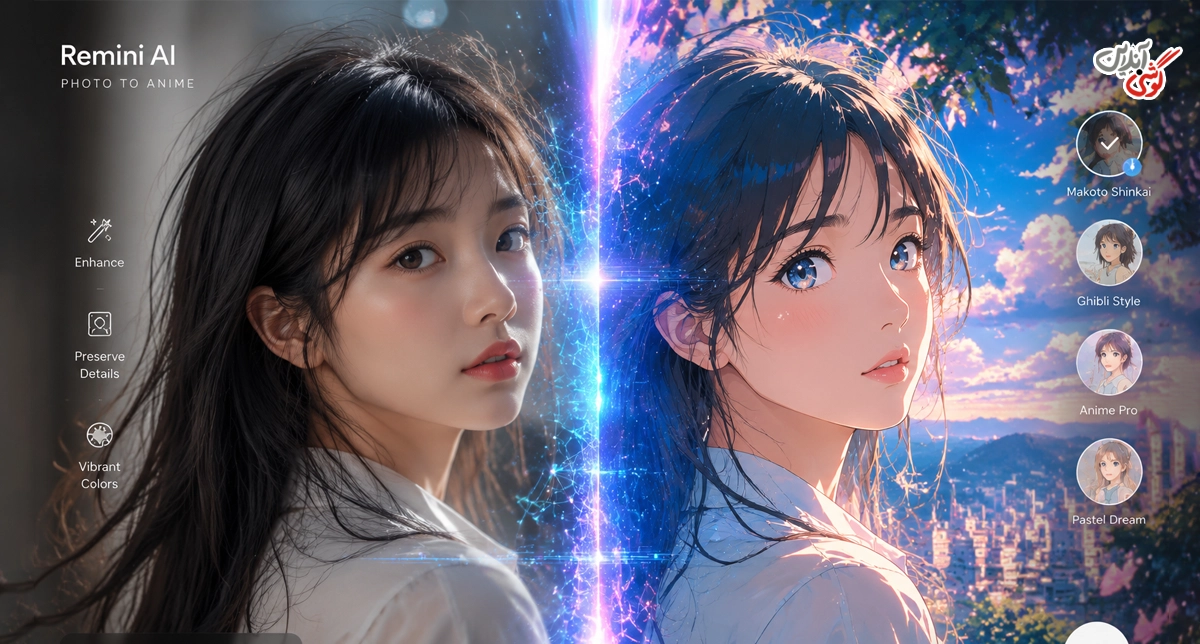
پیشنهاد مطالعه: بهترین اپلیکیشنهای هوش مصنوعی برای آیفون
تبدیل عکس به انیمه با Dzine
Dzine برای کاربری مناسب است که بعد از بارگذاری عکس میخواهد کنترل بیشتری روی سبک و نتیجه نهایی داشته باشد. قابلیت Image-to-Image (تبدیل تصویر به تصویر) به شما اجازه میدهد ساختار عکس اولیه را بهعنوان مرجع در اختیار هوش مصنوعی قرار دهید و ظاهر جدیدی برای آن بسازید.
- وارد سایت Dzine شوید و حساب کاربری خود را باز کنید.
- ابزار Image-to-Image (تصویر به تصویر) را انتخاب کنید.
- عکس اصلی را بارگذاری کنید.
- سبک انیمهای موردنظر را انتخاب کنید یا در قسمت دستور، ظاهر موردنظر را توضیح دهید.
- تصویر جدید را تولید کنید و میزان شباهت آن به عکس اصلی را بررسی کنید.
- در صورت نیاز، تنظیمات یا دستور را تغییر دهید و نسخه دیگری بسازید.
- پس از رسیدن به نتیجه مناسب، تصویر را ذخیره کنید.
Dzine فقط به عکس ثابت محدود نیست و ابزارهای دیگری برای محتوای تصویری و ویدیویی دارد. اگر قصد دارید بعد از ساخت شخصیت انیمهای آن را متحرک کنید، ابزارهای تبدیل عکس به فیلم با هوش مصنوعی برای این مرحله کاربرد بیشتری دارند. 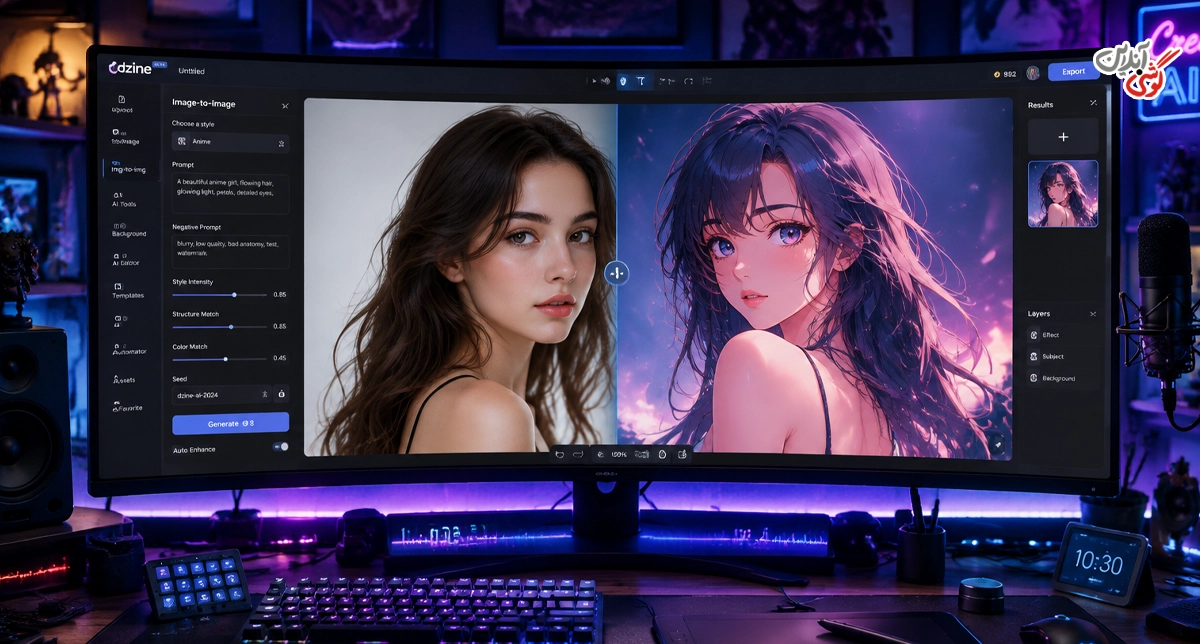
تبدیل عکس به انیمه با Canva
Canva زمانی انتخاب خوبی است که علاوه بر انیمهای کردن عکس، قصد داشته باشید نتیجه نهایی را برای پروفایل، پست شبکه اجتماعی، استوری، پوستر یا طرحهای دیگر آماده کنید. بعد از تبدیل تصویر میتوانید همان فایل را داخل محیط Canva ویرایش کنید و نوشته، قاب یا عناصر گرافیکی موردنظر خود را به آن اضافه کنید.
- وارد ابزار Photo to Anime (تبدیل عکس به انیمه) در Canva شوید.
- عکس موردنظر را در محیط Canva بارگذاری کنید.
- ابزار Animeify (انیمهسازی) یا گزینه مرتبط با تبدیل عکس به انیمه را باز کنید.
- سبک موردنظر را انتخاب و تولید تصویر را شروع کنید.
- بعد از ساختهشدن نتیجه، در صورت نیاز تصویر را در ویرایشگر Canva اصلاح کنید.
- در پایان گزینه Download (دانلود) را انتخاب و فرمت مناسب را مشخص کنید.
اگر بهجای ویرایش یک عکس آماده میخواهید تصویری را از صفر و فقط با توضیح نوشتاری بسازید، استفاده از یک سایت هوش مصنوعی تبدیل متن به عکس انتخاب مناسبتری خواهد بود؛ زیرا در این حالت نیازی به داشتن تصویر اولیه ندارید. 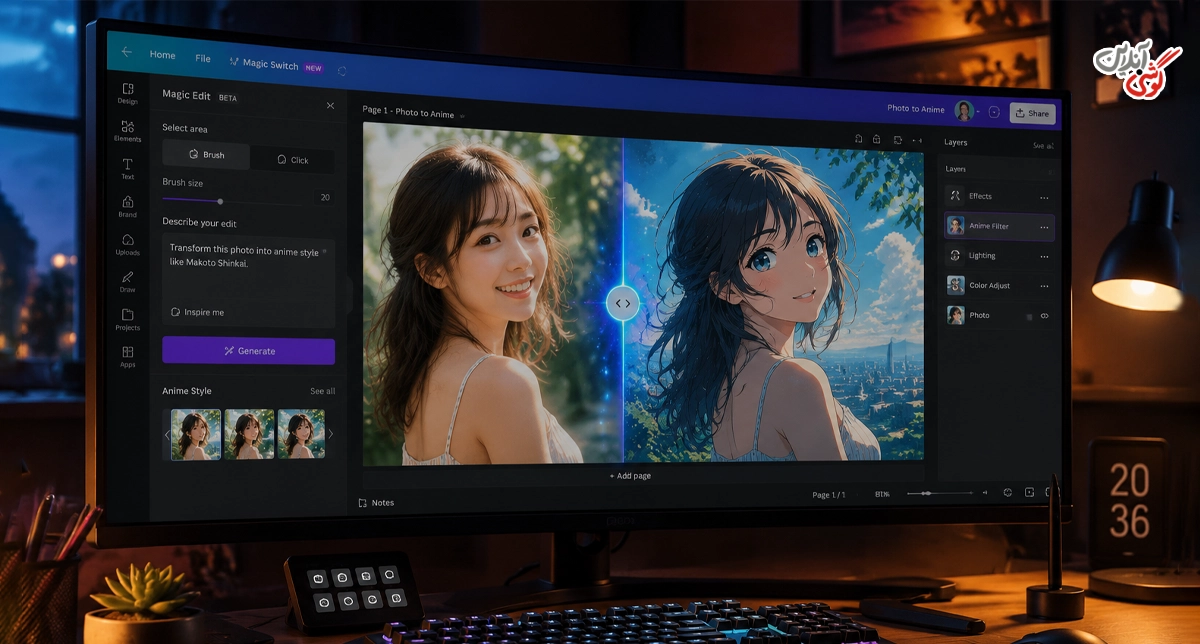
تبدیل عکس به انیمه با ابزارهای فارسی
اگر رابط انگلیسی سایتهای خارجی برایتان دشوار است، میتوانید از سرویسهایی استفاده کنید که محیط یا راهنمای فارسی دارند. ویرا و GapGPT دو گزینهای هستند که دسترسی به قابلیتهای هوش مصنوعی را برای کاربران فارسیزبان سادهتر کردهاند.
تبدیل عکس به انیمه با ویرا
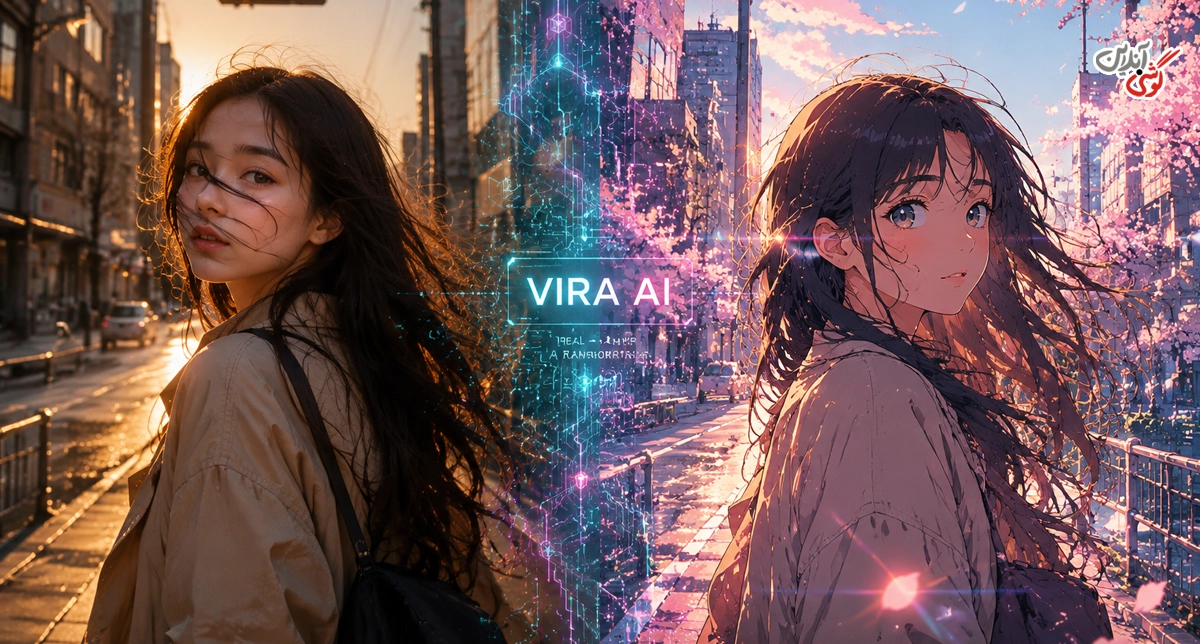
ویرا برای کاربری مناسب است که میخواهد بدون درگیر شدن با منوهای کاملاً انگلیسی، ابزارهای هوش مصنوعی را امتحان کند. امکانات موجود ممکن است با گذشت زمان تغییر کنند، بنابراین هنگام ورود بهتر است بخش مربوط به ساخت یا ویرایش تصویر را بررسی کنید.
- وارد سایت یا برنامه ویرا شوید.
- بخش مربوط به ساخت یا ویرایش تصویر را باز کنید.
- ابزار مناسب برای تغییر سبک عکس را انتخاب کنید.
- تصویر اصلی خود را بارگذاری کنید.
- سبک انیمهای موردنظر را مشخص کنید.
- نتیجه را تولید و پس از بررسی ذخیره کنید.
پیشنهاد مطالعه: بهترین برنامه هوش مصنوعی برای اندروید
تبدیل عکس به انیمه با GapGPT
GapGPT نیز محیطی فارسی برای دسترسی به مدلها و قابلیتهای مختلف هوش مصنوعی فراهم میکند. مزیت این روش برای کاربر مبتدی این است که توضیحات و بخشهای اصلی سرویس را راحتتر پیدا میکند.
- وارد GapGPT شوید و حساب کاربری خود را باز کنید.
- بخش مربوط به تصویر یا ابزار مناسب را انتخاب کنید.
- مدل یا قابلیت موردنظر را مشخص کنید.
- عکس خود را بارگذاری کنید.
- در صورت وجود کادر دستور، به فارسی توضیح دهید که تصویر باید به سبک انیمه تبدیل شود.
- تصویر را تولید کنید و نتیجه نهایی را ذخیره کنید.
چطور عکس بهتری برای تبدیل به انیمه انتخاب کنیم؟
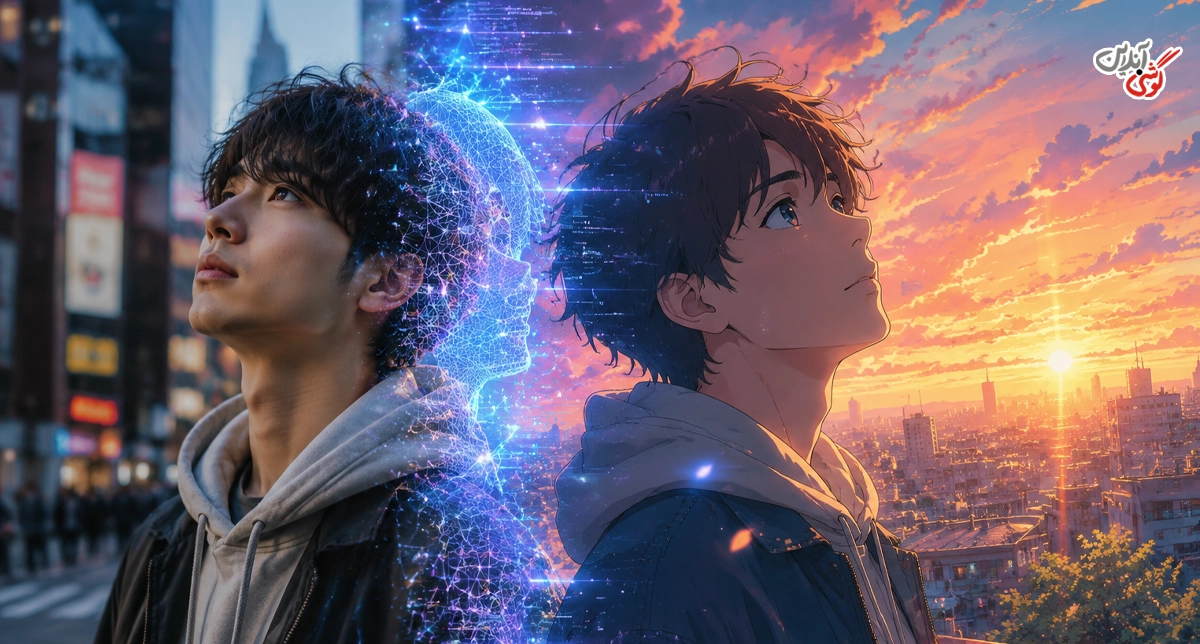
کیفیت عکس اولیه روی نتیجه نهایی تأثیر زیادی دارد. حتی یک ابزار قدرتمند هم وقتی چهره در عکس تار یا قسمت زیادی از آن پنهان باشد، ممکن است جزئیات را متفاوت بازسازی کند. قبل از بارگذاری عکس، موارد زیر را بررسی کنید.
- عکسی انتخاب کنید که چهره یا سوژه اصلی واضح باشد.
- برای عکس چهره، بهتر است صورت کاملاً یا تا حد زیادی رو به دوربین باشد.
- از عکسهایی که نور بسیار کم یا سایه شدید روی صورت دارند استفاده نکنید.
- اگر حفظ شباهت اهمیت دارد، عکسی را انتخاب کنید که چشمها، بینی و فرم صورت بهوضوح دیده شوند.
- در تصاویر گروهی بهتر است تعداد افراد زیاد نباشد؛ هرچه تعداد چهرهها بیشتر شود، احتمال تغییر جزئیات بیشتر است.
- اگر پسزمینه بسیار شلوغ است، قبل از تبدیل تصویر آن را سادهتر کنید یا عکس را روی سوژه اصلی برش دهید.
- برای نتیجههای مختلف، یک عکس را با چند سبک امتحان کنید و فقط به اولین خروجی اکتفا نکنید.
اگر تصویر انیمهای شبیه عکس اصلی نبود چه کنیم؟
در تبدیل عکس واقعی به سبکهای هنری طبیعی است که بعضی جزئیات صورت تغییر کنند. لازم نیست دوباره از ابتدا شروع کنید؛ کافی است دقیقاً بگویید کدام قسمت باید اصلاح شود.
- اگر صورت متفاوت شده است بنویسید: «فرم صورت، چشمها، بینی و لبها را به عکس اصلی نزدیکتر کن.»
- اگر مدل مو تغییر کرده است بنویسید: «مدل، رنگ و طول مو را دقیقاً مطابق عکس اصلی نگه دار.»
- اگر لباس عوض شده است بنویسید: «لباس موجود در عکس اصلی را بدون تغییر حفظ کن.»
- اگر فقط پسزمینه مشکل دارد بنویسید: «شخصیت اصلی را تغییر نده و فقط پسزمینه را بازطراحی کن.»
- اگر تغییرات روی صورت بیش از حد شده است، درخواست کنید شدت سبک انیمه کمتر شود و شباهت به چهره واقعی افزایش پیدا کند.
اگر هدف اصلی شما عوض کردن هویت یا ظاهر صورت باشد، ابزارهای مخصوص تغییر چهره با هوش مصنوعی معمولاً کنترل متفاوتی نسبت به مبدلهای ساده عکس به انیمه در اختیار شما میگذارند. 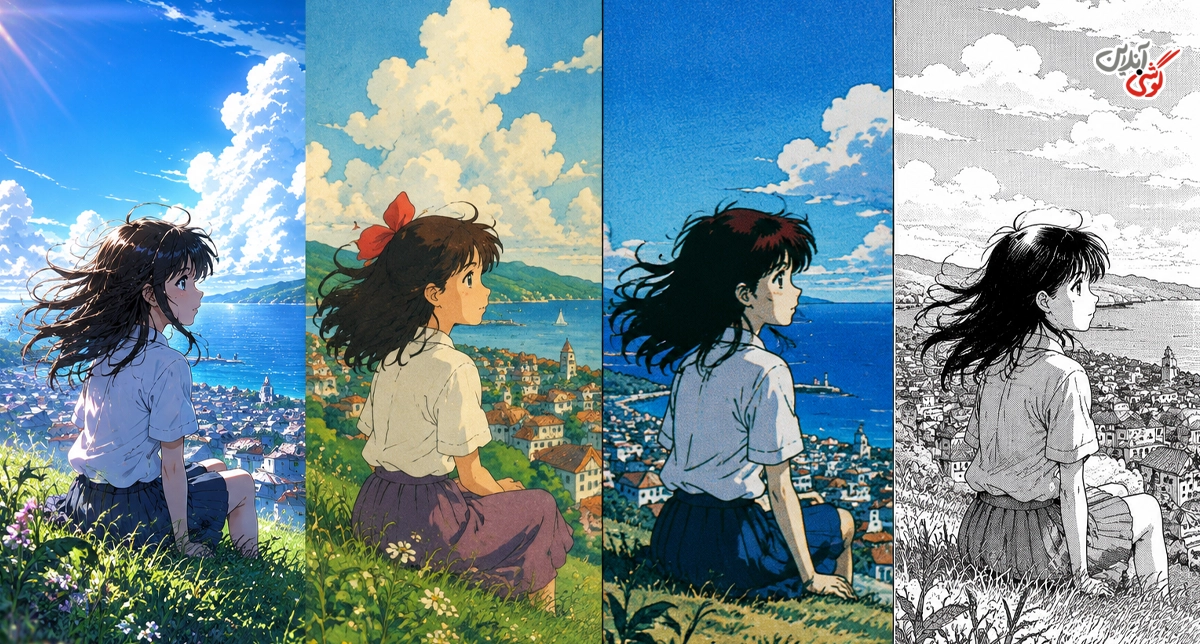
کدام سبک انیمه برای عکس شما مناسبتر است؟
انتخاب سبک بیشتر به نوع نتیجهای بستگی دارد که میخواهید. قبل از تولید تصویر بهتر است تفاوت سبکهای رایج را بدانید تا مجبور نشوید چندین خروجی نامرتبط بسازید.
| سبک | ظاهر کلی | مناسب برای |
| انیمه ژاپنی | چهرههای تمیز، رنگهای زنده و ظاهر شخصیتهای انیمه | عکس پروفایل و پرتره |
| جیبلی | رنگهای نرم، فضای نقاشیشده و حالوهوای فانتزی | عکسهای دونفره، سفر و طبیعت |
| انیمه دهه ۹۰ | خطوط مشخص، رنگهای قدیمیتر و ظاهر دوبعدی | تصاویر نوستالژیک |
| مانگا | تصویر سیاهوسفید، خطوط جوهری و سایهپردازی کمیک | تصاویر هنری و شخصیتپردازی |
آیا تبدیل عکس به انیمه با هوش مصنوعی رایگان است؟
بله، میتوانید بدون خرید اشتراک هم بعضی از ابزارهای تبدیل عکس به انیمه را امتحان کنید؛ اما رایگان بودن همیشه به معنی استفاده نامحدود نیست. ممکن است یک سایت تعداد مشخصی تصویر، اعتبار روزانه یا بخشی از قابلیتهای خود را رایگان ارائه دهد و برای استفاده بیشتر به اشتراک نیاز داشته باشید.
به همین دلیل بهتر است قبل از ثبتنام یا پرداخت هزینه، ابتدا نسخه رایگان ابزار را با یک عکس امتحان کنید. اگر فقط قصد دارید یکی دو تصویر برای پروفایل یا شبکههای اجتماعی بسازید، ممکن است همان امکانات اولیه پاسخگوی نیازتان باشد. اما برای تعداد زیادی عکس یا امکانات حرفهایتر احتمالاً به اعتبار یا اشتراک بیشتری نیاز خواهید داشت. 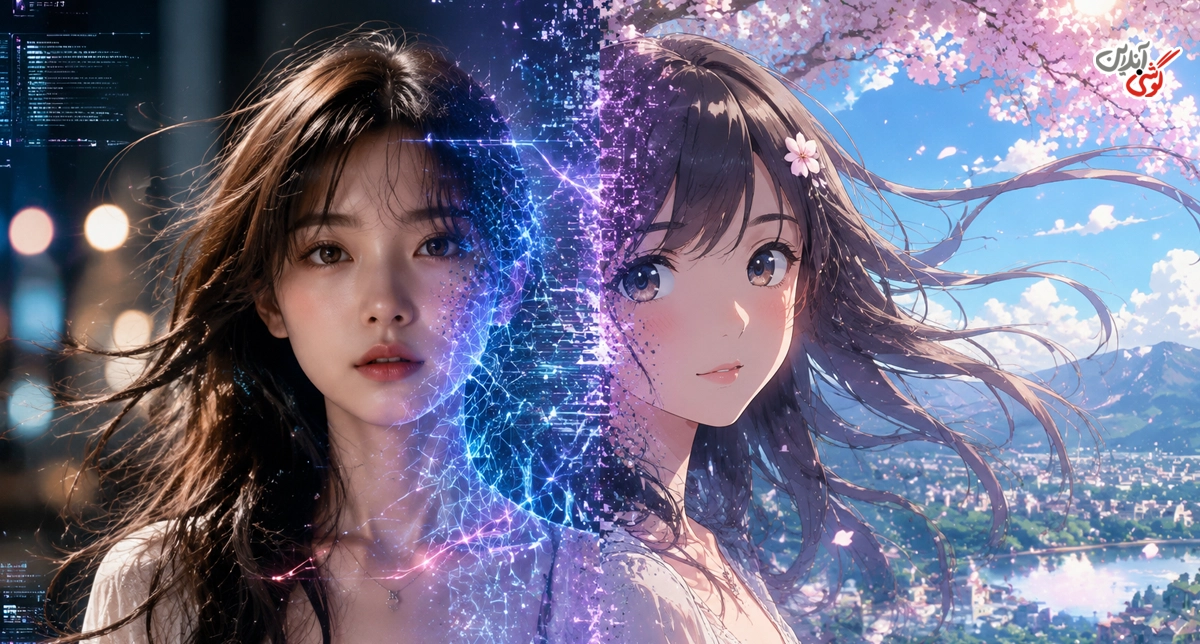
آیا آپلود عکس در سایتهای تبدیل عکس به انیمه امن است؟
هر عکسی را نباید بدون بررسی در یک سایت ناشناس بارگذاری کنید. تصاویر خانوادگی خصوصی، مدارک، عکسهایی که اطلاعات شخصی در پسزمینه آنها دیده میشود یا تصاویر محرمانه کاری انتخاب مناسبی برای آزمایش ابزارهای ناشناس نیستند. اگر تصویر برایتان حساس است، قبل از استفاده حتماً سیاست حفظ حریم خصوصی سرویس را بررسی کنید.
- تا جای ممکن از سرویسهای شناختهشده استفاده کنید.
- برای آزمایش اولیه، عکس غیرحساس انتخاب کنید.
- قبل از بارگذاری تصاویر شخصی، بخش Privacy Policy (سیاست حفظ حریم خصوصی) سایت را بررسی کنید.
- بررسی کنید سرویس درباره ذخیره یا حذف تصاویر کاربران چه توضیحی داده است.
- عکس مدارک، اطلاعات مالی یا تصاویر محرمانه کاری را در مبدلهای ناشناس بارگذاری نکنید.
بعد از ساخت عکس انیمهای چه کارهایی میتوان انجام داد؟
تصویر انیمهای نهایی را میتوانید بهعنوان عکس پروفایل، آواتار، تصویر پست یا بخشی از یک طرح گرافیکی استفاده کنید. اگر میخواهید تصویر ثابت شما حرکت داشته باشد، لبها تکان بخورند یا شخصیت داخل عکس جان بگیرد، ابزارهای ساخت ویدیو با هوش مصنوعی امکانات بیشتری برای ادامه کار در اختیارتان میگذارند.
جمعبندی
برای تبدیل عکس به انیمه لازم نیست طراحی بلد باشید یا نرمافزار خاصی نصب کنید. اگر دوست دارید با دستور متنی روی ظاهر تصویر کنترل بیشتری داشته باشید، ChatGPT گزینه مناسبی است. Fotor و VanceAI برای کسانی سادهتر هستند که ترجیح میدهند یک سبک آماده انتخاب کنند؛ Remini برای استفاده از فیلترهای موبایلی کاربردی است و Dzine امکانات بیشتری برای شخصیسازی تصویر دارد. Canva نیز زمانی مفید است که بعد از انیمهای کردن عکس بخواهید همان تصویر را برای پست، استوری یا طرح گرافیکی دیگری آماده کنید. بهترین راه این است که یک عکس واضح را در دو یا سه ابزار امتحان کنید و خروجیای را انتخاب کنید که بیشترین شباهت را به چهره و سبک موردنظر شما دارد.


دیدگاه خود را بنویسید