

تبدیل پی دی اف به ورد در گوشی؛ آموزش ساده برای اندروید و آیفون
برای تبدیل پی دی اف به ورد در گوشی چند راه ساده دارید. اگر نمیخواهید برنامهای نصب کنید، میتوانید فایل PDF را در سایتهای تبدیل آنلاین بارگذاری کنید و فایل Word تحویل بگیرید. اگر زیاد با فایلهای PDF سروکار دارید، استفاده از برنامههایی مثل Adobe Acrobat انتخاب راحتتری است. برای فایلهای اسکنشده هم باید از ابزاری استفاده کنید که قابلیت تشخیص متن یا OCR داشته باشد.
این کار به مدل یا قیمت گوشی شما وابسته نیست و با بیشتر گوشیهای اندرویدی و آیفون قابل انجام است. در ادامه روشهای کاربردی را مرحلهبهمرحله توضیح میدهیم تا بسته به نوع فایل خود، سادهترین راه را انتخاب کنید.
سایت تبدیل پی دی اف به ورد در گوشی
اگر فقط گاهی به تبدیل PDF به Word نیاز دارید، سادهترین راه استفاده از سایتهای آنلاین است. این روش در اندروید و آیفون کار میکند و نیازی به نصب برنامه ندارد. کافی است سایت را در مرورگر گوشی باز کنید، فایل را انتخاب کنید و بعد از پایان تبدیل، نسخه Word را دانلود کنید.
تبدیل PDF به Word با Smallpdf
Smallpdf یکی از ابزارهای شناختهشده برای تبدیل فایل PDF به فایل Word با فرمت DOCX است. این سایت مستقیماً در مرورگر گوشی اجرا میشود. برای تبدیل پی دی اف به ورد در گوشی با استفاده از این سایت، مراحل زیر را دنبال کنید:
- مرورگر Chrome در اندروید یا Safari در آیفون را باز کنید.
- وارد بخش PDF to Word در Smallpdf شوید.
- گزینه Choose Files به معنی «انتخاب فایلها» را بزنید.
- فایل PDF را از حافظه گوشی یا برنامه Files انتخاب کنید.
- گزینه Convert to Word به معنی «تبدیل به ورد» را انتخاب کنید.
- بعد از پایان پردازش، Download را بزنید تا فایل Word روی گوشی ذخیره شود.
اگر PDF شما از صفحات اسکنشده تشکیل شده باشد، تبدیل ساده ممکن است کافی نباشد و به قابلیت OCR یا «تشخیص نوری نویسهها» نیاز داشته باشید. این قابلیت تصویر نوشتهها را به متن قابل ویرایش تبدیل میکند. 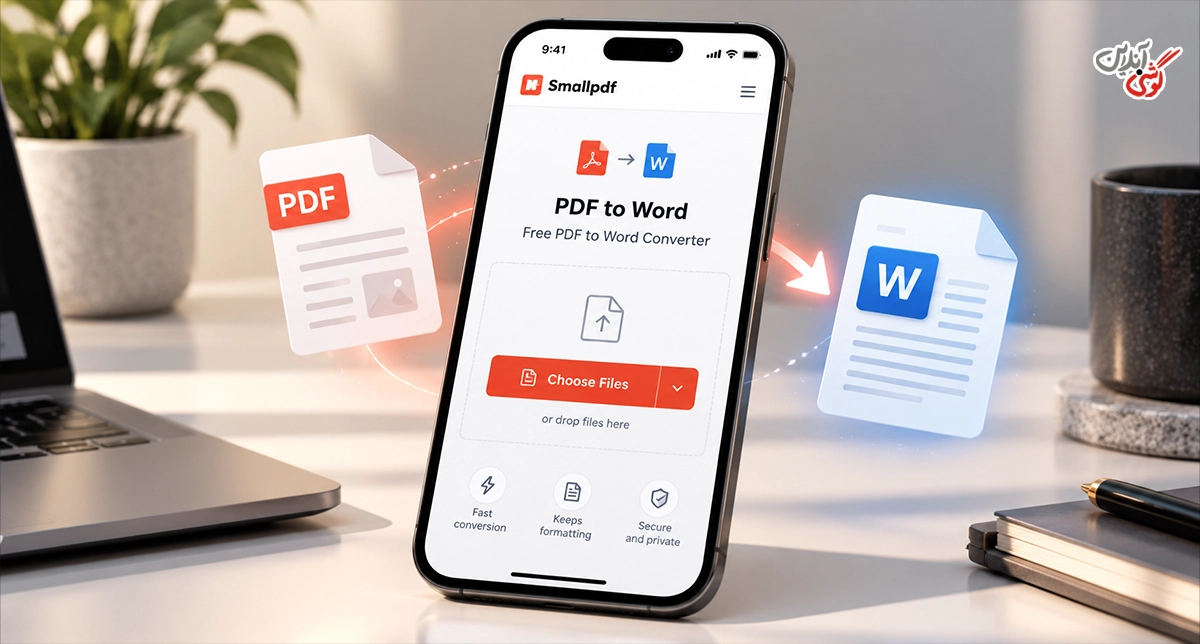
تبدیل پی دی اف به ورد در گوشی با iLovePDF
iLovePDF هم بدون نصب برنامه در مرورگر گوشی قابل استفاده است و برای PDFهایی که متن آنها قابل انتخاب است، روش سادهای محسوب میشود. برای استفاده از این سایت مراحل زیر را دنبال کنید:
- سایت iLovePDF را در مرورگر گوشی باز کنید.
- ابزار PDF to Word را انتخاب کنید.
- روی Select PDF file به معنی «انتخاب فایل PDF» بزنید.
- فایل موردنظر را از حافظه گوشی انتخاب کنید.
- Convert to Word به معنی «تبدیل به Word» را بزنید.
- در پایان، فایل DOCX را دانلود و در پوشه Downloads ذخیره کنید.
اگر فایل شما اسکنشده باشد، iLovePDF برای خواندن نوشتههای داخل تصویر به OCR نیاز دارد. بنابراین قبل از تبدیل، بهتر است بررسی کنید متن PDF با انگشت قابل انتخاب و کپی کردن هست یا نه. 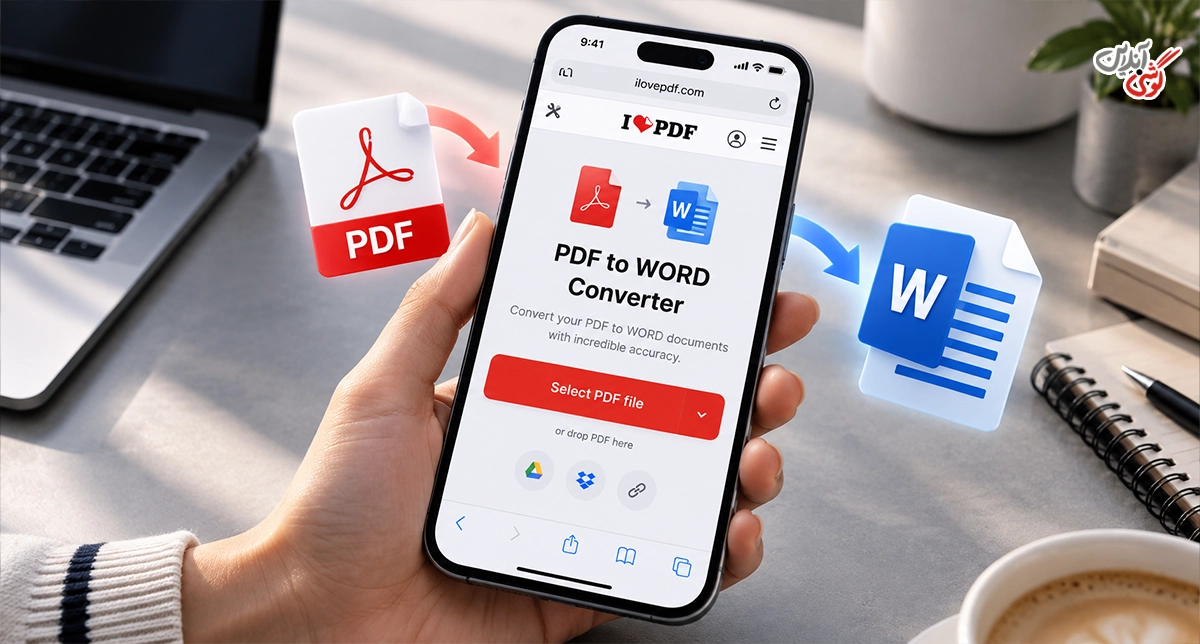
سایتهای جایگزین برای تبدیل PDF به Word
اگر Smallpdf یا iLovePDF فایل شما را درست تبدیل نکردند، میتوانید از چند سایت آنلاین دیگر استفاده کنید. این ابزارها بدون نصب برنامه در مرورگر گوشی اجرا میشوند و برای تبدیل PDF به Word یا DOCX کاربرد دارند.
| سایت | نوع خروجی | مناسب برای | نکته مهم |
| PDF24 | Word و DOCX | تبدیل سریع و رایگان PDF در گوشی | در مرورگر اندروید و آیفون کار میکند و طبق اعلام سایت به ثبتنام نیاز ندارد. |
| PDF2DOC | DOC و فایل قابل ویرایش در Word | تبدیل ساده PDFهای متنی | رابط کاربری سادهای دارد و برای تبدیلهای سریع گزینه مناسبی است. |
| CloudConvert | DOCX | PDFهای دارای جدول و قالببندی | برای تبدیل PDF به DOCX طراحی شده و تلاش میکند چیدمان، جدولها و قالببندی فایل را حفظ کند. |
تبدیل پی دی اف به ورد در گوشی اندروید
در گوشی اندرویدی میتوانید از سایتهای بخش قبل استفاده کنید یا برای استفاده مداوم یک برنامه مخصوص PDF داشته باشید. در بعضی گوشیهای جدید امکاناتی مانند هوش مصنوعی سامسونگ یا هوش مصنوعی شیائومی نیز برای خواندن، خلاصهسازی یا کار با متن اسناد وجود دارد. به طور کلی اگر نمیخواهید حافظه گوشی را با نصب برنامه اشغال کنید، همان روش آنلاین برای اندروید کافی است.
تبدیل PDF به Word در اندروید با Adobe Acrobat
اگر مرتب فایل PDF ویرایش یا تبدیل میکنید، Adobe Acrobat میتواند کاربردیتر از سایتهای آنلاین باشد. این برنامه امکان Export یا «خروجی گرفتن» از PDF در قالب Microsoft Word را دارد.
- برنامه Adobe Acrobat را روی گوشی باز کنید.
- فایل PDF موردنظر را انتخاب و باز کنید.
- گزینه More options به معنی «گزینههای بیشتر» را باز کنید.
- Export PDF یا Export as به معنی «خروجی گرفتن از PDF» را انتخاب کنید.
- بخش Document را باز کنید.
- Microsoft Word با فرمت DOCX یا DOC را انتخاب کنید.
- Export را بزنید و فایل را در حافظه گوشی ذخیره کنید.
بعضی قابلیتهای خروجی گرفتن و OCR در Acrobat ممکن است به حساب کاربری یا اشتراک پولی نیاز داشته باشند. قبل از خرید اشتراک، بهتر است ابتدا بررسی کنید امکانات موردنیاز شما در نسخه فعلی برنامه فعال است یا نه. 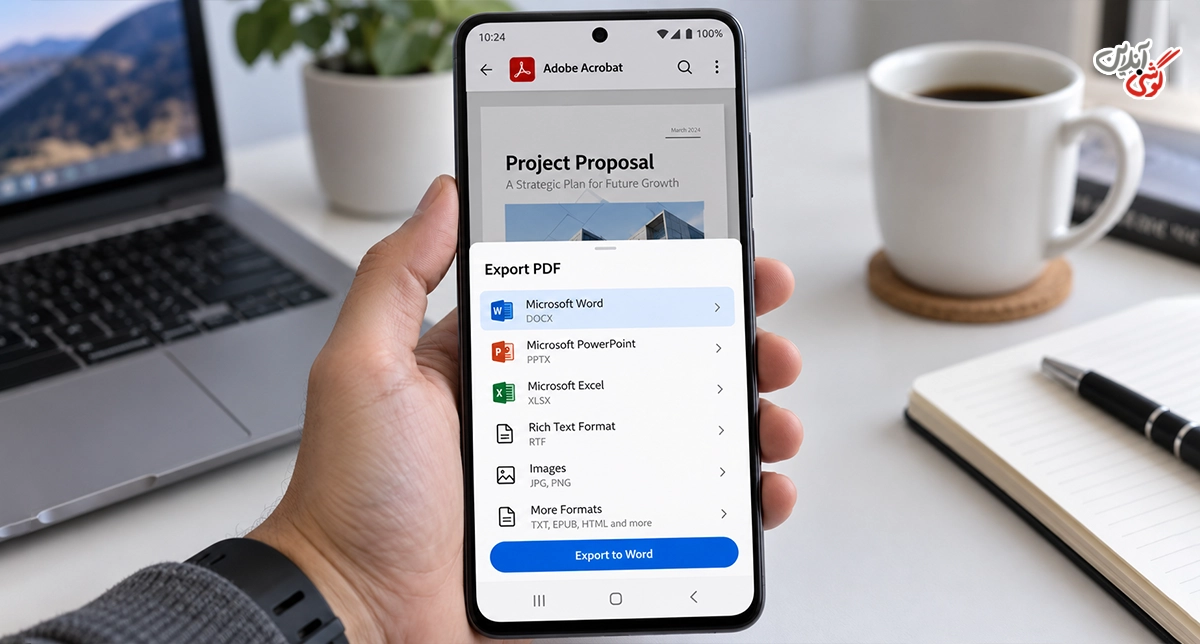
استفاده از Samsung Notes برای فایل PDF
در بعضی گوشیها و تبلتهای گلکسی میتوانید PDF را داخل Samsung Notes یا «یادداشتهای سامسونگ» وارد کنید. این برنامه برای نوشتن روی PDF، استخراج یا مدیریت محتوای یادداشتها مناسب است و امکان خروجی گرفتن از بعضی یادداشتها در قالب Microsoft Word را نیز دارد. برای استفاده از این قابلیت:
- Samsung Notes را باز کنید.
- یک یادداشت جدید بسازید.
- گزینه Add یا علامت «+» را بزنید.
- PDF را انتخاب و فایل موردنظر را وارد کنید.
- در صورت نیاز متن را بررسی، یادداشتبرداری یا ویرایش کنید.
- از منوی اشتراکگذاری یا Save as file، فرمتهای قابل پشتیبانی را بررسی کنید.
این روش را نباید با تبدیل مستقیم همه PDFها به Word اشتباه گرفت. نتیجه به نوع فایل، نسخه Samsung Notes و قابلیتهای گوشی شما بستگی دارد.
تبدیل پی دی اف به ورد در گوشی آیفون
در آیفون هم برای یک تبدیل ساده لازم نیست حتماً برنامه جداگانه نصب کنید. Safari و برنامه Files تقریباً تمام چیزی هستند که برای استفاده از مبدلهای آنلاین نیاز دارید. قابلیتهای هوش مصنوعی اپل نیز در مدلهای سازگار میتوانند برای استخراج یا پردازش اطلاعات داخل PDF کمککننده باشند، اما جایگزین مستقیم ابزار PDF to Word در همه شرایط نیستند.
تبدیل PDF به Word در آیفون بدون برنامه
- Safari را باز کنید.
- یکی از سایتهای تبدیل PDF به Word را باز کنید.
- گزینه Select File یا Choose File را بزنید.
- Browse را انتخاب کنید.
- PDF را از برنامه Files انتخاب کنید.
- تبدیل به DOCX را شروع کنید.
- بعد از آماده شدن فایل، Download را بزنید.
- در صورت نمایش منوی اشتراکگذاری، Save to Files یا را انتخاب کنید.
تبدیل PDF به Word در آیفون با Adobe Acrobat
اگر فایلهای زیادی دارید یا میخواهید امکانات بیشتری برای مدیریت PDF داشته باشید، نسخه iPhone برنامه Adobe Acrobat هم امکان خروجی گرفتن از PDF به Word را فراهم میکند.
- PDF را داخل Adobe Acrobat آیفون باز کنید.
- منوی More را باز کنید.
- Export PDF یا «خروجی گرفتن از PDF» را انتخاب کنید.
- Microsoft Word را بهعنوان نوع فایل انتخاب کنید.
- DOCX را انتخاب کنید.
- Export را بزنید.
- فایل ساختهشده را در Files ذخیره کنید یا برای برنامه Word بفرستید.
تبدیل پی دی اف به ورد در گوشی با هوش مصنوعی
هوش مصنوعی زمانی مفید است که فقط تغییر فرمت فایل برای شما کافی نباشد و بخواهید متن داخل PDF هم استخراج، مرتب یا بازسازی شود. برای مثال میتوانید یک PDF را در یک ابزار هوش مصنوعی بارگذاری کنید و از آن بخواهید متن را با همان تیترها، پاراگرافها و جدولهای قابل تشخیص آماده کند تا بتوانید نتیجه را در Word ویرایش کنید.
البته همه ابزارهای هوش مصنوعی یک مبدل مستقیم PDF به DOCX نیستند. بعضی ابزارها متن را از فایل استخراج میکنند و شما باید خروجی را در Word کپی کنید، در حالی که ابزارهایی مثل Adobe Acrobat امکان تبدیل مستقیم فایل به Word را هم در اختیار کاربر قرار میدهند. 
تبدیل محتوای PDF با ChatGPT
ChatGPT میتواند فایل PDF را دریافت کند و متن موجود در آن را بررسی، استخراج یا دوباره ساختاربندی کند. این روش مخصوصاً زمانی مفید است که خروجی مبدلهای عادی نامرتب شده و میخواهید متن را قبل از انتقال به Word تمیز کنید.
- ChatGPT را در برنامه یا مرورگر گوشی باز کنید.
- روی گزینه افزودن فایل یا Add files بزنید.
- PDF موردنظر را انتخاب کنید.
- بعد از بارگذاری، از هوش مصنوعی بخواهید متن فایل را بدون خلاصه کردن استخراج کند.
- اگر تیتر، جدول یا فهرست دارد، مشخص کنید ساختار آنها هم حفظ شود.
- متن آمادهشده را بررسی کنید.
- خروجی را در Microsoft Word یا برنامه دیگری که فایل DOCX ایجاد میکند قرار دهید.
برای مثال میتوانید بنویسید: «متن این PDF را کامل استخراج کن، چیزی را خلاصه نکن، تیترها و پاراگرافها را حفظ کن و خروجی را برای انتقال به Word مرتب کن.»
تبدیل محتوای PDF با Gemini
Gemini هم امکان بارگذاری و تحلیل فایلهای مختلف از جمله PDF را دارد. اگر هدف اصلی شما استخراج نوشتههای PDF و تبدیل آنها به متن قابل ویرایش است، میتوانید فایل را در Gemini بارگذاری کنید و از آن بخواهید محتوای سند را بهشکل مرتب تحویل دهد.
- Gemini را روی گوشی باز کنید.
- گزینه افزودن فایل را انتخاب کنید.
- PDF را از حافظه گوشی یا فضای ذخیرهسازی در دسترس انتخاب کنید.
- در درخواست خود مشخص کنید متن باید کامل استخراج شود و خلاصه نشود.
- در صورت وجود جدول یا فهرست، از Gemini بخواهید ساختار آنها را تا حد امکان حفظ کند.
- متن خروجی را بررسی و سپس به Word منتقل کنید.
تبدیل پی دی اف اسکن شده به ورد در گوشی
قبل از تبدیل یک PDF اسکنشده به ورد، باید بدانید که نوشتههای آن معمولاً بهشکل تصویر ذخیره شدهاند. برای تشخیص این موضوع، روی یکی از کلمات فایل چند لحظه انگشت خود را نگه دارید. اگر امکان انتخاب یا Copy کردن متن وجود ندارد، احتمال زیادی دارد که فایل اسکنشده باشد.
برای تبدیل چنین فایلی باید از OCR استفاده کنید. OCR مخفف Optical Character Recognition و به معنی «تشخیص نوری نویسهها» است. این فناوری نوشته داخل عکس یا صفحه اسکنشده را شناسایی و به متن قابل ویرایش تبدیل میکند.
- فایل PDF را در یک ابزار دارای OCR باز کنید.
- گزینه OCR، Recognize Text یا «تشخیص متن» را پیدا کنید.
- اگر ابزار اجازه انتخاب زبان میدهد، زبان متن فایل را انتخاب کنید.
- فرایند تشخیص متن را اجرا کنید.
- بعد از پایان OCR، خروجی Word یا DOCX را انتخاب کنید.
- فایل را باز کنید و غلطهای احتمالی در اعداد، فاصلهها و حروف را بررسی کنید.
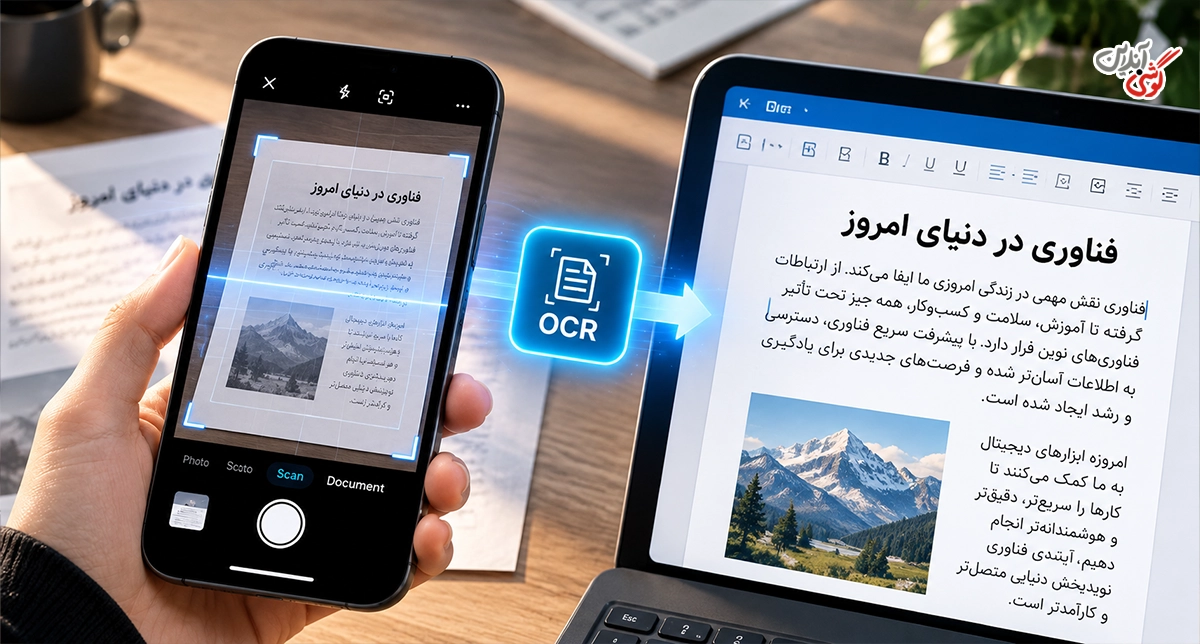
هرچه تصویر صفحات واضحتر، صافتر و باکیفیتتر باشد، احتمال تشخیص درست نوشتهها بیشتر میشود. فایلهای تار، عکسهایی که با زاویه گرفته شدهاند و صفحات دارای فونت بسیار کوچک معمولاً خطای بیشتری ایجاد میکنند.
اگر ابزارهای قبلی نتیجه مناسبی ندادند، میتوانید از سایتها و اپلیکیشنهای تخصصی OCR استفاده کنید. بعضی از این ابزارها مستقیماً فایل Word تحویل میدهند و بعضی دیگر ابتدا متن اسکنشده را استخراج میکنند تا بتوانید آن را در Word ویرایش کنید.
| ابزار OCR | نوع ابزار | کاربرد |
| OnlineOCR | سایت | تشخیص متن PDF اسکنشده و تبدیل مستقیم آن به فایل Word قابل ویرایش |
| OCR2Edit | سایت | استخراج متن از PDF و تصاویر اسکنشده و تبدیل فایل به DOC یا DOCX |
| HiPDF OCR | سایت | تشخیص متن فایلهای اسکنشده و تبدیل آنها به فرمتهای قابل ویرایش مانند Word |
| PDF Scanner: Document Scanner | اپلیکیشن اندروید | اسکن سند، استخراج متن با OCR و تبدیل PDF به Word، Excel و PowerPoint |
| OCR Scanner: Image to Text PDF | اپلیکیشن اندروید | تشخیص متن تصویر و PDF و ذخیره نتیجه بهصورت Word یا متن قابل ویرایش |
| FairScan – PDF Scanner & OCR | اپلیکیشن اندروید | تشخیص متن اسناد اسکنشده و ساخت PDF قابل جستوجو؛ متن شناساییشده را نیز میتوان کپی و در Word استفاده کرد |
تبدیل PDF فارسی به Word در گوشی بدون بهم ریختگی
یکی از مشکلات رایج بعد از تبدیل فایلهای فارسی این است که فاصله کلمات، جهت متن، جدولها یا محل تصاویر تغییر میکند. دلیل این اتفاق معمولاً ضعف خود فایل PDF، فونتهای استفادهشده، ساختار چندستونه صفحه یا عملکرد ابزار تبدیل است.
هیچ ابزار آنلاینی نمیتواند برای تمام PDFها حفظ صددرصدی ظاهر فایل اصلی را تضمین کند، مخصوصاً اگر سند شامل جدولهای پیچیده، فرمول، چند ستون یا صفحات اسکنشده باشد. با چند کار ساده میتوانید احتمال بههمریختگی را کمتر کنید.
- ابتدا بررسی کنید متن داخل PDF قابل انتخاب است یا فایل اسکنشده است.
- اگر فایل اسکن شده، حتماً از OCR استفاده کنید.
- در صورت وجود تنظیم زبان OCR، فارسی را انتخاب کنید.
- بعد از تبدیل، فایل را در Word باز کنید.
- جهت پاراگرافهای فارسی را روی Right-to-Left یا «راست به چپ» قرار دهید.
- تراز متن را روی Align Right یا «تراز از راست» تنظیم کنید.
- جدولها، اعداد، نیمفاصلهها و محل تصاویر را یکبار بررسی کنید.
- اگر نتیجه مناسب نبود، همان PDF را با یک سرویس دیگر امتحان کنید؛ موتور تبدیل ابزارها با هم متفاوت است.
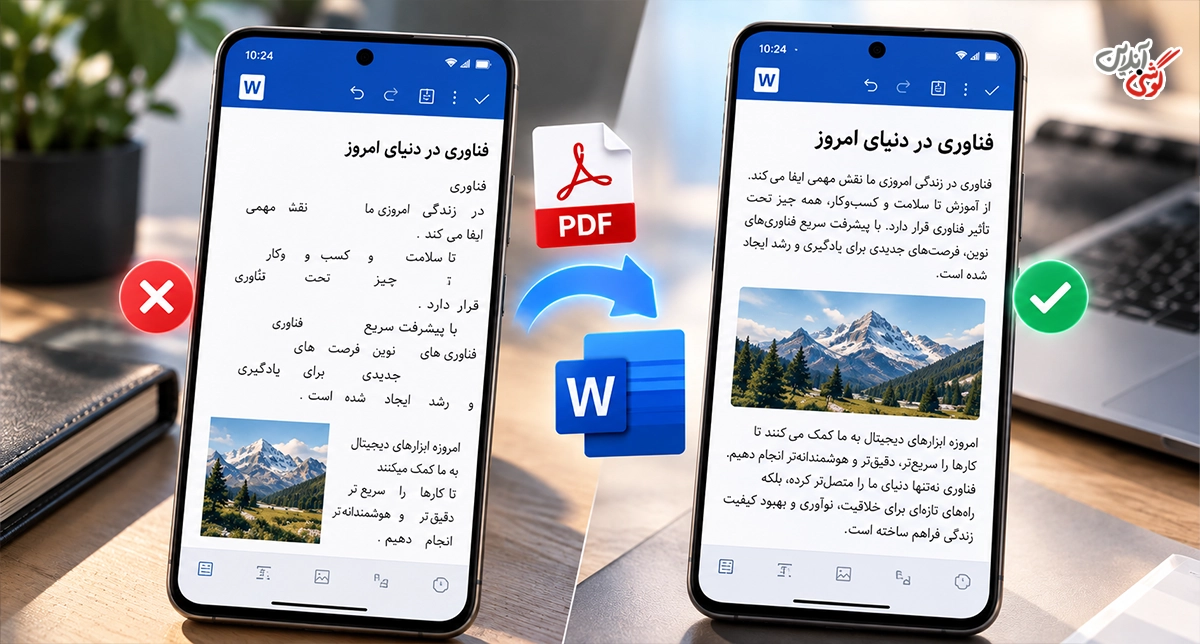
چرا فایل Word بعد از تبدیل PDF به هم میریزد؟
PDF برای ثابت نگه داشتن ظاهر صفحه ساخته شده است، اما Word باید متن، جدول، عکس و بخشهای مختلف صفحه را دوباره به عناصر قابل ویرایش تبدیل کند. به همین دلیل بعضی فایلها بعد از تبدیل دقیقاً شبیه نسخه PDF دیده نمیشوند.
متن فارسی جدا یا برعکس نمایش داده میشود
اگر متن فارسی بعد از تبدیل جهت درستی ندارد، معمولاً باید تنظیم نوشتار را در Word اصلاح کنید.
- متن موردنظر را انتخاب کنید.
- گزینه Paragraph یا «پاراگراف» را باز کنید.
- Right-to-Left یا «راست به چپ» را فعال کنید.
- در صورت نیاز Align Right یا «تراز از راست» را انتخاب کنید.
جدولها و عکسها جابهجا شدهاند
PDFهایی که جدولهای پیچیده، نمودار، چند ستون یا عکسهای شناور دارند سختتر به Word تبدیل میشوند. در این شرایط بهتر است ابتدا مبدل دیگری را امتحان کنید. اگر نتیجه همچنان مناسب نبود، بخشهای پیچیده را بعد از تبدیل بهصورت دستی در Word مرتب کنید. 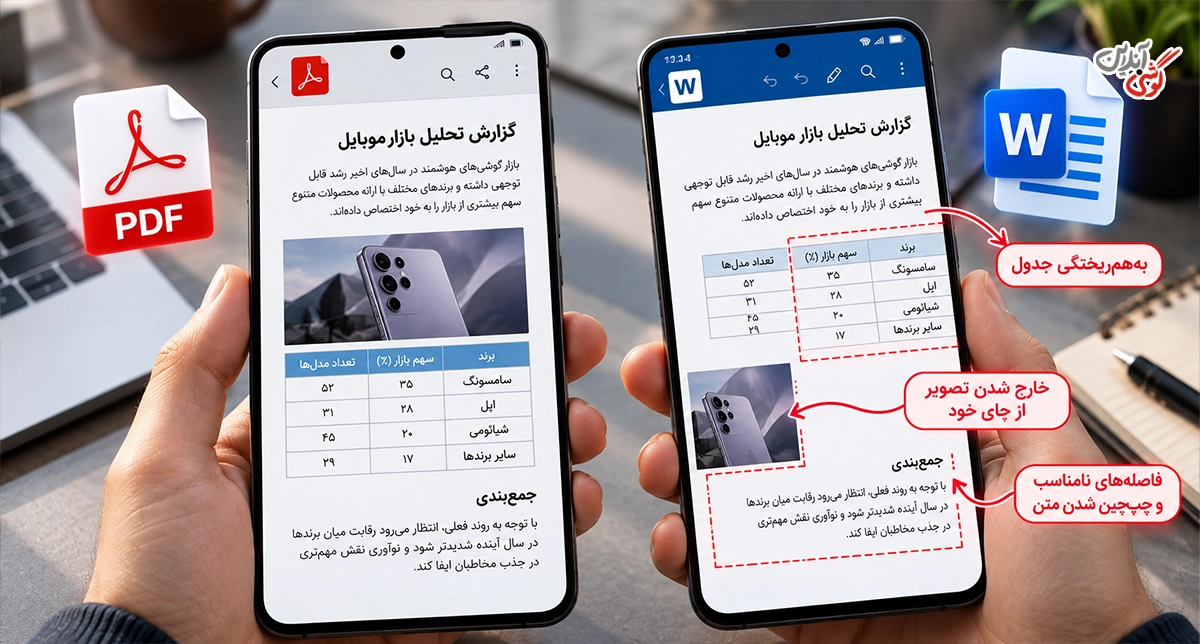
فایل Word ساخته شده اما متن قابل ویرایش نیست
اگر صفحه داخل فایل Word همچنان مثل یک عکس رفتار میکند، احتمالاً PDF اولیه اسکنشده بوده و OCR روی آن انجام نشده است. در این حالت باید فایل اصلی را با یک ابزار دارای تشخیص متن دوباره پردازش کنید.
بخشی از نوشتههای PDF شناسایی نمیشود
این مشکل بیشتر در فایلهای اسکنشده، صفحات تار، فونتهای خاص و متنهایی با پسزمینه شلوغ دیده میشود. اگر فایل اصلی تصویر کمکیفیتی دارد، قبل از OCR از نسخه واضحتر سند استفاده کنید یا صفحات را با نور مناسب دوباره اسکن کنید.
فایل PDF در سایت بارگذاری نمیشود
اگر سایت فایل را قبول نمیکند، ابتدا حجم فایل و اتصال اینترنت را بررسی کنید. بعضی سرویسها برای نسخه رایگان محدودیت حجم دارند و PDFهای رمزگذاریشده نیز ممکن است قابل تبدیل نباشند.
- اتصال اینترنت گوشی را بررسی کنید.
- در صورت بزرگ بودن فایل، ابتدا حجم PDF را کاهش دهید.
- اگر PDF رمز دارد، در صورت داشتن مجوز و رمز صحیح قفل فایل را باز کنید.
- مرورگر را ببندید و دوباره باز کنید.
- اگر مشکل ادامه داشت، از یک سایت یا برنامه دیگر استفاده کنید.
جمع بندی
تا به اینجا دریافتید که برای تبدیل پی دی اف به ورد در گوشی، بسته به نوع فایل میتوانید از سایتهای آنلاین، اپلیکیشنها یا ابزارهای هوش مصنوعی استفاده کنید. اگر PDF شما اسکنشده است، حتماً سراغ ابزارهای دارای OCR بروید و برای فایلهای فارسی نیز بعد از تبدیل، جهت متن، فونت و چیدمان را بررسی کنید تا خروجی قابل ویرایش و مرتبتری داشته باشید.


دیدگاه خود را بنویسید