

تبدیل ورد به پی دی اف در گوشی (4 روش بدون نیاز به کامپیوتر)
اگر فایل Word روی گوشی دارید و میخواهید آن را برای ارسال، چاپ یا اشتراکگذاری به PDF تبدیل کنید، نیازی نیست حتماً از کامپیوتر استفاده کنید. تبدیل ورد به پی دی اف در گوشی با چند روش ساده انجام میشود و باتوجه به اینکه گوشی اندرویدی یا آیفون دارید، میتوانید از Microsoft Word، Pages، Google Docs یا ابزارهای آنلاین کمک بگیرید. در ادامه، تمام روشهای کاربردی را مرحلهبهمرحله توضیح میدهیم تا حتی اگر قبلاً این کار را انجام ندادهاید، بتوانید فایل ورد خود را بدون دردسر به PDF تبدیل کنید.
تبدیل فایل Word به PDF در گوشی اندروید با Microsoft Word
اگر برنامه Microsoft Word روی گوشی اندرویدی شما نصب است، یکی از سادهترین راهها برای تبدیل ورد به پی دی اف در گوشی استفاده از خود Word است. در این روش فایل شما داخل همان برنامه باز میشود و بدون نیاز به سایتهای جانبی میتوانید از آن نسخه PDF بسازید.
برای تبدیل ورد به پی دی اف با این روش، مراحل زیر را طی کنید:
- فایل Word موردنظر را در برنامه Microsoft Word باز کنید.
- روی آیکون سهنقطه یا گزینه File بزنید.
- گزینه Print به معنی «چاپ» را انتخاب کنید.
- در قسمت Select a printer، گزینه Save as PDF به معنی «ذخیره بهصورت PDF» را انتخاب کنید.
- روی آیکون PDF بزنید.
- پوشهای را که میخواهید فایل در آن ذخیره شود انتخاب کنید.
- در صورت نیاز نام فایل را تغییر دهید و گزینه Save را بزنید.
بعد از انجام این مراحل، یک فایل PDF جدید ساخته میشود و نسخه اصلی Word نیز بدون تغییر باقی میماند. 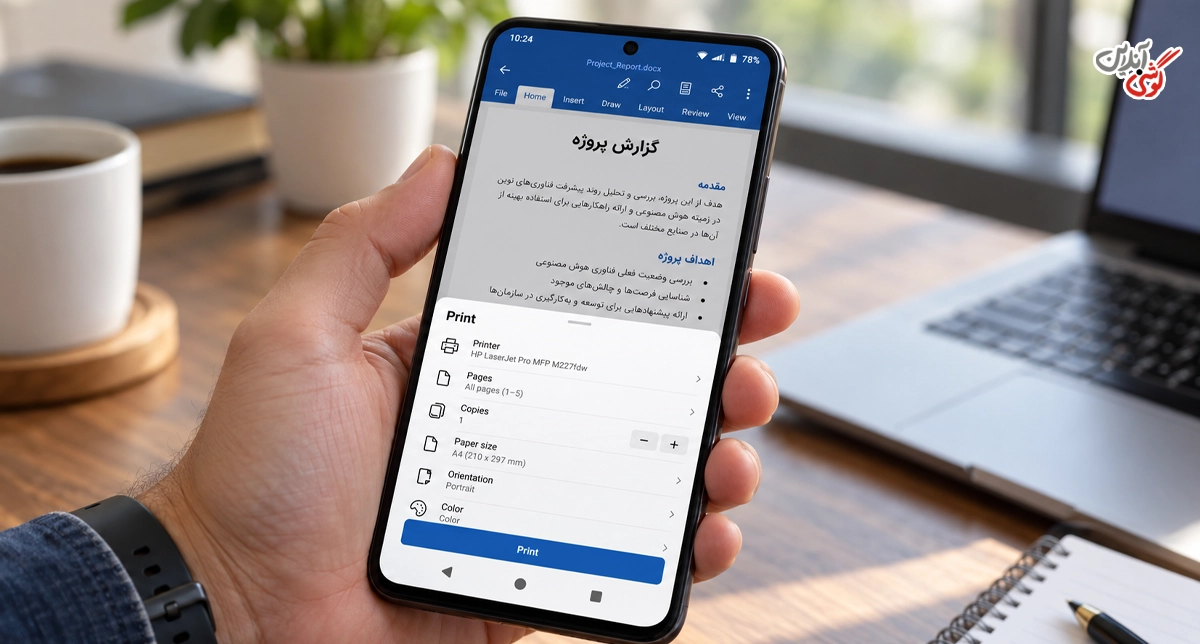
تبدیل Word به PDF در آیفون با Microsoft Word
در آیفون هم تبدیل ورد به پی دی اف در گوشی با Microsoft Word آیفون بهسادگی انجام میشود، اما مسیر آن کمی با اندروید فرق دارد. در نسخه iOS معمولاً باید از گزینه خروجی گرفتن استفاده کنید.
- فایل Word را در برنامه Microsoft Word باز کنید.
- روی آیکون سهنقطه بزنید.
- گزینه Export به معنی «خروجی گرفتن» را انتخاب کنید.
- از میان فرمتها، PDF را بزنید.
- محل ذخیره فایل را مشخص کنید.
- نسخه PDF را ذخیره کنید.
این روش برای زمانی مناسب است که فایل Word آماده است و فقط میخواهید همان نسخه را با قالب PDF در گوشی ذخیره کنید. 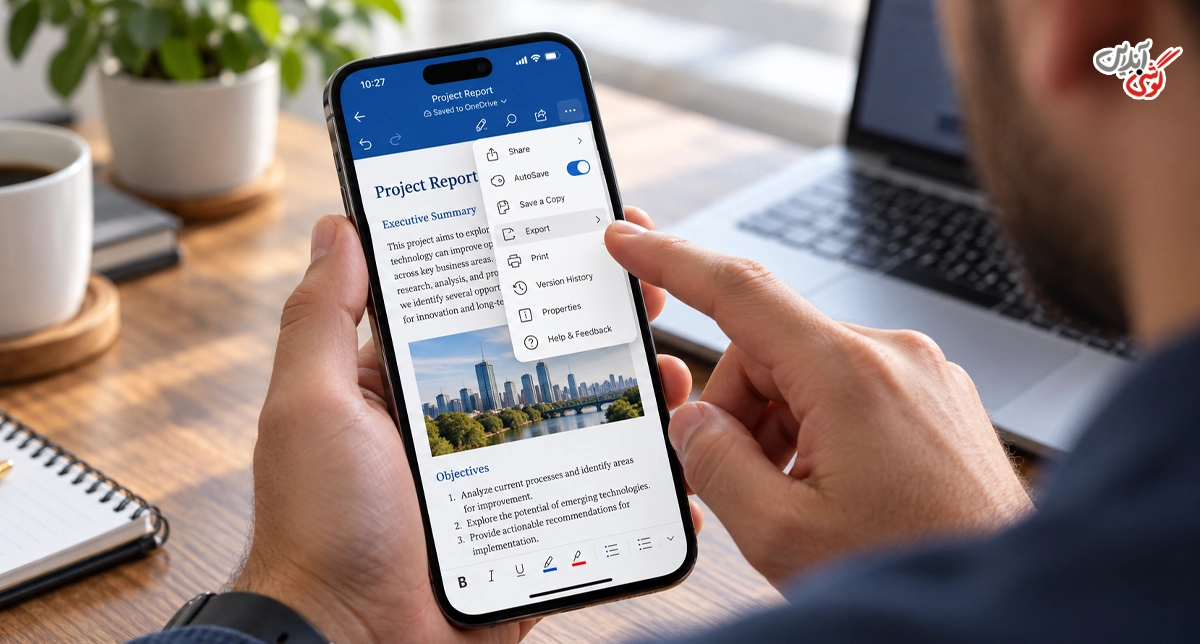
تبدیل فایل Word به PDF در آیفون با Pages
اگر Microsoft Word روی آیفون نصب نیست، برنامه Pages اپل هم گزینه مناسبی است. Pages میتواند فایلهای Word را باز کند و از آنها خروجی PDF بگیرد، بنابراین برای تبدیل ورد به پی دی اف در گوشی آیفون الزاماً به Word نیاز ندارید. برای استفاده از این روش:
- برنامه Pages را باز کنید.
- فایل Word موردنظر را انتخاب و در Pages باز کنید.
- روی آیکون سهنقطه یا More بزنید.
- گزینه Export را انتخاب کنید.
- فرمت PDF را بزنید.
- در صورت نمایش تنظیمات خروجی، گزینههای موردنیاز را مشخص کنید.
- محل ذخیره یا برنامهای را که میخواهید فایل را در آن ارسال کنید انتخاب کنید.
اگر فایل شما جدول، عکس یا فونت خاص دارد، قبل از ذخیره نهایی چند صفحه را بررسی کنید تا مطمئن شوید ظاهر سند تغییر نکرده است. 
تبدیل Word به PDF در گوشی با Google Docs
Google Docs هم میتواند فایلهای DOC و DOCX را باز کند و برای آنها خروجی PDF بسازد. این روش برای افرادی کاربردی است که فایلهایشان در Google Drive قرار دارد یا از Word استفاده نمیکنند.
مراحل تبدیل در Google Docs به صورت زیر است:
- فایل Word را با برنامه Google Docs باز کنید.
- روی آیکون سهنقطه بزنید.
- بخش Share & export به معنی «اشتراکگذاری و خروجی گرفتن» را باز کنید.
- بسته به نسخه برنامه، گزینه Save as به معنی «ذخیره بهعنوان» یا Send a copy به معنی «ارسال یک نسخه» را انتخاب کنید.
- فرمت PDF Document را بزنید.
- فایل را در حافظه گوشی ذخیره یا از طریق برنامه موردنظر ارسال کنید.
برای فایلهای معمولی این روش ساده است، اما در اسنادی که صفحهآرایی پیچیده دارند بهتر است بعد از تبدیل، PDF نهایی را باز کنید و ظاهر صفحات را بررسی کنید. 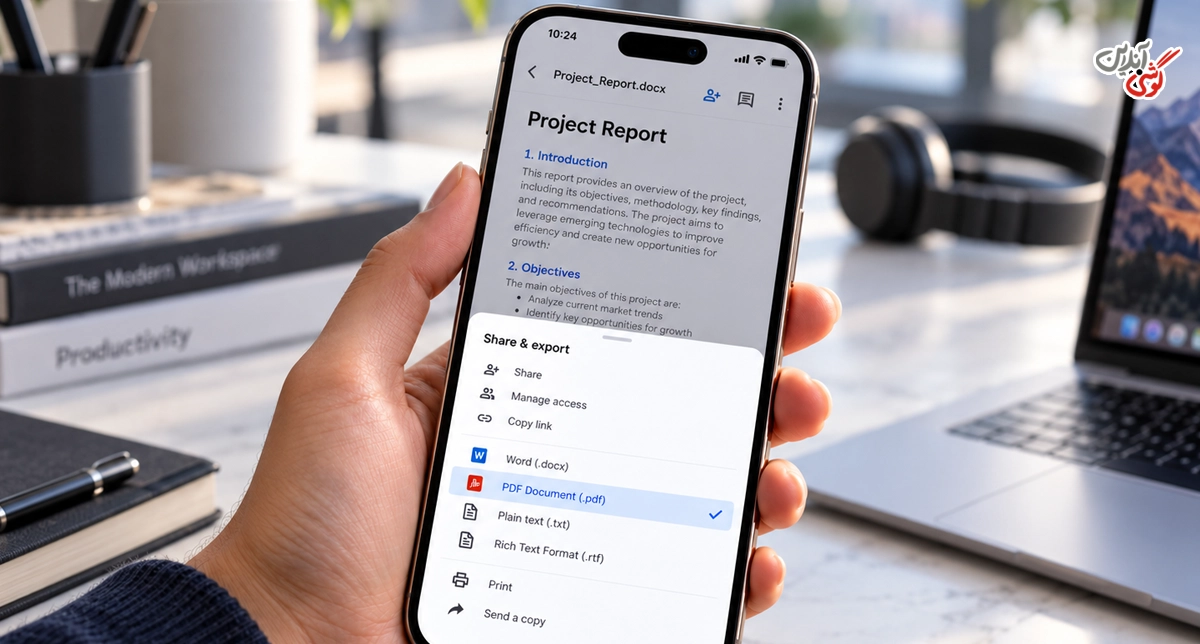
تبدیل ورد به PDF در گوشی بدون نصب برنامه
اگر نمیخواهید برنامه جدیدی روی گوشی نصب کنید، تبدیل ورد به پی دی اف در گوشی از طریق مرورگر هم امکانپذیر است. کافی است فایل Word را در یکی از سرویسهای آنلاین معتبر بارگذاری کنید تا نسخه PDF آن برایتان ساخته شود. این روش هم در گوشیهای اندرویدی و هم در آیفون قابل استفاده است و معمولاً فقط به اینترنت و یک مرورگر مثل Chrome یا Safari نیاز دارد.
- مرورگر Chrome یا Safari را باز کنید.
- وارد یکی از سایتهای معتبر تبدیل Word به PDF شوید.
- گزینه Select file یا Choose file به معنی «انتخاب فایل» را بزنید.
- فایل DOC یا DOCX را از حافظه گوشی انتخاب کنید.
- گزینه Convert to PDF را بزنید.
- چند لحظه صبر کنید تا تبدیل فایل کامل شود.
- گزینه Download را انتخاب کنید.
- فایل PDF را در حافظه گوشی ذخیره کنید.
سایتهای مناسب برای تبدیل آنلاین Word به PDF
برای انجام این کار بهتر است از سرویسهای شناختهشده استفاده کنید. در جدول زیر چند ابزار مناسب را میبینید که بدون نصب برنامه و از طریق مرورگر گوشی قابل استفاده هستند.
| سایت | فرمتهای Word قابل تبدیل | مناسب برای |
| Adobe Acrobat Online | DOC، DOCX و چند فرمت متنی دیگر | کاربری که دنبال یک ابزار ساده از Adobe است |
| Smallpdf | DOC و DOCX | تبدیل سریع فایل در مرورگر گوشی |
| iLovePDF | فایلهای Word از جمله DOCX | تبدیل آنلاین و دریافت مستقیم فایل PDF |
نکته: تبدیل آنلاین برای فایلهای معمولی روش سریع و راحتی است، اما برای قراردادها، مدارک هویتی، اسناد مالی یا فایلهایی که اطلاعات محرمانه دارند بهتر است از روشهای آفلاین یا برنامههای معتبر روی گوشی استفاده کنید و فایل را در سایتهای ناشناس بارگذاری نکنید. 
تبدیل فایل Word به PDF با Adobe Acrobat در گوشی
Adobe Acrobat هم میتواند فایلهای Microsoft Office را به PDF تبدیل کند. اگر از قبل این برنامه را برای مدیریت فایلهای PDF نصب کردهاید، میتوانید از همین گزینه استفاده کنید. البته بعضی قابلیتهای تبدیل فایل در نسخه موبایل ممکن است به اشتراک پولی نیاز داشته باشند.
مراحل تبدیل در اندروید
- برنامه Adobe Acrobat اندروید را باز کنید.
- وارد بخش Create شوید.
- گزینه Create PDF را انتخاب کنید.
- پوشهای را که فایل Word در آن قرار دارد باز کنید.
- فایل موردنظر را انتخاب کنید.
- گزینه Next را بزنید تا تبدیل انجام شود.
مراحل تبدیل در آیفون
- برنامه Adobe Acrobat آیفون را باز کنید.
- روی Add بزنید.
- گزینه Create PDF را انتخاب کنید.
- فایل Word موردنظر را پیدا کنید.
- فایل را انتخاب کنید تا نسخه PDF ساخته شود.
چرا فایل Word بعد از تبدیل به PDF به هم میریزد؟
گاهی فایل بدون خطا به PDF تبدیل میشود، اما بعد از باز کردن آن متوجه تغییر فونت، جابهجایی تصویر یا تغییر تعداد صفحات میشوید. این مشکل بیشتر به فونتها، صفحهآرایی یا تفاوت برنامهای که فایل را باز کرده مربوط است.
فونت فایل روی گوشی وجود ندارد
اگر فایل با فونتی ساخته شده باشد که روی گوشی یا برنامه تبدیلکننده موجود نیست، ممکن است فونت دیگری جایگزین شود. این تغییر میتواند فاصله خطوط، طول متن و حتی تعداد صفحات را عوض کند.
جدول یا تصویر از محدوده صفحه خارج میشود
جدولهای عریض، عکسهای بزرگ و کادرهای متنی ممکن است در بعضی برنامهها کمی جابهجا شوند. اگر سند مهم است، قبل از تبدیل نمای صفحات را بررسی کنید و مطمئن شوید هیچ بخشی از محتوا از محدوده صفحه بیرون نرفته است. 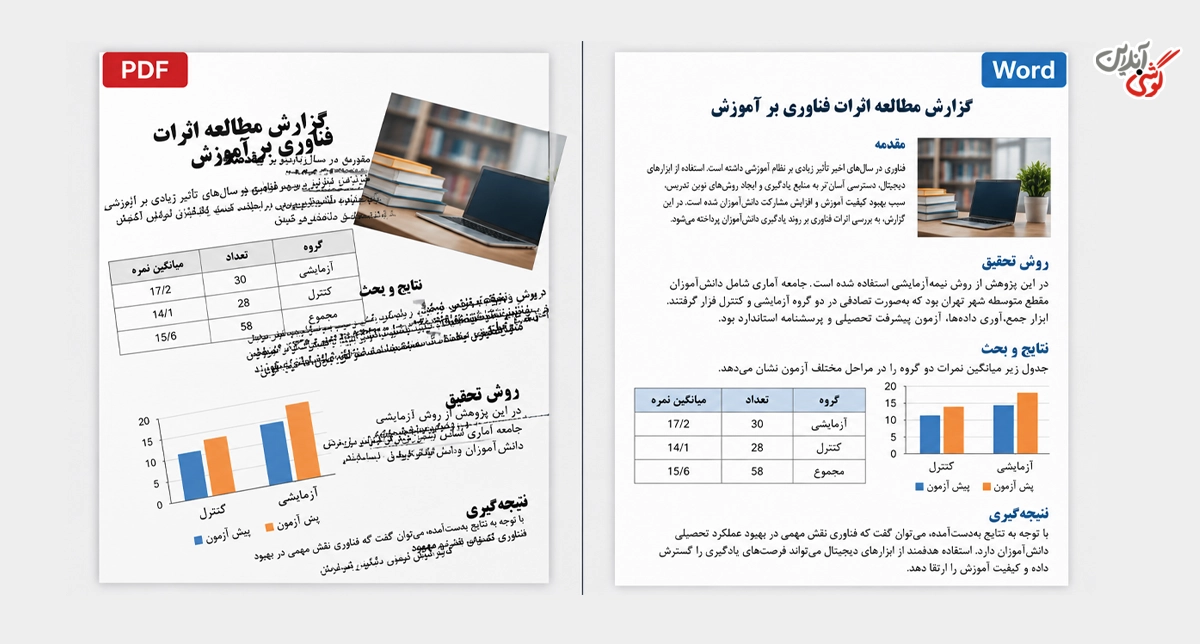
فاصله خطوط یا صفحهبندی تغییر میکند
فایلی که روی کامپیوتر ساخته شده ممکن است در برنامه موبایل کمی متفاوت نمایش داده شود. برای اسناد رسمی بهتر است بعد از تبدیل، تمام صفحات PDF را یکبار مرور کنید.
فایل PDF ساختهشده در گوشی کجا ذخیره میشود؟
محل ذخیره فایل به برنامهای که استفاده کردهاید و پوشهای که هنگام ذخیره انتخاب کردهاید بستگی دارد. در بیشتر مواقع میتوانید فایل را از بخش فایلها یا دانلودهای گوشی پیدا کنید.
پیدا کردن PDF در گوشی اندرویدی
- برنامه Files یا My Files «فایلها» را باز کنید.
- وارد بخش Downloads «دانلودها» یا Documents «اسناد» شوید.
- نام فایل PDF را جستجو کنید.
- اگر هنگام ذخیره پوشه دیگری انتخاب کردهاید، همان پوشه را باز کنید.
پیدا کردن PDF در آیفون
- برنامه Files را باز کنید.
- به بخش Browse بروید.
- پوشه On My iPhone یا iCloud Drive را بررسی کنید.
- اگر فایل را در Downloads ذخیره کردهاید، پوشه Downloads را باز کنید.
آیا تبدیل Word به PDF کیفیت فایل را کم میکند؟
در فایلهای متنی معمولی، تبدیل ورد به پی دی اف در گوشی معمولاً باعث افت محسوس کیفیت نمیشود. متنها واضح باقی میمانند و ساختار کلی سند حفظ میشود. با این حال اگر فایل شامل تصاویر باکیفیت، نمودار، فونتهای خاص یا طراحی گرافیکی باشد، کیفیت خروجی میتواند به برنامهای که برای تبدیل استفاده میکنید وابسته باشد.
اگر کیفیت تصویر برایتان مهم است، بعد از ساخت PDF روی عکسها زوم کنید و چند صفحه ابتدایی، میانی و انتهایی را بررسی کنید تا مطمئن شوید چیزی حذف یا جابهجا نشده است.
تبدیل فایلهای قدیمی DOC به PDF در گوشی
برخی فایلهای قدیمی Word با پسوند DOC ذخیره شدهاند، در حالی که فایلهای جدیدتر معمولاً پسوند DOCX دارند. بیشتر برنامههای جدید میتوانند فایل DOC را باز کنند، اما ممکن است ویرایش یا نمایش بعضی بخشها محدود باشد. اگر هنگام تبدیل با مشکل مواجه شدید، ابتدا فایل را در Word یا یک برنامه سازگار باز کنید و یک نسخه جدید با فرمت DOCX ذخیره کنید، سپس خروجی PDF بگیرید. 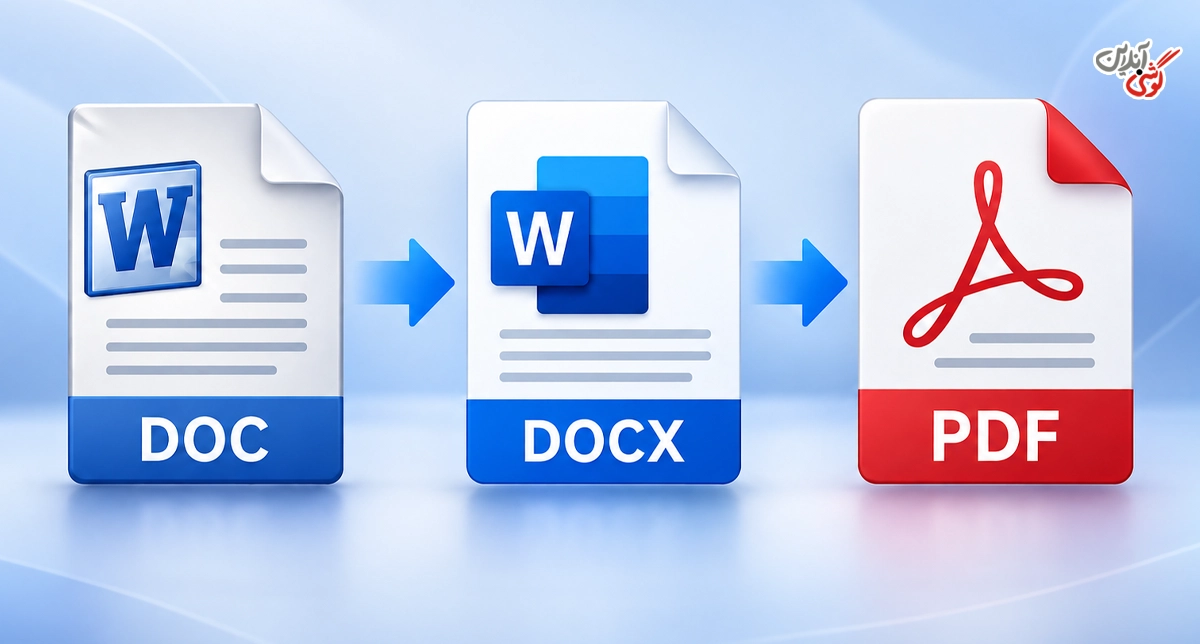
اگر مسیر برعکس را میخواهید، میتوانید آموزش تبدیل پی دی اف به ورد در گوشی را بخوانید.
جمعبندی
تا به اینجا دریافتید که تبدیل ورد به پی دی اف در گوشی کار پیچیدهای نیست و با چند روش مختلف میتوان آن را انجام داد. در اندروید و آیفون Microsoft Word یکی از سادهترین گزینههاست، در آیفون میتوانید از Pages استفاده کنید و Google Docs هم برای فایلهایی که در Google Drive قرار دارند مناسب است. اگر نمیخواهید برنامهای نصب کنید، سرویسهای آنلاین هم در دسترس هستند، اما برای فایلهای محرمانه بهتر است سراغ روشهای مطمئنتر بروید.


دیدگاه خود را بنویسید