

تغییر زبان گوشی سامسونگ؛ آموزش کامل تنظیم و مدیریت زبان
اگر گوشی سامسونگ را روشن کردهاید و منوها با زبان دلخواه شما نمایش داده نمیشوند، لازم نیست نگران پیدا کردن تکتک گزینهها باشید. در بیشتر گوشیهای Galaxy میتوانید زبان دستگاه را مستقیماً از تنظیمات تغییر دهید، زبان جدید اضافه کنید یا حتی زبان بعضی برنامهها را جدا از زبان اصلی گوشی تنظیم کنید.
این موضوع زمانی کاربردیتر میشود که گوشی با زبان ناآشنایی مثل چینی، کرهای یا عربی در اختیار شما قرار گرفته باشد و حتی نتوانید نام گزینه Settings یا Language را بخوانید. در این آموزش تمام این حالتها را جداگانه بررسی میکنیم. اگر بهتازگی قصد خرید گوشی سامسونگ داشتهاید یا دستگاه جدیدی تهیه کردهاید، با مراحل زیر میتوانید تنظیمات زبان آن را مطابق نیاز خود تغییر دهید.
تغییر زبان گوشی سامسونگ در یک نگاه
اگر فقط میخواهید بدانید برای هر نوع تنظیم زبان باید وارد کدام بخش شوید، جدول زیر مسیرهای اصلی را نشان میدهد. در ادامه مقاله هرکدام از این موارد را مرحلهبهمرحله توضیح میدهیم.
| کاری که میخواهید انجام دهید | بخش مربوط در تنظیمات |
| تغییر زبان اصلی گوشی | General management ← Language |
| اضافه کردن زبان جدید | Language ← Add language |
| تغییر زبان پیشفرض | Language ← انتخاب زبان موردنظر ← Set as default |
| حذف یک زبان | Language ← مدیریت یا ویرایش زبانها |
| تغییر زبان یک برنامه | General management ← App languages |
| تغییر زبان کیبورد | Samsung Keyboard settings ← Languages and types |
| پیدا کردن تنظیم زبان در منوی ناآشنا | آیکون چرخدنده Settings ← جستجوی Language |
چگونه زبان گوشی سامسونگ را تغییر دهیم؟
اگر زبان فعلی گوشی را متوجه میشوید، تغییر زبان فقط چند مرحله زمان میبرد. در بیشتر گوشیهای جدید Galaxy تنظیمات زبان در بخش General management قرار گرفته است.
- Settings (تنظیمات) را باز کنید.
- General management (مدیریت عمومی) را انتخاب کنید.
- وارد Language (زبان) شوید.
- زبان موردنظر را از فهرست انتخاب کنید.
- اگر زبان موردنظر در فهرست نیست، Add language (افزودن زبان) را انتخاب کنید.
- پس از انتخاب زبان، Set as default (تنظیم بهعنوان پیشفرض) را بزنید.
بعد از انجام این مراحل، بخشهایی از رابط کاربری که از زبان انتخابشده پشتیبانی میکنند با زبان جدید نمایش داده میشوند. تغییر زبان سیستم باعث پاک شدن تصاویر، برنامهها، حسابهای کاربری یا فایلهای شما نمیشود.
پیشنهاد مطالعه: تنظیم اینترنت گوشی سامسونگ
اگر زبان گوشی سامسونگ چینی، کرهای یا یک زبان ناشناس باشد چه کنیم؟
ممکن است گوشی وارداتی، دستدوم یا دستگاهی که تنظیمات آن قبلاً تغییر کرده است با زبانی مثل چینی یا کرهای روشن شود. در این حالت حفظ کردن ترجمه نام منوها روش مناسبی نیست؛ چون نام و چینش گزینهها میتواند در نسخههای مختلف One UI تفاوت داشته باشد. بهتر است از آیکونها و جستجوی تنظیمات کمک بگیرید.
اگر آیکون چرخدنده Settings را روی صفحه اصلی یا پنل تنظیمات سریع مشاهده میکنید، مراحل زیر را انجام دهید:
- آیکون چرخدنده را لمس کنید تا Settings باز شود.
- در بالای صفحه Settings، آیکون ذرهبین مربوط به جستجو را پیدا کنید.
- عبارت Language را با حروف انگلیسی جستجو کنید.
- نتیجه مربوط به Language را باز کنید.
- از فهرست زبانها، زبان موردنظر خود را انتخاب یا اضافه کنید.
- در صورت نمایش گزینه مربوط به زبان پیشفرض، زبان جدید را بهعنوان زبان اصلی دستگاه قرار دهید.
اگر امکان جستجو ندارید، آیکون چرخدنده همچنان بهترین نقطه شروع است. در بسیاری از نسخههای جدید One UI تنظیم زبان در بخش General management قرار دارد؛ با این حال چون نوشتههای منو در این حالت برای شما قابل خواندن نیست، بهتر است بهجای انتخاب تصادفی گزینهها از قابلیت جستجو استفاده کنید.
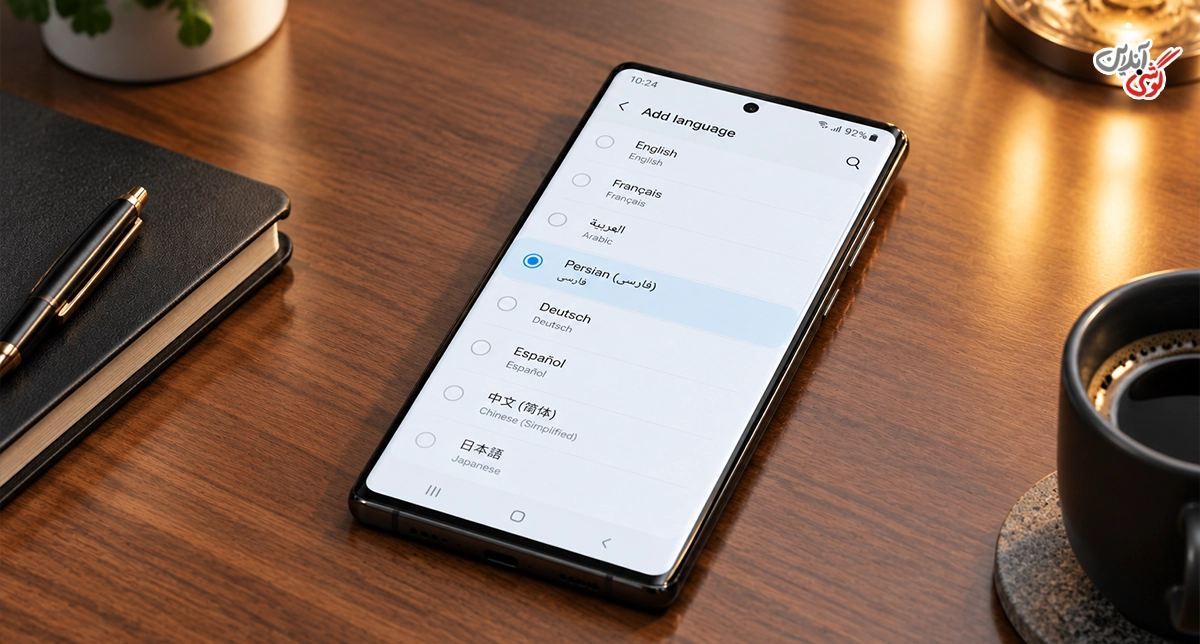
چگونه زبان جدید به گوشی سامسونگ اضافه کنیم؟
برای اضافه کردن یک زبان جدید لازم نیست زبان فعلی گوشی را حذف کنید. میتوانید چند زبان را در دستگاه نگه دارید و هر زمان لازم بود یکی از آنها را بهعنوان زبان اصلی انتخاب کنید.
- Settings (تنظیمات) را باز کنید.
- General management (مدیریت عمومی) را انتخاب کنید.
- Language (زبان) را باز کنید.
- Add language (افزودن زبان) را انتخاب کنید.
- زبان موردنظر را از فهرست پیدا کنید.
- زبان را به فهرست دستگاه اضافه کنید.
- اگر میخواهید همان زبان روی منوهای گوشی اعمال شود، Set as default را انتخاب کنید.
اگر هدف شما مشخصاً اضافه کردن Persian به گوشی است و فارسی را در فهرست پیدا نمیکنید، آموزش دانلود زبان فارسی برای گوشی سامسونگ روش فعال کردن فارسی و مشکلات مربوط به نبودن این زبان را بهصورت جداگانه توضیح میدهد.
پیشنهاد مطالعه: حذف تبلیغات اینترنتی گوشی سامسونگ
چگونه زبان اصلی گوشی را بدون حذف زبانهای دیگر عوض کنیم؟
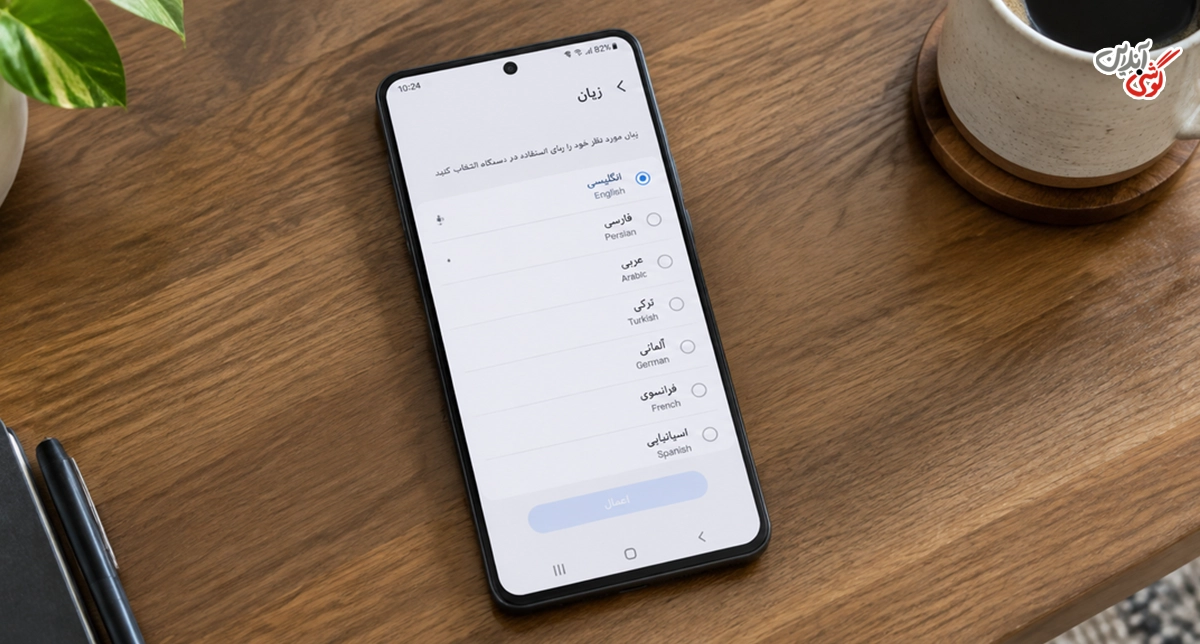
اگر چند زبان روی گوشی دارید، برای جابهجایی بین آنها لازم نیست زبانهای دیگر را حذف و دوباره اضافه کنید. کافی است زبان موردنظر را بهعنوان زبان اصلی دستگاه انتخاب کنید.
- Settings (تنظیمات) را باز کنید.
- General management (مدیریت عمومی) را انتخاب کنید.
- وارد Language (زبان) شوید.
- زبان موردنظر را از میان زبانهای اضافهشده انتخاب کنید.
- Set as default (تنظیم بهعنوان پیشفرض) را انتخاب کنید.
با این روش زبانهای دیگر روی دستگاه باقی میمانند و اگر بعداً نظرتان تغییر کند، میتوانید دوباره یکی از آنها را بهعنوان زبان اصلی انتخاب کنید.
چگونه یک زبان را از گوشی سامسونگ حذف کنیم؟
اگر زبان اضافهای در گوشی دارید که دیگر از آن استفاده نمیکنید، میتوانید آن را از فهرست زبانها حذف کنید. گزینه دقیق حذف ممکن است با توجه به نسخه One UI کمی متفاوت باشد.
- Settings (تنظیمات) را باز کنید.
- General management (مدیریت عمومی) را انتخاب کنید.
- Language (زبان) را باز کنید.
- گزینه مربوط به مدیریت، ویرایش یا حذف زبانها را انتخاب کنید.
- زبان موردنظر را مشخص کنید.
- حذف زبان را تأیید کنید.
قبل از حذف، مطمئن شوید زبان دیگری برای استفاده بهعنوان زبان اصلی دستگاه وجود دارد. اگر فقط میخواهید زبان دیگری روی گوشی نمایش داده شود، نیازی به حذف زبان قبلی نیست و میتوانید زبان پیشفرض را تغییر دهید.
پیشنهاد مطالعه: تنظیم ساعت گوشی سامسونگ
تغییر زبان کیبورد گوشی سامسونگ
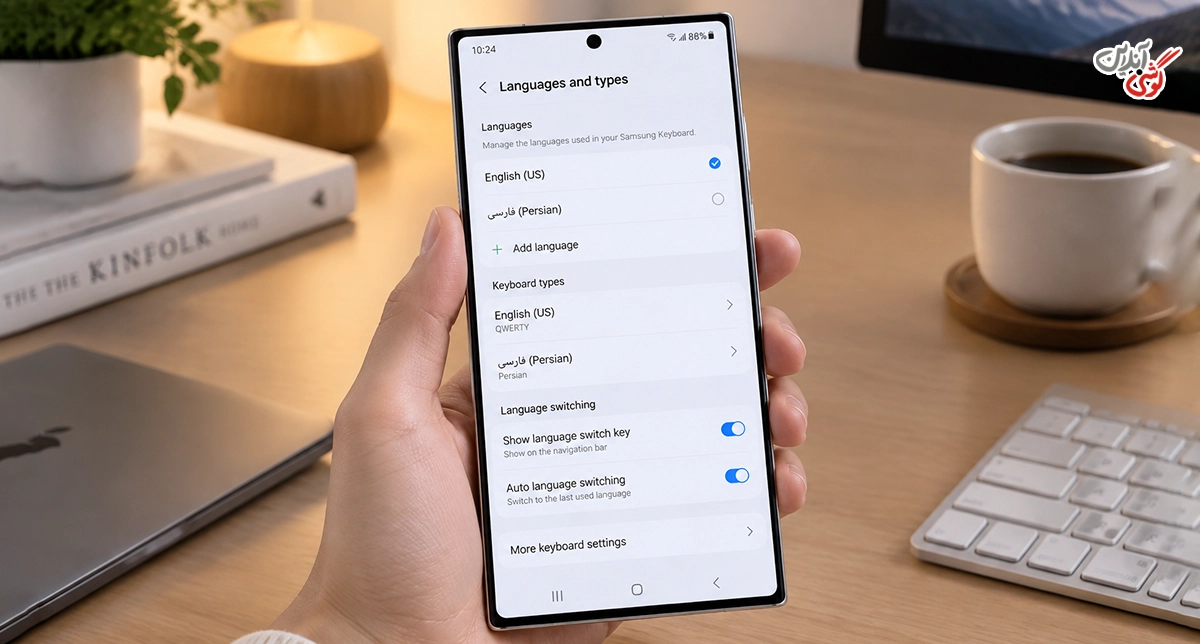
یکی از نکاتی که باعث سردرگمی کاربران میشود این است که زبان گوشی و زبان کیبورد یک تنظیم واحد نیستند. ممکن است منوهای گوشی با یک زبان نمایش داده شوند اما بتوانید با چند زبان مختلف تایپ کنید. بنابراین اگر فقط قصد تغییر زبان تایپ را دارید، نیازی به تغییر زبان کل گوشی نیست.
- Settings (تنظیمات) را باز کنید.
- General management (مدیریت عمومی) را انتخاب کنید.
- Samsung Keyboard settings (تنظیمات صفحهکلید سامسونگ) را باز کنید.
- Languages and types (زبانها و انواع) را انتخاب کنید.
- Manage input languages (مدیریت زبانهای ورودی) را باز کنید.
- زبان یا زبانهای موردنظر برای تایپ را فعال کنید.
چگونه زبان یک برنامه را بدون تغییر زبان گوشی عوض کنیم؟
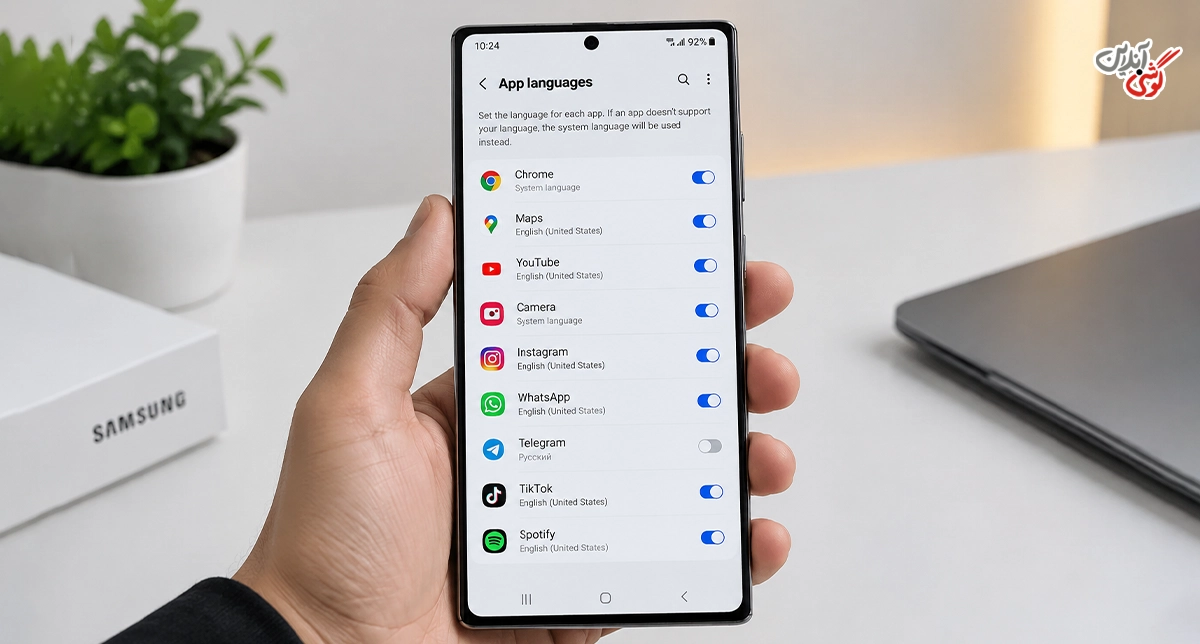
فرض کنید میخواهید زبان اصلی گوشی بدون تغییر باقی بماند اما یک برنامه خاص را با زبان دیگری استفاده کنید. در نسخههای جدید اندروید و One UI، بعضی برنامههای سازگار را میتوان بهصورت جداگانه تنظیم کرد.
- Settings (تنظیمات) را باز کنید.
- General management (مدیریت عمومی) را انتخاب کنید.
- App languages (زبانهای برنامه) را باز کنید.
- برنامه موردنظر را از فهرست انتخاب کنید.
- زبان موردنظر را برای همان برنامه انتخاب کنید.
اگر برنامه موردنظر در این فهرست وجود ندارد، ممکن است از قابلیت انتخاب زبان جداگانه پشتیبانی نکند. در این حالت تنظیمات داخلی خود برنامه را بررسی کنید؛ بعضی اپلیکیشنها گزینه انتخاب زبان را داخل تنظیمات خودشان ارائه میکنند.
پیشنهاد مطالعه: تنظیمات کارخانه گوشی سامسونگ
تغییر زبان در گوشیهای قدیمی سامسونگ
اگر گوشی سامسونگ قدیمی دارید و گزینه General management را پیدا نمیکنید، احتمال دارد تنظیمات زبان در مسیر متفاوتی قرار گرفته باشد. در برخی نسخههای قدیمی اندروید گزینه Language and input مستقیماً در Settings دیده میشود.
در این گوشیها ابتدا مسیر زیر را بررسی کنید:
- Settings (تنظیمات) را باز کنید.
- Language and input (زبان و ورودی) را پیدا کنید.
- Language (زبان) را انتخاب کنید.
- زبان موردنظر را انتخاب کنید.
اگر این مسیر هم روی گوشی شما وجود ندارد، در Settings عبارت Language را جستجو کنید. تفاوت نسخه اندروید و رابط کاربری سامسونگ باعث میشود نام یا محل بعضی گزینهها در مدلهای قدیمی با گوشیهای جدید متفاوت باشد.
چرا فقط بعضی قسمتهای گوشی با زبان جدید نمایش داده میشوند؟
گاهی بعد از تغییر زبان، تنظیمات اصلی گوشی با زبان جدید نمایش داده میشوند اما نام بعضی برنامهها یا بخشهای آنها همچنان به زبان قبلی باقی میماند. این موضوع همیشه به معنی انجام اشتباه تنظیمات نیست؛ ممکن است آن برنامه از زبان انتخابشده پشتیبانی نکند یا زبان خود را از تنظیمات جداگانهای دریافت کند.
برای بررسی این حالت مراحل زیر را انجام دهید:
- بررسی کنید زبان جدید بهعنوان زبان پیشفرض گوشی انتخاب شده باشد.
- اگر مشکل مربوط به یک برنامه است، App languages یا تنظیمات داخلی همان برنامه را بررسی کنید.
- اگر فقط زبان تایپ تغییر نکرده است، تنظیمات Samsung Keyboard را بررسی کنید.
- بهروزرسانی برنامه و سیستمعامل گوشی را بررسی کنید.
- در صورت باقی ماندن مشکل، گوشی را یکبار Restart (راهاندازی مجدد) کنید.
چرا زبان گوشی سامسونگ تغییر نمیکند؟
اگر زبان جدید را انتخاب کردهاید اما تغییری در گوشی مشاهده نمیکنید، ابتدا مطمئن شوید زبان فقط به فهرست اضافه نشده و واقعاً بهعنوان زبان اصلی دستگاه انتخاب شده است. سپس موارد زیر را بررسی کنید:
- زبان موردنظر را در بخش Language دوباره انتخاب و آن را بهعنوان زبان پیشفرض تعیین کنید.
- اگر مشکل فقط مربوط به کیبورد است، تنظیمات زبان Samsung Keyboard را جداگانه بررسی کنید.
- اگر فقط یک برنامه تغییر زبان نداده است، تنظیمات زبان همان برنامه را بررسی کنید.
- در صورت وجود نسخه جدید، سیستمعامل و برنامه موردنظر را بهروزرسانی کنید.
- گوشی را یکبار Restart کنید و دوباره وضعیت زبان را بررسی کنید.
اگر مشکل فقط در نمایش یک برنامه دیده میشود، ممکن است فایلهای موقت آن نیز باعث اختلال شده باشند. در چنین شرایطی پاک کردن حافظه پنهان گوشی سامسونگ میتواند برای رفع بعضی مشکلات نرمافزاری مفید باشد.
جمعبندی
تغییر زبان گوشی سامسونگ در بیشتر مدلهای جدید از بخش General management و Language انجام میشود؛ اما تنظیمات زبان فقط به تغییر زبان منو محدود نیست. میتوانید چند زبان به دستگاه اضافه کنید، زبان اصلی را بدون حذف زبانهای دیگر تغییر دهید، زبان کیبورد را جداگانه تنظیم کنید و در گوشیهای سازگار حتی برای بعضی برنامهها زبان متفاوتی در نظر بگیرید.
اگر گوشی با زبان ناآشنایی مثل چینی یا کرهای در اختیار شما قرار گرفته است، بهجای انتخاب تصادفی گزینهها ابتدا آیکون چرخدنده Settings و سپس جستجوی Language را پیدا کنید. همچنین در گوشیهای قدیمیتر سامسونگ ممکن است تنظیم زبان در بخش Language and input قرار داشته باشد؛ بنابراین مسیر دقیق میتواند با توجه به مدل گوشی و نسخه One UI متفاوت باشد.


دیدگاه خود را بنویسید