

جستجوی ایمن گوگل؛ راهنمای کامل اندروید، آیفون و ویندوز
جستجوی ایمن گوگل یا SafeSearch ابزاری برای محدودکردن نتایج نامناسب در Google Search است. اگر میخواهید این قابلیت را روشن یا خاموش کنید، ابتدا باید وضعیت قفل آن را بررسی کنید. در این راهنما مراحل انجام کار را در گوشی و کامپیوتر توضیح میدهیم؛ اگر هم قصد خرید گوشی دارید، آشنایی با تنظیمات حریم خصوصی و جستجو میتواند به انتخاب و استفاده بهتر از دستگاه کمک کند.
جستجوی ایمن گوگل چیست و چه کاربردی دارد؟
SafeSearch یا همان جستجوی ایمن گوگل قابلیتی است که برای کاهش نمایش نتایج دارای محتوای جنسی صریح، خشونتآمیز یا نامناسب در موتور جستجوی گوگل طراحی شده است. این ویژگی برای خانوادهها، مدارس و افرادی که ترجیح میدهند نتایج جستجوی محدودتری ببینند مفید است؛ بااینحال، ممکن است برخی کاربران بخواهند بسته به نیازشان تنظیم آن را تغییر دهند.
سیف سرچ فقط در نتایج جستجوی گوگل اعمال میشود و محتوای سایر موتورهای جستجو یا سایتهایی را که مستقیماً باز میکنید کنترل نمیکند. همچنین فیلترهای آن همیشه صددرصد دقیق نیستند و امکان دارد بعضی نتایج نامناسب نمایش داده شوند یا محتوای بیضرر بهاشتباه پنهان شود. 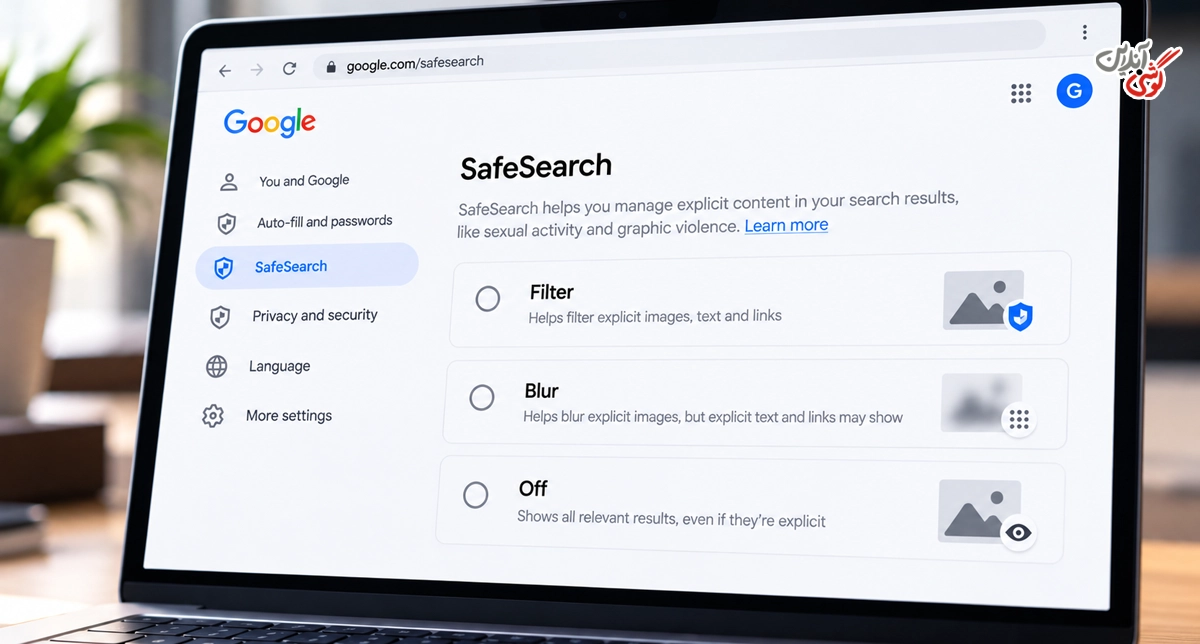
چگونه بفهمیم جستجوی ایمن گوگل فعال است؟
برای بررسی وضعیت SafeSearch لازم نیست عبارت نامناسبی را جستجو کنید. کافی است با همان حساب گوگلی که از آن استفاده میکنید، صفحه تنظیمات را باز کنید و حالت انتخابشده را ببینید.
- به صفحه تنظیمات جستجوی ایمن گوگل بروید.
- ببینید کدامیک از گزینههای Filter، Blur یا Off انتخاب شده است.
- اگر کنار تنظیمات علامت قفل میبینید، توضیحات همان صفحه را درباره مدیریت تنظیمات بخوانید.
ممکن است وضعیت جستجوی ایمن برای حسابهای مختلف، مرورگر بدون ورود به حساب یا شبکههای اینترنتی متفاوت باشد؛ بنابراین بهتر است همان محیطی را بررسی کنید که معمولاً در آن جستجو میکنید.
تفاوت سه حالت Filter، Blur و Off در SafeSearch
در صفحه تنظیمات جستجوی ایمن گوگل، بسته به حساب و موقعیت کاربر، سه حالت زیر نمایش داده میشود:
| حالت | عملکرد | مناسب برای |
|---|---|---|
| Filter | فیلترکردن نتایج صریح و نامناسب | محیطهای خانوادگی و آموزشی |
| Blur | محوکردن تصاویر صریح؛ ممکن است متن و لینکهای مرتبط همچنان دیده شوند | کاربرانی که فقط محدودیت تصویری میخواهند |
| Off | خاموشکردن فیلتر SafeSearch؛ امکان نمایش نتایج صریح وجود دارد | کاربرانی که مجاز به تغییر تنظیمات حساب خود هستند |
طبق راهنمای گوگل، اگر سیستمها تشخیص دهند کاربر زیر ۱۸ سال است، ممکن است حالت Filter بهطور پیشفرض فعال شود. برای حسابهای تحت نظارت والدین یا محیطهای مدیریتشده، امکان تغییر این گزینه میتواند محدود باشد.
چگونه جستجوی ایمن گوگل را خاموش کنیم؟
برای خاموشکردن جستجوی ایمن گوگل، روش اصلی انتخاب گزینه Off از صفحه رسمی SafeSearch است. این مسیر در اندروید، آیفون و ویندوز تقریباً یکسان است؛ تفاوت فقط در محل دسترسی به تنظیمات است. به طور کلی در دستگاه مورد نظر مراحل زیر را طی کنید:
- برنامه Google را باز کنید.
- روی عکس پروفایل یا حرف اول نام حساب در بالای صفحه بزنید.
- وارد Settings و سپس SafeSearch شوید.
- در صورت آزادبودن تنظیمات، گزینه Off را انتخاب کنید و به جستجو برگردید.
راه جایگزین این است که در Chrome یا مرورگر دلخواه، مستقیماً google.com/safesearch را باز کنید. تنظیمات Privacy and security یا Secure DNS در کروم، مسیر اصلی تغییر SafeSearch نیستند.
اگر هنوز نتایج فیلتر میشوند، ابتدا مطمئن شوید از همان حساب و مرورگری استفاده میکنید که تنظیمش را تغییر دادهاید. ممکن است شبکه، دستگاه یا حساب کاربری محدودیت جداگانهای اعمال کرده باشد. 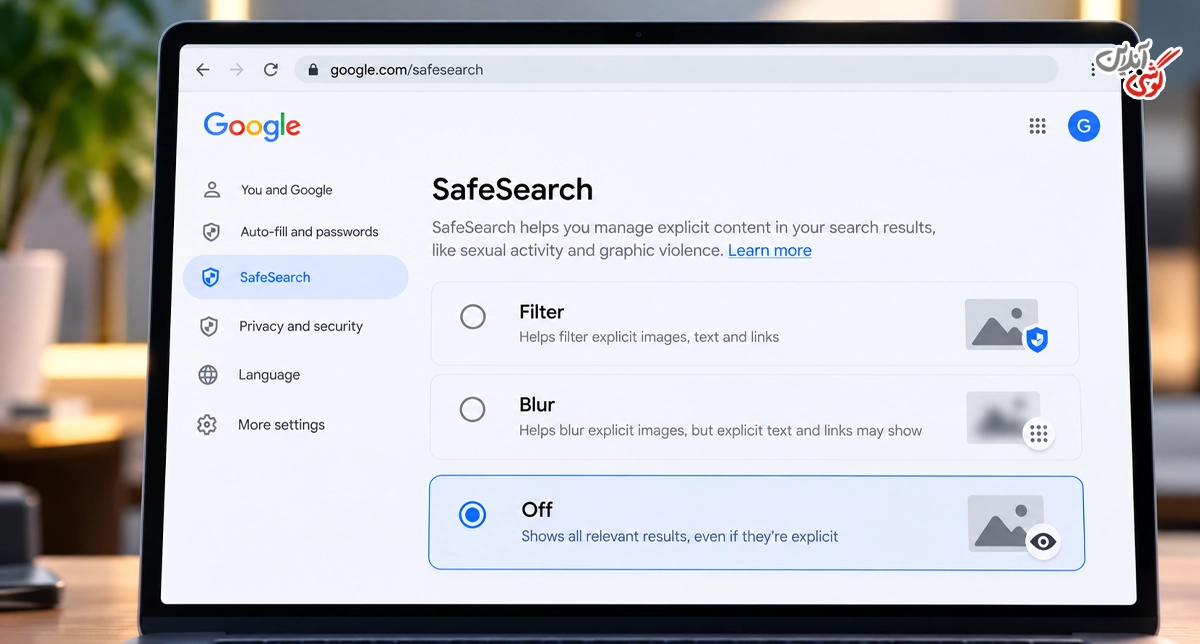
چگونه جستجوی ایمن گوگل را فعال کنیم؟
فعالکردن جستجوی ایمن گوگل برای خانوادهها و محیطهای آموزشی کاربردی است. این گزینه محتوای نامناسب را از نتایج جستجوی گوگل محدود میکند، اما جایگزین نظارت والدین یا کنترلهای امنیتی دیگر نیست.
- در گوشی یا کامپیوتر، صفحه تنظیمات SafeSearch گوگل را باز کنید.
- برای فیلترکردن نتایج صریح، حالت Filter را انتخاب کنید.
- اگر فقط میخواهید تصاویر نامناسب محو شوند، از حالت Blur استفاده کنید.
- با بازگشت به صفحه تنظیمات، مطمئن شوید گزینه موردنظر انتخاب شده است.
والدینی که حساب کودک را با Google Family Link مدیریت میکنند، باید تنظیمات متناسب با حساب فرزند را از ابزار نظارت والدین بررسی کنند. حسابهای مدیریتشده ممکن است اجازه تغییر مستقیم تنظیم SafeSearch را به کودک ندهند. 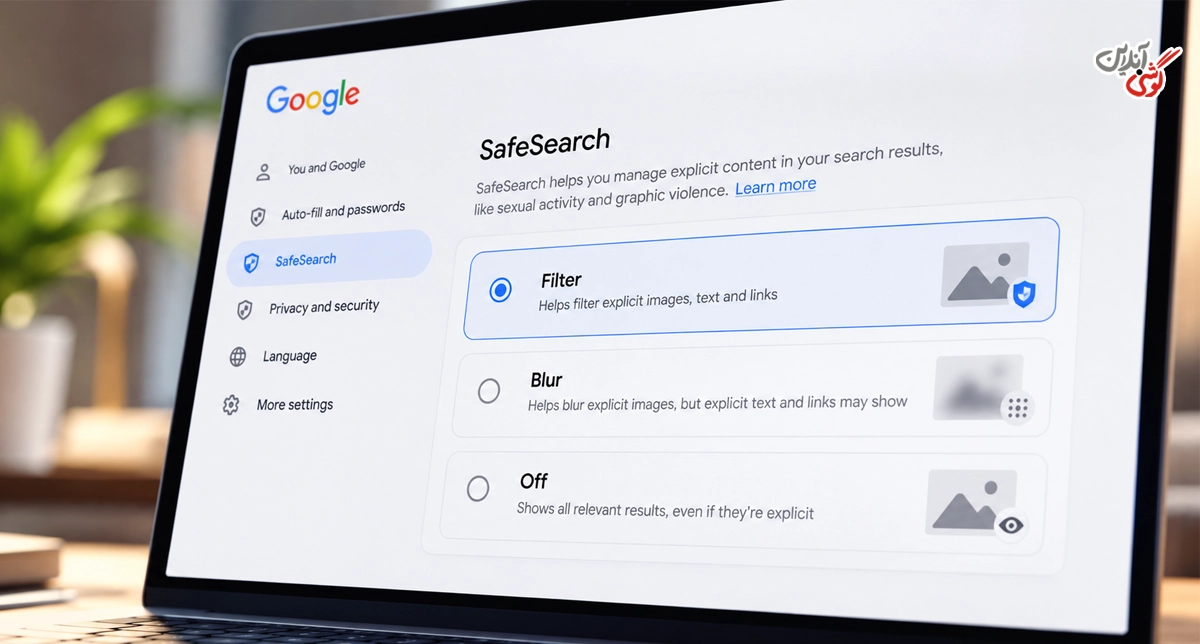
قفل جستجوی ایمن گوگل کجاست؟
اگر SafeSearch قابل تغییر نباشد، معمولاً نماد قفل در بالای سمت راست صفحه تنظیمات جستجوی ایمن گوگل دیده میشود. با مراجعه به همان صفحه میتوانید توضیحی درباره اینکه چه عاملی تنظیمات را مدیریت میکند مشاهده کنید. بنابراین قفل جستجوی ایمن، یک دکمه جدا در تنظیمات گوشی نیست.
چرا جستجوی ایمن گوگل خاموش نمیشود؟
اگر گزینه Off غیرفعال است یا پس از تغییر دوباره Filter نمایش داده میشود، بهتر است بهجای تکرار مراحل یا نصب برنامههای ناشناس، علت را بررسی کنید.
- حساب تحت نظارت: در حسابهای کودک، والدین ممکن است تنظیمات را از Family Link مدیریت کنند.
- شبکه مدیریتشده: اینترنت مدرسه، محل کار، برخی شبکههای عمومی یا ارائهدهنده خدمات اینترنت ممکن است SafeSearch را اجباری کرده باشد.
- حساب یا مرورگر متفاوت: ممکن است تنظیمات را در یک حساب تغییر داده باشید اما با حساب دیگری جستجو کنید.
- محدودیت دستگاه: تنظیمات مدیریت دستگاه یا برنامههای کنترل والدین میتوانند در نتیجه جستجو اثر بگذارند.
- محدودیت محلی: تنظیمات و گزینههای موجود ممکن است بسته به کشور و قوانین قابل اجرا فرق کنند.
اگر در گوشی شیائومی اساساً سرویس Google باز نمیشود یا جستجو کار نمیکند، مسئله لزوماً به SafeSearch مربوط نیست؛ در این حالت مطلب رفع مشکل کار نکردن گوگل در گوشی شیائومی میتواند برای عیبیابی عمومی کمککننده باشد.
اگر برای مدیریت حساب به راهنما نیاز دارید، میتوانید مقاله حذف اکانت گوگل را بخوانید.
تفاوت جستجوی ایمن گوگل با حالت ناشناس و تنظیمات مرورگر چیست؟
حالت ناشناس یا Incognito عمدتاً به شیوه نگهداری دادههای مرور در همان دستگاه مربوط است و بهخودیخود SafeSearch را خاموش نمیکند. همچنین تغییر تنظیمات Secure DNS مرورگر کروم معادل انتخاب Off در SafeSearch نیست. برای تغییر خود این قابلیت باید صفحه تنظیمات رسمی گوگل را بررسی کنید.
SafeSearch نیز یک فیلتر محدود به نتایج Google Search است؛ در نتیجه نباید آن را با فیلتر محتوای سایر موتورهای جستجو، مسدودسازی سایتها یا نرمافزارهای کنترل والدین یکسان دانست. 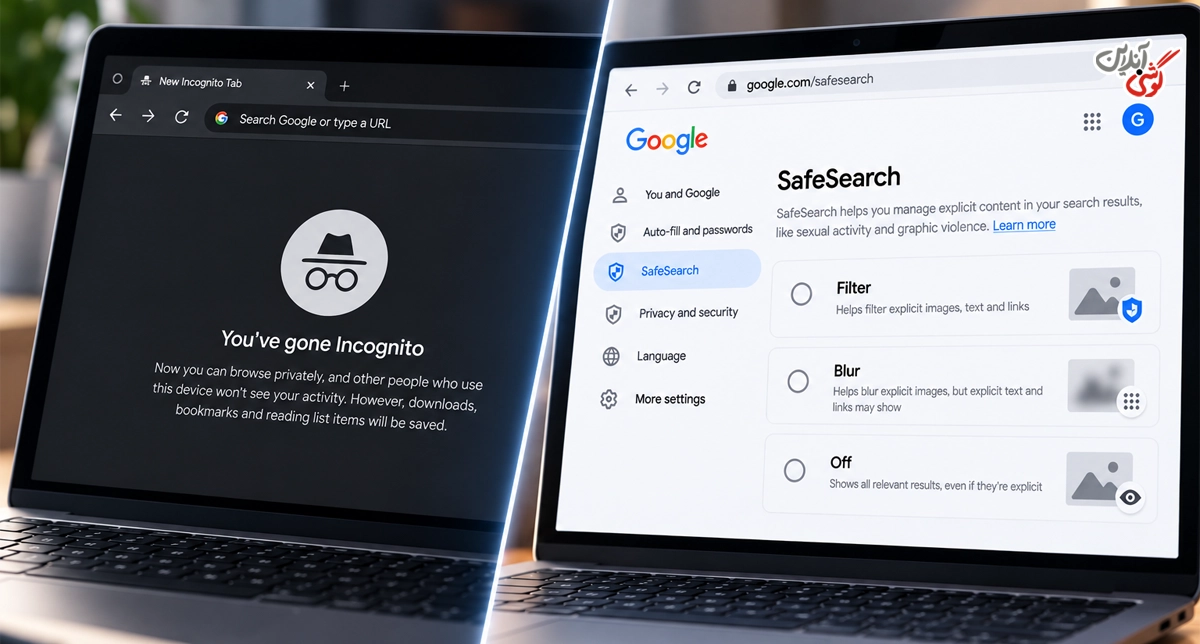
پیشنهاد مطالعه: تغییر DNS در گوشی شیائومی
مزایا و محدودیتهای جستجوی ایمن گوگل
مهمترین مزیت جستجوی ایمن گوگل کاهش احتمال مواجهه ناخواسته با محتوای نامناسب در نتایج جستجو است. برای کودکانی که از موتور جستجو برای درس و تحقیق استفاده میکنند، انتخاب Filter میتواند بخشی از تنظیمات ایمنی دیجیتال خانواده باشد.
بااینحال، SafeSearch محتوای تمامی وبسایتها را کنترل نمیکند و دقت آن کامل نیست. برای استفاده خانوادگی، بهتر است علاوه بر این قابلیت، از گفتوگو درباره سواد دیجیتال، تنظیمات مناسب سن و ابزارهای نظارت والدین استفاده شود.
پیشنهاد مطالعه: آموزش حذف جیمیل از گوشی
جمعبندی
برای مدیریت جستجوی ایمن گوگل کافی است وارد صفحه رسمی SafeSearch شوید و بسته به نیاز، یکی از حالتهای Filter، Blur یا Off را انتخاب کنید. این مسیر در اندروید، آیفون و رایانه تقریباً یکسان است. اگر علامت قفل را میبینید، ابتدا علت مدیریت تنظیمات را مشخص کنید؛ ممکن است اختیار تغییر آن به حساب، دستگاه یا شبکه مربوط باشد.
سؤالات متداول
آیا جستجوی ایمن گوگل بهصورت پیشفرض فعال است؟
این موضوع به سن حساب، تنظیمات قبلی، منطقه و مدیریت شبکه بستگی دارد. طبق راهنمای گوگل، برای کاربران زیر ۱۸ سال ممکن است Filter پیشفرض باشد و در سایر وضعیتها Blur فعال شود.
چرا گزینه Off در SafeSearch وجود ندارد یا کار نمیکند؟
ممکن است حساب، دستگاه یا شبکه شما SafeSearch را قفل کرده باشد. وجود نماد قفل و توضیح روی صفحه تنظیمات را بررسی کنید.
قفل جستجوی ایمن گوگل در گوشی سامسونگ یا شیائومی کجاست؟
محل بررسی آن صفحه google.com/safesearch است؛ قفل، منوی جداگانهای در تنظیمات این دو برند نیست.
آیا برای خاموش کردن SafeSearch باید DNS گوشی را تغییر دهیم؟
خیر؛ روش رسمی تغییر SafeSearch انتخاب حالت Off از تنظیمات جستجوی گوگل است. تنظیمات DNS جایگزین این مرحله نیست و قفل شبکه را نیز لزوماً برطرف نمیکند.
آیا خاموش کردن جستجوی ایمن گوگل روی تمام مرورگرها اثر دارد؟
تنظیم ممکن است به حساب یا مرورگر مرتبط باشد؛ ضمن اینکه محدودیتهای مستقل شبکه یا دستگاه ممکن است همچنان باقی بمانند.
آیا SafeSearch همه محتوای نامناسب اینترنت را مسدود میکند؟
خیر؛ این قابلیت روی نتایج جستجوی گوگل کار میکند و ممکن است در شناسایی بعضی محتواها نیز خطا داشته باشد.


دیدگاه خود را بنویسید