

بلوتوث ساعت هوشمند کجاست؟ راهنمای کامل فعالسازی و اتصال
یکی از رایجترین سوالاتی که کاربران ساعتهای هوشمند با آن مواجه میشوند این است که «بلوتوث ساعت هوشمند کجاست؟» یا «چرا ساعت من توسط گوشی شناسایی نمیشود؟» این موضوع در میان کاربران مبتدی و حتی افراد باتجربه نیز به کرات مطرح میشود. هر برند، هر مدل و هر سیستمعامل مسیر متفاوتی برای فعالسازی و مدیریت بلوتوث دارد و آگاهی از این تفاوتها میتواند در زمان و انرژی کاربر صرفهجویی قابل توجهی ایجاد کند.
در این مقاله به صورت جامع و گامبهگام بررسی میشود که بلوتوث ساعت هوشمند در کجا قرار دارد، فرآیند اتصال آن چگونه است، و در صورت بروز مشکل چه راهکارهایی وجود دارد. این راهنما برای تمامی برندهای اصلی موجود در بازار به صورت جداگانه تهیه شده است.
برای خرید ساعت هوشمند با ضمانت اصالت کالا و پشتیبانی معتبر، فروشگاه گوشی آنلاین یکی از مطمئنترین گزینههای موجود در بازار ایران است.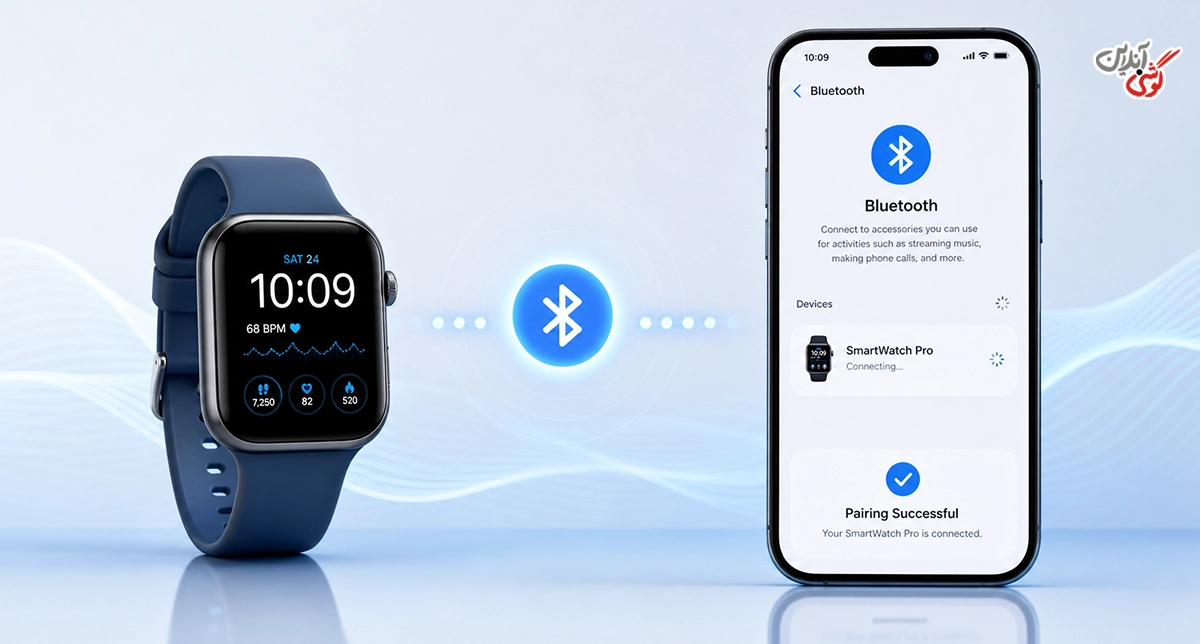
بلوتوث ساعت هوشمند چیست و چرا اهمیت دارد؟
پیش از ورود به جزئیات فنی و مسیرهای تنظیمات، لازم است نقش بلوتوث در ساعت هوشمند به درستی تبیین شود. بلوتوث در این دستگاهها صرفاً یک آنتن ارتباطی ساده نیست، بلکه کانال اصلی تبادل داده میان ساعت و گوشی هوشمند به شمار میرود. از طریق این اتصال، اعلانهای برنامهها دریافت میشوند، دادههای سلامت همگامسازی میگردند، پخش موسیقی کنترل میشود و مدیریت تماسها امکانپذیر میشود.
بدون اتصال بلوتوث فعال، ساعت هوشمند در عمل به یک نمایشگر ساده تبدیل میشود و بسیاری از قابلیتهای اصلی آن غیرقابل استفاده خواهند بود. از این رو، اتصال صحیح و پایدار بلوتوث یکی از پیشنیازهای اساسی بهرهبرداری کامل از این دستگاههاست.
نسخه بلوتوث نیز از اهمیت بالایی برخوردار است. ساعتهای هوشمند نسل جدید عمدتاً از بلوتوث ۵.۰ یا ۵.۲ بهره میبرند که برد بیشتر، مصرف انرژی پایینتر و پایداری اتصال بهتری نسبت به نسخههای قدیمیتر ارائه میدهد. با این حال، حتی در پیشرفتهترین مدلها نیز مشکلات اتصال به صورت گاهبهگاه بروز میکند.
بلوتوث ساعت هوشمند کجاست؟ | راهنمای برند به برند
در این بخش، مسیر دقیق فعالسازی و اتصال بلوتوث برای هر یک از برندهای اصلی به تفصیل شرح داده میشود.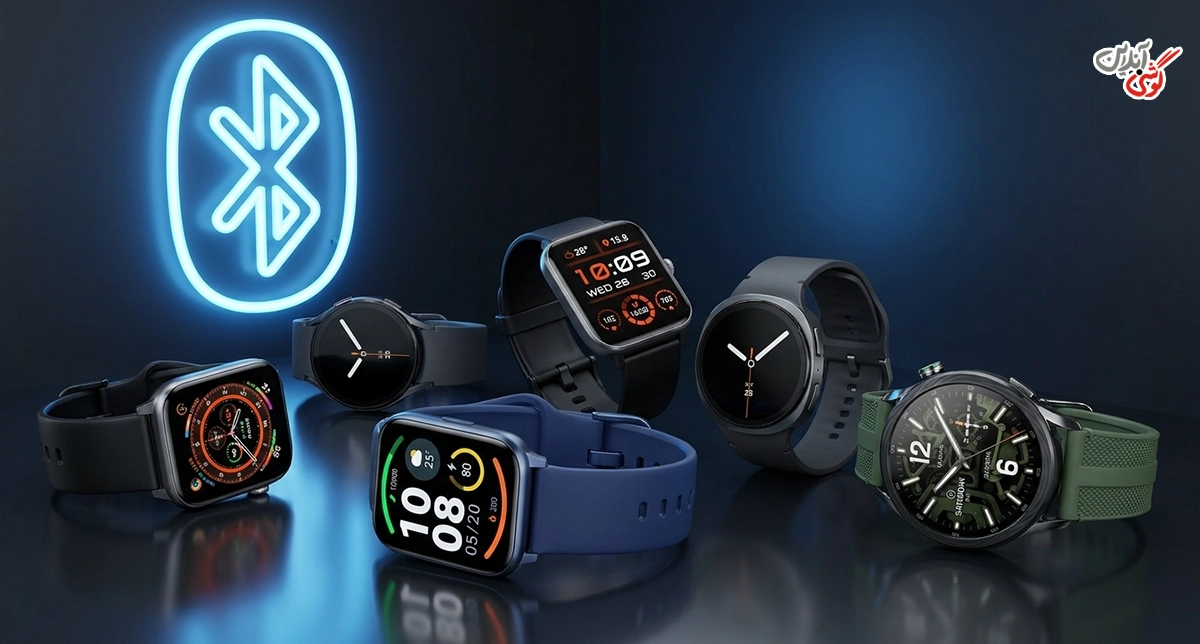
ساعت هوشمند اپل (Apple Watch)
ساعت هوشمند اپل در زمره محبوبترین و پیشرفتهترین ساعتهای موجود در بازار جهانی قرار دارد. فرآیند اتصال بلوتوث در این محصول از شیوهای خاص و متمایز پیروی میکند.
اپل واچ از طریق بلوتوث به صورت مستقیم با آیفون جفتسازی میشود. مسیر انجام این کار به شرح زیر است:
۱. تنظیمات آیفون را باز کنید
۲. به مسیر Settings > Bluetooth بروید
۳. از فعال بودن بلوتوث اطمینان حاصل کنید
۴. برنامه Watch را اجرا کنید
۵. گزینه Pair New Watch را انتخاب کنید
۶. ساعت را در نزدیکی گوشی نگه دارید
نکته مهم: در صورتی که اپل واچ پیش از این با آیفون دیگری جفتسازی شده باشد، ابتدا باید از طریق برنامه Watch و گزینه Unpair Apple Watch این اتصال قطع شود.
خود ساعت نیز دارای تنظیمات بلوتوث مستقل است. از مسیر Settings > Bluetooth در ساعت میتوان دستگاههای شناختهشده را مشاهده کرد. برای مثال، هدفونهای بلوتوث را میتوان مستقیما به ساعت متصل نمود.
ساعت هوشمند سامسونگ (Galaxy Watch)
ساعت هوشمند سامسونگ از سری Galaxy Watch برای عملکرد کامل به برنامه Galaxy Wearable نیاز دارد. بدون نصب این برنامه، اتصال کامل و بهرهمندی از تمامی قابلیتها امکانپذیر نخواهد بود.
مراحل اتصال به ترتیب عبارتند از:
۱. برنامه Galaxy Wearable را از فروشگاه Play Store دانلود و نصب کنید
۲. ساعت را روشن کنید در صورت جدید بودن دستگاه، به صورت خودکار وارد حالت جفتسازی میشود.
۳. برنامه را اجرا کرده و گزینه Start را لمس کنید
۴. ساعت را از فهرست دستگاههای شناساییشده انتخاب کنید
۵. کد تأیید نمایش دادهشده را تأیید کنید
در صورتی که ساعت در فهرست دستگاهها ظاهر نشد، مسیر Settings > Connections > Bluetooth در گوشی را بررسی کنید. در برخی موارد، ساعت در فهرست بلوتوث گوشی قابل مشاهده است، اما برنامه Wearable آن را شناسایی نکرده است.
در مدلهای جدیدتر نظیر Galaxy Watch 7 یا Watch Ultra، در صورتی که گوشی از برند سامسونگ باشد، با نزدیک شدن ساعت به گوشی یک پنجره اتصال خودکار نمایش داده میشود که فرآیند را تسهیل میکند.
ساعت هوشمند شیائومی (Xiaomi / Redmi Watch)
ساعت هوشمند شیائومی از برنامه Mi Fitness — که پیش از این با نام Mi Fit شناخته میشد — استفاده میکند. این برنامه هم برای سیستمعامل اندروید و هم برای iOS در دسترس است.
مراحل اتصال به شرح زیر است:
۱. برنامه Mi Fitness را نصب کنید
۲. یک حساب کاربری شیائومی ایجاد کنید یا وارد حساب موجود شوید
۳. آیکون + را لمس کرده و دستگاه جدید اضافه کنید
۴. ساعت را از فهرست دستگاهها پیدا کنید
۵. بلوتوث گوشی را فعال کرده و مجوزهای درخواستی را تأیید کنید
ساعتهای شیائومی عموما دارای منوی سادهای هستند. از مسیر تنظیمات > درباره دستگاه در ساعت میتوان آدرس MAC بلوتوث را مشاهده کرد که در مراحل عیبیابی کاربرد دارد.
توجه: برخی مدلهای Redmi Watch از برنامه جداگانه Xiaomi Wear استفاده میکنند، نه Mi Fitness. پیش از نصب، مدل دقیق دستگاه را بررسی کنید.
ساعت هوشمند بلک ویو (Blackview)
ساعت هوشمند بلک ویو گزینهای مناسب برای کاربرانی است که به دنبال ساعتهای اسپرت و مقاوم با قیمت رقابتی هستند. این برند بسته به مدل از برنامههای مختلفی نظیر GloryFit یا DaFit استفاده میکند.
مراحل کلی اتصال به شرح زیر است:
۱. برنامه مربوطه — معمولاً GloryFit — را از Play Store نصب کنید
۲. ثبتنام کنید یا وارد حساب موجود شوید
۳. به بخش دستگاه > افزودن دستگاه بروید
۴. بلوتوث گوشی را فعال کنید
۵. ساعت را از فهرست دستگاههای اسکنشده پیدا و انتخاب کنید
یکی از نکات قابل توجه در ساعتهای بلک ویو، الزام به اعطای مجوز دسترسی به موقعیت مکانی برای برنامه است حتی در مواردی که نیازی به این قابلیت وجود ندارد. این یک الزام فنی سیستمعامل اندروید برای اجرای اسکن بلوتوث است و اختیاری نمیباشد.
ساعت هوشمند هایلو (Haylou)
ساعت هوشمند هایلو یکی از پرطرفدارترین گزینههای بودجهمحور در بازار ایران به شمار میرود. اتصال این ساعت از طریق برنامه Haylou Fit انجام میپذیرد.
مراحل اتصال عبارتند از:
۱. برنامه Haylou Fit را نصب کنید
۲. وارد حساب کاربری شوید یا یک حساب جدید بسازید
۳. آیکون + را لمس کنید
۴. مدل ساعت را از فهرست انتخاب کنید
۵. بلوتوث گوشی را فعال کرده و درخواست جفتسازی را تأیید کنید
ساعتهای هایلو اتصال سریعی دارند. در صورتی که ساعت در حالت جفتسازی قرار نداشت، یک ریاستارت ساده از طریق نگه داشتن دکمه جانبی مشکل را برطرف میکند.
جدول مقایسه محل بلوتوث در برندهای مختلف
برند / مدل | محل بلوتوث درساعت | اپلیکیشن اتصال | نسخه بلوتوث | سازگاری |
Samsung Galaxy Watch | Quick Panel یا Settings ← Connections | Galaxy Wearable | 5.3 | اندروید / iOS محدود |
Apple Watch | همیشه فعال — از گوشی مدیریت میشه | Settings iPhone | 5.3 | فقط iPhone |
Xiaomi Mi Band / Redmi Watch | Settings ← Connectivity | Zepp / Mi Fitness | 5.0/ 5.3 | اندروید / iOS |
Huawei Watch GT / Watch 4 | Quick Panel یا Settings ← Bluetooth | Huawei Health | 5.2 | اندروید / iOS |
ساعتهای ارزانقیمت (HK9, T800) | Settings ← System ← Bluetooth | FitPro / WearFit / DaFit | 4.0 / 5.0 | اندروید / iOS |
دلایل رایج عدم اتصال بلوتوث
در مواردی که تمام مراحل اتصال به درستی طی شده، اما ارتباط برقرار نمیشود، بررسی دلایل زیر توصیه میشود: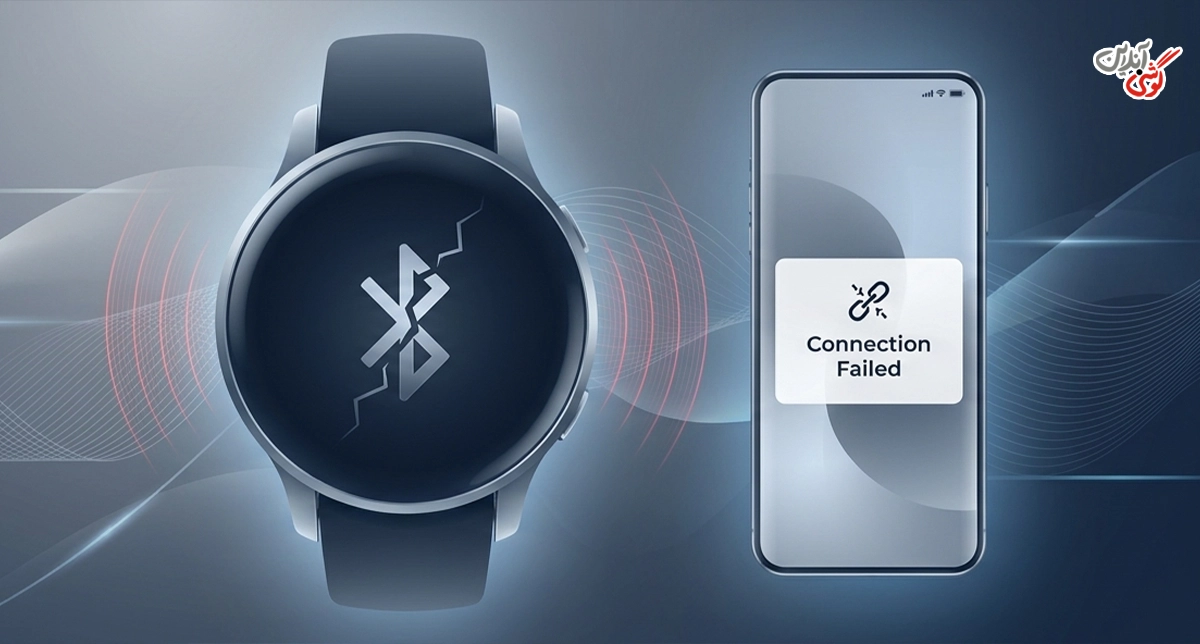
۱. فاصله بیش از حد مجاز
محدوده استاندارد بلوتوث حدود ۱۰ متر است. در صورت قرارگیری گوشی در فاصلهای بیشتر یا در فضای دیگر، اتصال قطع خواهد شد. در زمان جفتسازی اولیه، توصیه میشود فاصله بین دو دستگاه کمتر از یک متر باشد.
۲. تداخل فرکانسی با سایر دستگاهها
هدفونهای بیسیم، اسپیکرهای بلوتوثی، ماوس و کیبورد بیسیم همگی در یک باند فرکانسی مشابه فعالیت میکنند. فعال بودن همزمان چندین دستگاه بلوتوث میتواند موجب تداخل و کاهش کیفیت اتصال شود.
۳. ناسازگاری نسخه بلوتوث
در صورتی که گوشی از نسخههای قدیمیتر بلوتوث پشتیبانی کند، ممکن است در اتصال به ساعتهای دارای بلوتوث ۵.x مشکل سازگاری ایجاد شود. این موضوع در دستگاههای قدیمیتر بیشتر مشاهده میشود.
۴. خطای نرمافزاری موقت
در برخی موارد نه سختافزار ساعت مشکل دارد و نه گوشی؛ بلکه یک خطای نرمافزاری موقت مانع اتصال میشود که با راهاندازی مجدد هر دو دستگاه برطرف میگردد.
۵. سطح پایین شارژ باتری
برخی ساعتهای هوشمند در زمانی که سطح شارژ باتری به زیر ۲۰ درصد میرسد، بلوتوث را به حالت بهینهسازی مصرف تنظیم میکنند یا به طور کامل غیرفعال مینمایند. پیش از شروع عیبیابی، سطح شارژ ساعت را بررسی کنید.
عیبیابی گام به گام: از ساده تا پیشرفته
در صورت بروز مشکل در اتصال بلوتوث، مراحل زیر را به ترتیب انجام دهید: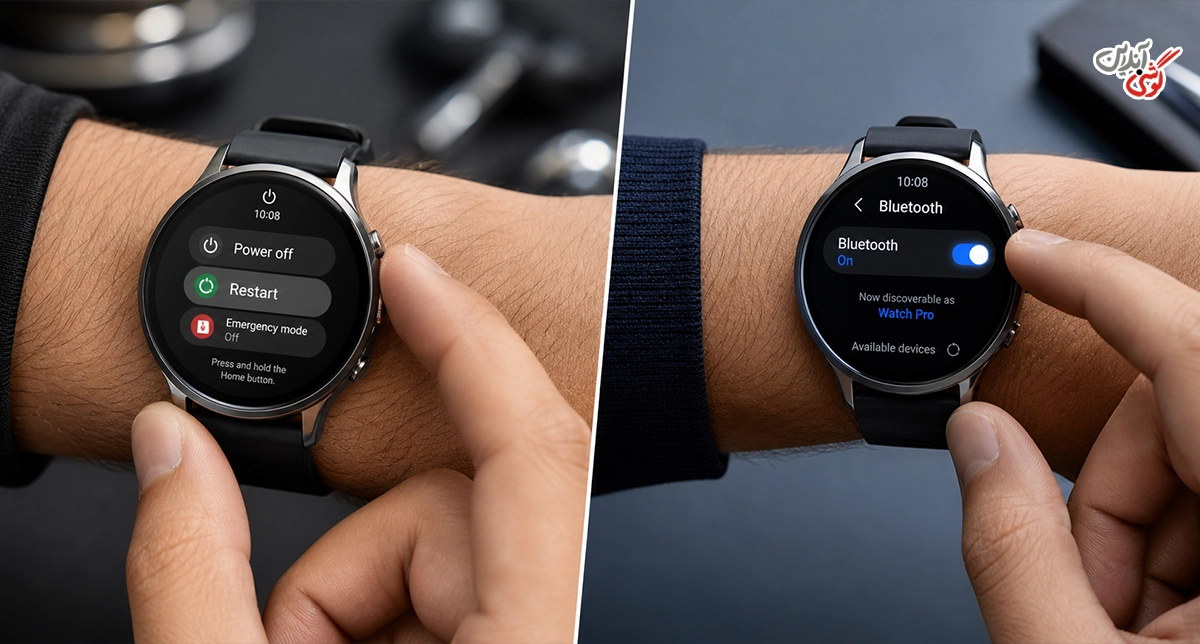
مرحله اول: راهاندازی مجدد هر دو دستگاه
سادهترین و در عین حال مؤثرترین راهکار است که در اغلب موارد مشکل را برطرف میکند. گوشی را خاموش و روشن کرده و ساعت را نیز راهاندازی مجدد کنید.
مرحله دوم: غیرفعال و فعالسازی مجدد بلوتوث
از طریق تنظیمات گوشی (نه صرفاً از پنل میانبر) بلوتوث را خاموش کنید، ۱۰ ثانیه صبر کنید و مجدداً آن را روشن نمایید.
مرحله سوم: حذف دستگاه و جفتسازی مجدد
در تنظیمات بلوتوث گوشی، ساعت را پیدا کرده و گزینه Forget یا فراموش کردن دستگاه را انتخاب کنید. سپس فرآیند جفتسازی را از ابتدا آغاز کنید.
مرحله چهارم: بهروزرسانی برنامه مدیریت ساعت
نسخههای قدیمی برنامههایی نظیر Galaxy Wearable، Mi Fitness یا Haylou Fit ممکن است دارای اشکالات اتصال باشند. وضعیت آپدیت برنامه را در فروشگاه Play Store بررسی کنید.
مرحله پنجم: بهروزرسانی فریمور ساعت
در بیشتر برنامههای مدیریت ساعت، بخشی برای بهروزرسانی فریمور وجود دارد. در صورت وجود نسخه جدید، نصب آن توصیه میشود.
مرحله ششم: بازنشانی کارخانهای ساعت
این گزینه به عنوان آخرین راهکار در نظر گرفته میشود. با انجام این عملیات، تمامی تنظیمات و دادههای ذخیرهشده در ساعت پاک خواهند شد. پیش از اقدام، از ذخیره دادههای سلامت در برنامه مدیریتی اطمینان حاصل کنید. این گزینه معمولاً از مسیر تنظیمات ساعت > درباره > Factory Reset قابل دسترس است.
نکات کاربردی برای حفظ اتصال پایدار
پس از برقراری اتصال موفق، رعایت نکات زیر به پایداری ارتباط بلوتوث کمک میکند:
حفظ فاصله مناسب: در محیطهای بسته معمولاً مشکلی وجود ندارد، اما در موقعیتهایی که گوشی در کیف پشتی یا فاصله دور قرار میگیرد، فاصله را به حداقل ممکن کاهش دهید.
مدیریت تعداد دستگاههای بلوتوث فعال: گوشیهای اندرویدی معمولاً قادر به نگهداری اطلاعات تا ۷ دستگاه بلوتوث هستند، اما فعال بودن همزمان بیش از ۲ تا ۳ دستگاه میتواند کیفیت اتصال را کاهش دهد.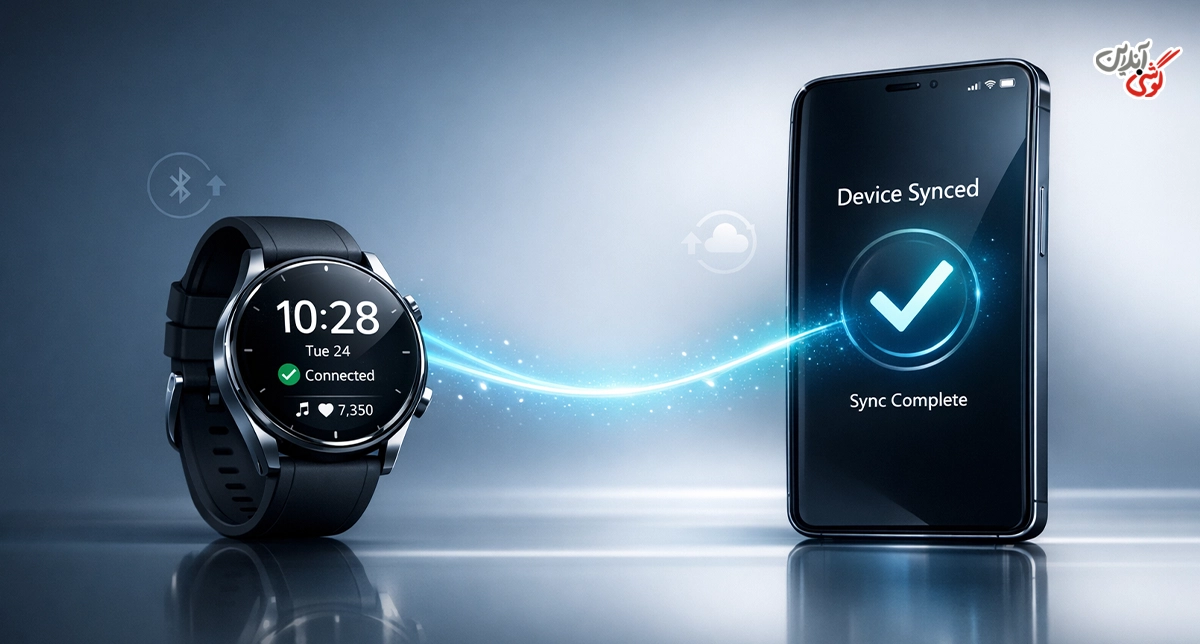
غیرفعالسازی بهینهسازی باتری برای برنامه ساعت: سیستمعامل اندروید در برخی موارد برنامههای پسزمینه را برای صرفهجویی در مصرف باتری متوقف میکند. برای جلوگیری از این مشکل، به مسیر تنظیمات > برنامهها > [نام برنامه ساعت] > باتری بروید و گزینه بهینهسازی باتری را غیرفعال کنید.
اعطای مجوز اجرا در پسزمینه: برای دریافت مستمر اعلانها توسط ساعت، برنامه مدیریتی باید مجاز به اجرا در پسزمینه باشد.
راهاندازی مجدد دورهای: انجام یک راهاندازی مجدد ساده به صورت هفتگی برای هر دو دستگاه، از تجمع خطاهای نرمافزاری کوچک جلوگیری میکند.
در آخر
آگاهی از مسیر دقیق تنظیمات بلوتوث در هر برند و آشنایی با روشهای عیبیابی، تجربه استفاده از ساعت هوشمند را به میزان قابل توجهی بهبود میبخشد. چه یک اپل واچ پیشرفته داشته باشید، چه یک مدل اقتصادی از هایلو یا شیائومی، اصول پایه اتصال یکسان است: فعال بودن بلوتوث، نصب برنامه مناسب و قرارگیری در فاصله مجاز.
در صورتی که پس از طی تمامی مراحل عیبیابی مشکل همچنان پابرجا بود، احتمال وجود نقص سختافزاری در ماژول بلوتوث ساعت مطرح میشود که نیازمند بررسی توسط مرکز خدمات مجاز است.
سوالات متداول (FAQ)
چرا ساعت هوشمند بلوتوث را شناسایی نمیکند؟
معمولترین دلایل عبارتند از: فاصله زیاد از دستگاه، غیرفعال بودن بلوتوث گوشی، قدیمی بودن نسخه برنامه مدیریتی، یا وجود یک خطای نرمافزاری موقت. راهاندازی مجدد هر دو دستگاه اولین اقدام توصیهشده است.
برد بلوتوث ساعت هوشمند چقدر است؟
استاندارد Bluetooth Low Energy (BLE) که در ساعتهای هوشمند به کار میرود، بردی تا ۱۰ متر دارد. وجود موانع فیزیکی مانند دیوار این برد را به طور قابل توجهی کاهش میدهد.
آیا بلوتوث ۵.۰ نسبت به ۴.۲ برتری دارد؟
بله. بلوتوث ۵.۰ از نظر برد، سرعت انتقال داده و مصرف انرژی پیشرفت قابل توجهی نسبت به نسخه ۴.۲ داشته است. در کاربرد ساعت هوشمند، این مزایا به معنای اتصال پایدارتر و تأثیر کمتر بر عمر باتری است.
آیا میتوان ساعت هوشمند را بدون برنامه اختصاصی به گوشی متصل کرد؟
در اغلب برندها خیر. برنامه اختصاصی نهتنها برای اتصال اولیه، بلکه برای همگامسازی دادهها، دریافت اعلانها و بهروزرسانی فریمور ضروری است. تنها برخی عملکردهای پایه مانند نمایش ساعت بدون برنامه کار میکنند.
چرا اتصال بلوتوث ساعت مدام قطع میشود؟
دلایل رایج شامل فعال بودن بهینهسازی باتری برای برنامه ساعت، فاصله زیاد از گوشی، تداخل با سایر دستگاههای بلوتوثی یا نیاز به آپدیت فریمور است.
آیا یک ساعت هوشمند میتواند همزمان به دو گوشی متصل باشد؟
در اکثر مدلها خیر. ساعتهای هوشمند معمولاً تنها با یک دستگاه اصلی جفتسازی میشوند. برای تغییر گوشی، باید ابتدا اتصال قبلی را حذف کرده و جفتسازی جدید انجام شود.


دیدگاه خود را بنویسید