

چگونه رمز وای فای را در گوشی پیدا کنیم؟ (اندروید و آیفون)
رمز وای فای ذخیره شده در گوشی اندروید از مسیر تنظیمات ← وای فای ← نام شبکه ← اشتراکگذاری قابل مشاهده است؛ در گوشیهای آیفون نیز از iOS 16 به بعد همین مسیر در بخش Wi-Fi وجود دارد. اگر به جزئیات بیشتر، روشهای جایگزین و حل مشکلات رایج نیاز دارید، ادامه مقاله را بخوانید.
رمز وای فای در گوشی اندروید چطور پیدا میشود؟
بسیاری از کاربران رمز وای فای خانه یا محل کار را یک بار وارد میکنند و گوشی آن را ذخیره میکند. اما زمانی که دوستی میخواهد به همان شبکه متصل شود یا قرار است یک دستگاه جدید اضافه شود، پیدا کردن این رمز ذخیره شده ضروری میشود. خبر خوب این است که اندروید از نسخه ۱۰ به بعد این امکان را به صورت رسمی فراهم کرده است.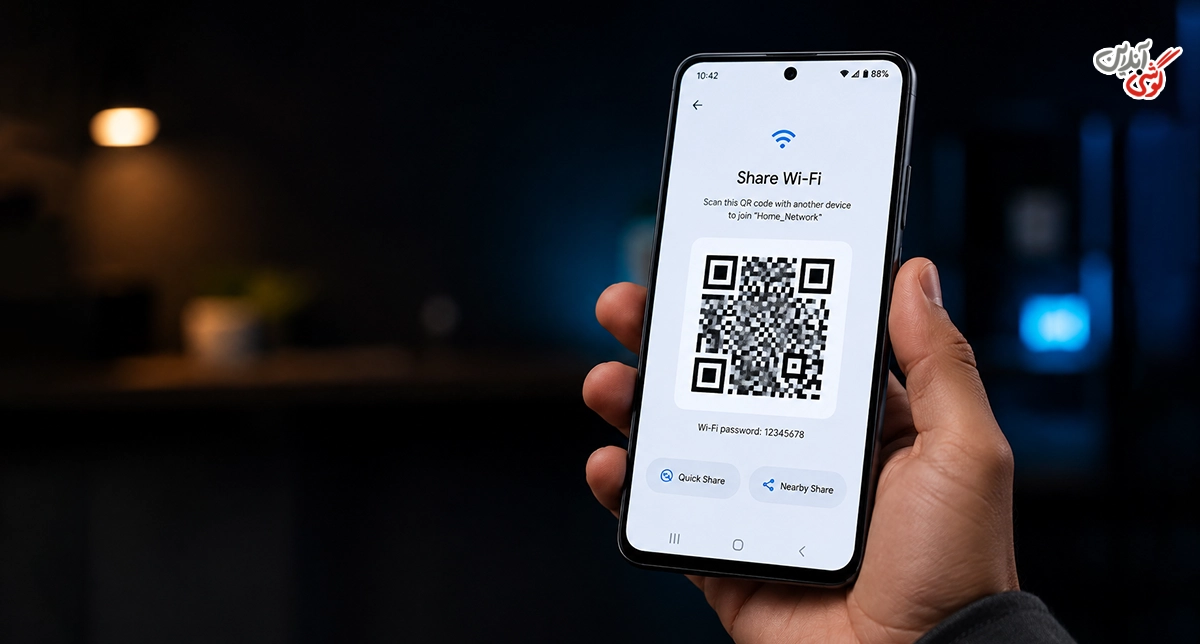
روش اول: از طریق تنظیمات وای فای (اندروید ۱۰ به بالا)
این روش سادهترین و رسمیترین راه برای مشاهده رمز وای فای در اندروید است و نیازی به روت کردن گوشی یا نصب هیچ برنامه جانبی ندارد.
مراحل انجام کار به این ترتیب است:
مرحله اول: وارد بخش تنظیمات (Settings) گوشی شوید.
مرحله دوم: گزینه وای فای یا Wi-Fi را انتخاب کنید.
مرحله سوم: روی نام شبکهای که در حال حاضر به آن متصل هستید یا قبلاً به آن متصل شدهاید ضربه بزنید.
مرحله چهارم: گزینه Share یا اشتراکگذاری را پیدا کنید و روی آن بزنید.
مرحله پنجم: گوشی از شما احراز هویت میخواهد. اثر انگشت، چهره یا PIN خود را وارد کنید.
مرحله ششم: یک کد QR نمایش داده میشود و در زیر آن رمز وای فای به صورت متن قابل مشاهده است.
این روش در اکثر گوشیهای اندرویدی مثل سامسونگ، شیائومی، هواوی، وانپلاس و سایر برندها که اندروید ۱۰ یا بالاتر دارند کار میکند. ممکن است مسیر دقیق بسته به رابط کاربری هر برند کمی متفاوت باشد، اما اصل ماجرا یکسان است.
روش دوم: اشتراکگذاری رمز با QR Code
یکی از هوشمندانهترین قابلیتهای اندروید، امکان اشتراکگذاری رمز وای فای از طریق QR Code است. بعد از طی کردن مراحل بالا و نمایش QR Code، طرف مقابل کافی است با دوربین گوشی خود این کد را اسکن کند تا بدون نیاز به تایپ کردن رمز، مستقیماً به شبکه وصل شود.
این روش به خصوص در مواقعی که رمز وای فای طولانی و پیچیده است بسیار کاربردی است و احتمال خطا در تایپ رمز را به صفر میرساند.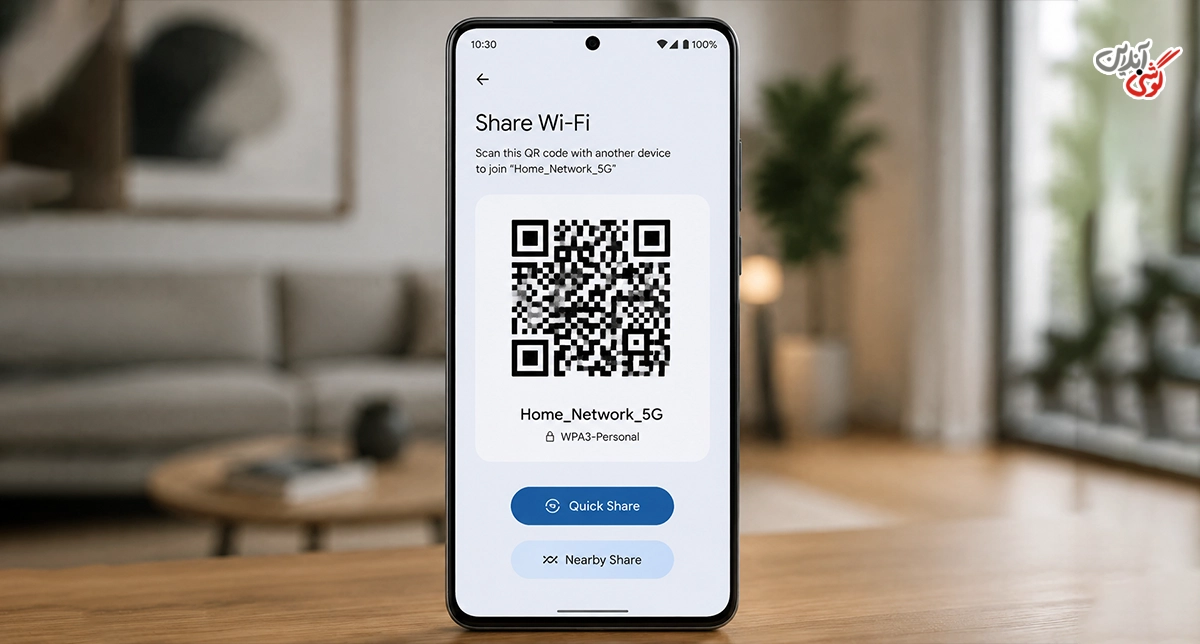
روش سوم: برای اندرویدهای قدیمیتر
اگر گوشی شما اندروید ۹ یا پایینتر دارد، دسترسی مستقیم به رمز وای فای از طریق تنظیمات وجود ندارد. در این حالت چند راهحل وجود دارد:
روش File Manager: رمزهای وای فای در اندرویدهای قدیمی در یک فایل متنی با نام wpa_supplicant.conf در مسیر /data/misc/wifi/ ذخیره میشوند. اما دسترسی به این مسیر معمولاً نیاز به دسترسی روت دارد.
روش برنامههای جانبی: اپلیکیشنهایی مانند WiFi Password Viewer در گوگل پلی وجود دارند، اما اکثر آنها برای عملکرد کامل نیاز به دسترسی روت دارند و در گوشیهای روت نشده محدودیت دارند.
توصیه: اگر گوشی شما قدیمی است، بهترین راه استفاده از روش پنل روتر است که در بخشهای بعدی توضیح داده میشود.
رمز وای فای در آیفون چطور پیدا میشود؟
اپل تا مدتها این قابلیت را از کاربران iOS دریغ میکرد، اما از iOS 16 به بعد امکان مشاهده رمز وای فای ذخیره شده به صورت رسمی اضافه شد.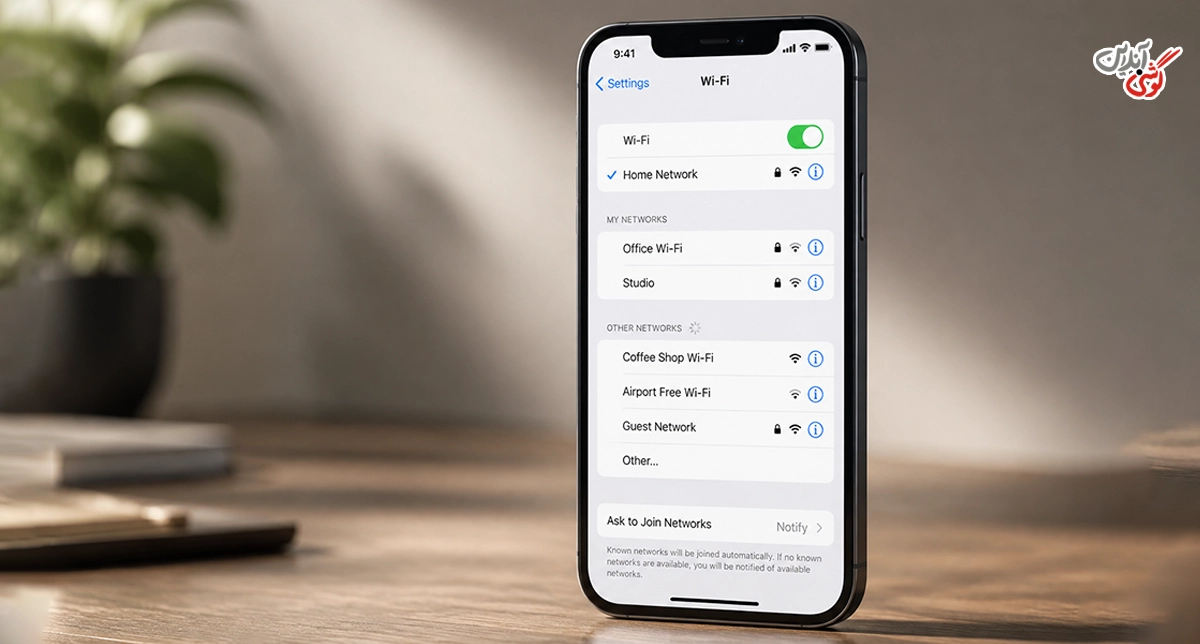
روش رسمی در iOS 16 و بالاتر
مراحل کار روی آیفون به این شکل است:
مرحله اول: وارد Settings (تنظیمات) شوید.
مرحله دوم: گزینه Wi-Fi را انتخاب کنید.
مرحله سوم: روی دکمه اطلاعات (i) کنار نام شبکه وای فای مورد نظر بزنید.
مرحله چهارم: گزینه Password را میبینید که به صورت نقطه نمایش داده میشود.
مرحله پنجم: روی آن بزنید. Face ID یا Touch ID از شما تأیید هویت میخواهد.
مرحله ششم: رمز وای فای به صورت واضح نمایش داده میشود.
این قابلیت در iOS 16، 17 و 18 به خوبی کار میکند و یکی از محبوبترین ویژگیهایی است که اپل در این نسخهها اضافه کرده است.
روش اشتراکگذاری با گوشیهای مجاور
آیفون یک قابلیت هوشمند دیگر هم دارد. اگر دو آیفون یا یک آیفون و یک مک کنار هم باشند و هر دو با یک Apple ID یا در لیست مخاطبان یکدیگر باشند، آیفون اول میتواند رمز وای فای را به صورت خودکار برای آیفون دوم ارسال کند بدون اینکه رمز به صورت متنی نمایش داده شود.
برای این کار کافی است:
گوشی دوم سعی کند به شبکه وصل شود، در این لحظه روی گوشی اول یک پنجره پاپ آپ ظاهر میشود که میپرسد آیا میخواهید رمز را به اشتراک بگذارید. با زدن دکمه Share Password اتصال برقرار میشود.
پیدا کردن رمز وای فای از طریق پنل روتر
اگر به گوشی خود دسترسی ندارید یا روشهای بالا جواب نداد، میتوانید مستقیماً وارد پنل مدیریت روتر شوید و رمز را از آنجا ببینید یا تغییر دهید.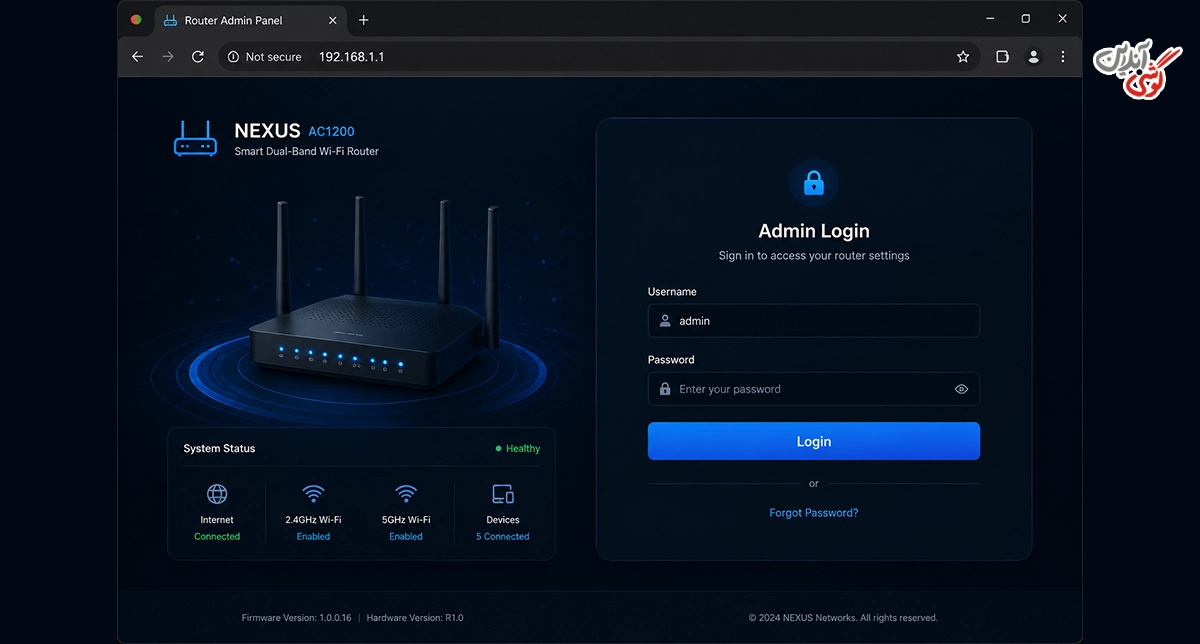
ورود به صفحه مدیریت روتر
برای ورود به پنل روتر، مرورگر گوشی یا لپتاپ خود را باز کنید و یکی از آدرسهای زیر را تایپ کنید:
192.168.1.1
192.168.0.1
192.168.1.254
آدرس دقیق بستگی به مدل روتر دارد. معمولاً این آدرس روی برچسب پشت روتر نوشته شده است. نام کاربری و رمز ورود پیشفرض اکثر روترها admin / admin یا admin / 1234 است.
یافتن رمز در تنظیمات Wireless
بعد از ورود به پنل:
مرحله اول: به بخش Wireless یا Wi-Fi Settings بروید.
مرحله دوم: زیرمنوی Security یا Wireless Security را پیدا کنید.
مرحله سوم: در این بخش فیلدی با نام Password، WPA Key یا Pre-Shared Key وجود دارد که رمز وای فای در آن قابل مشاهده است. اگر به صورت ستاره نمایش داده میشود، روی دکمه Show یا نمایش کلیک کنید.
این روش برای تمام دستگاهها از جمله گوشی، تبلت، لپتاپ و کامپیوتر کار میکند و محدودیت نسخه سیستم عامل ندارد.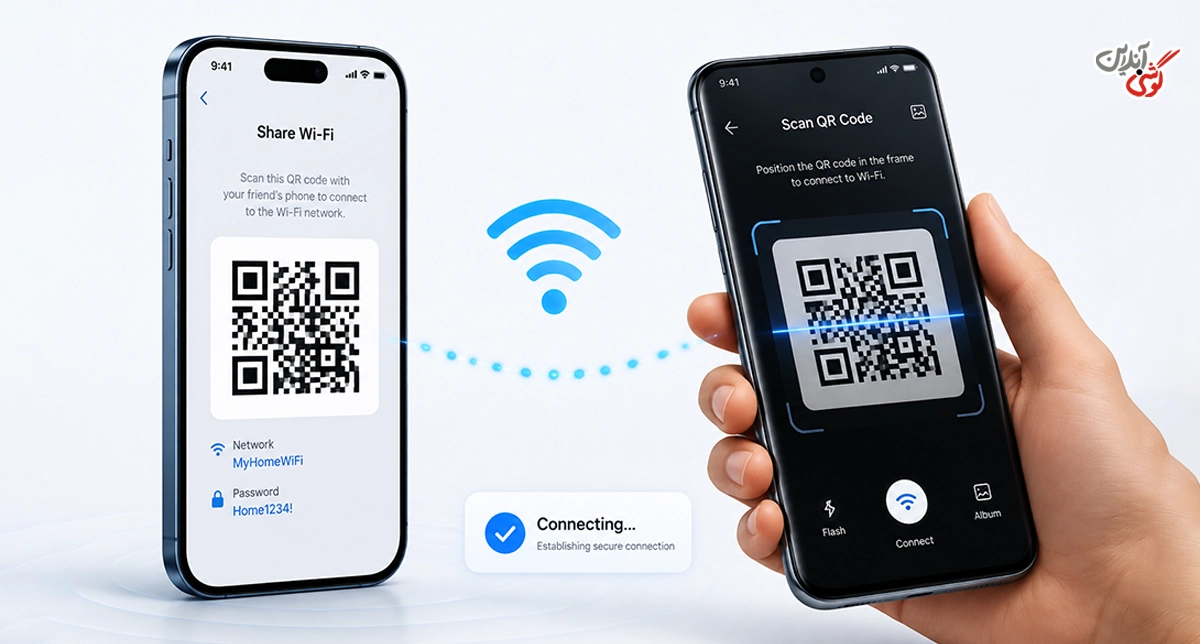
پیدا کردن رمز وای فای از طریق لپتاپ ویندوز
اگر لپتاپ ویندوزی شما هم به همان شبکه متصل است یا قبلاً متصل بوده، میتوانید رمز را از آنجا بیابید و سپس در گوشی خود وارد کنید.
روش Command Prompt
مرحله اول: کلیدهای Win + R را فشار دهید، cmd تایپ کنید و Enter بزنید.
مرحله دوم: دستور زیر را تایپ کنید:
netsh wlan show profile name=“نام شبکه” key=clear
به جای “نام شبکه” نام دقیق SSID وای فای خود را بنویسید.
مرحله سوم: در خروجی، به دنبال Key Content بگردید. مقدار کنار آن رمز وای فای است.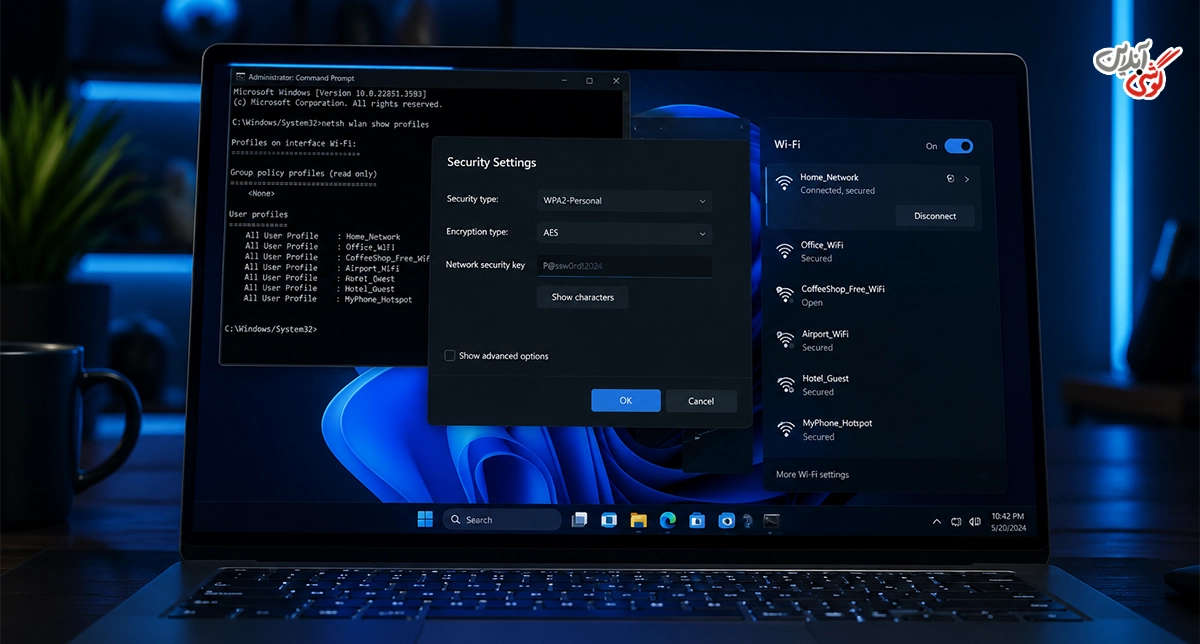
روش Network Settings
مرحله اول: روی آیکون وای فای در نوار وظیفه راست کلیک کنید.
مرحله دوم: Network and Internet Settings را باز کنید.
مرحله سوم: به بخش Wi-Fi و سپس Manage Known Networks بروید.
مرحله چهارم: روی نام شبکه کلیک کنید و Properties را انتخاب کنید.
مرحله پنجم: تیک Show characters را بزنید تا رمز نمایش داده شود.
آیا میتوان رمز وای فای گوشی دیگران را دید؟
این سوال بسیار رایجی است. پاسخ صریح این است: خیر، بدون دسترسی فیزیکی و مجوز صاحب گوشی امکانپذیر نیست و از نظر قانونی نیز ممنوع است.
روشهایی که در این مقاله توضیح داده شد همگی برای مشاهده رمز شبکههایی است که خودتان قبلاً به آنها متصل شدهاید و گوشی شما آن را ذخیره کرده است. دسترسی به رمز وای فای گوشی دیگران بدون اجازه آنها نقض حریم خصوصی و در بسیاری از کشورها جرم محسوب میشود.
اگر میخواهید رمز وای فای خانه را از گوشی یکی از اعضای خانواده ببینید، کافی است از آنها بخواهید مراحل Share Password را انجام دهند و QR Code را به شما نشان دهند.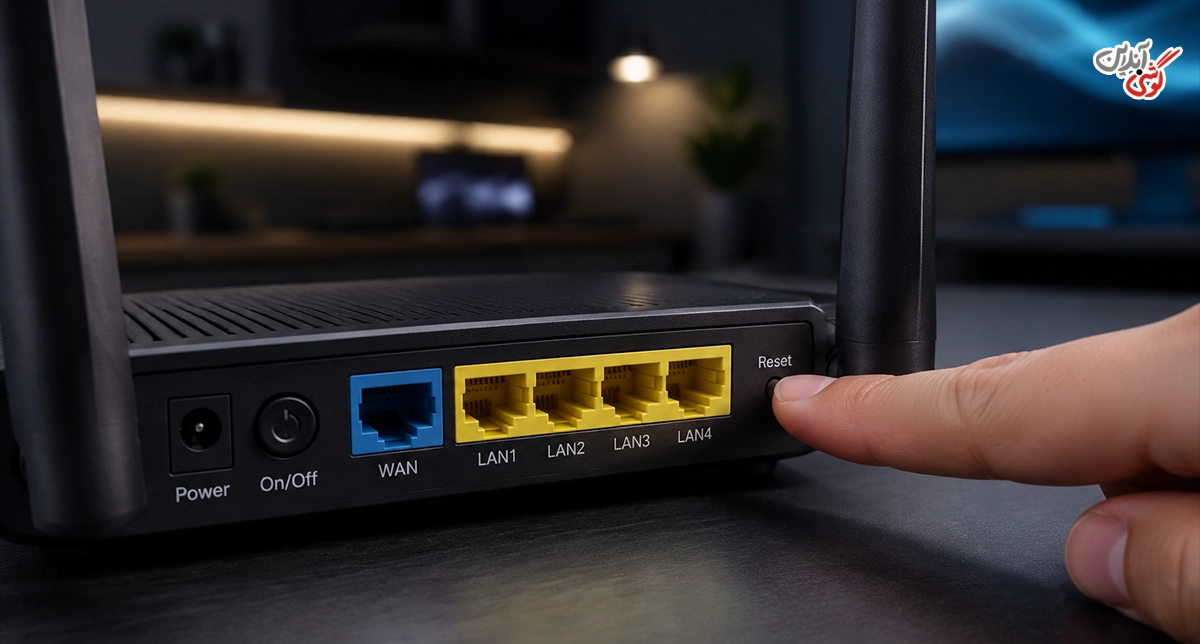
در آخر
پیدا کردن رمز وای فای در گوشی کار پیچیدهای نیست، اما روش انجام آن بستگی به نوع گوشی و نسخه سیستم عامل دارد. سریعترین روش برای اندروید ۱۰ به بالا استفاده از گزینه Share در تنظیمات وای فای است و برای آیفونهای iOS 16 به بالا نیز از بخش Password در جزئیات شبکه میتوان به رمز دسترسی داشت. در صورتی که هیچکدام از این روشها کار نکرد، پنل مدیریت روتر همیشه یک راهحل مطمئن و همیشه در دسترس است.
سوالات متداول
آیا برای پیدا کردن رمز وای فای نیاز به روت کردن گوشی است؟
خیر. در اندروید ۱۰ به بالا و iOS 16 به بالا این کار بدون روت و کاملاً از طریق تنظیمات رسمی سیستم عامل امکانپذیر است.
آیا میتوانم رمز وای فایی را ببینم که قبلاً به آن متصل بودم ولی الان متصل نیستم؟
بله. در اندروید میتوانید وارد لیست شبکههای ذخیره شده شوید. در iOS نیز از بخش Known Networks میتوانید به شبکههای قبلی دسترسی داشته باشید.
رمز وای فای روی برچسب روتر با رمزی که در تنظیمات میبینم فرق دارد. کدام درست است؟
اگر رمز پیشفرض روتر تغییر داده شده باشد، رمز روی برچسب دیگر معتبر نیست. رمزی که از طریق پنل روتر یا تنظیمات گوشی میبینید، رمز فعلی و صحیح است.
چرا گزینه Share در وای فای گوشی من نیست؟
احتمالاً نسخه اندروید شما پایینتر از ۱۰ است یا رابط کاربری برند گوشی شما این گزینه را در جای دیگری قرار داده است. در گوشی سامسونگ این گزینه معمولاً با نگه داشتن انگشت روی نام شبکه ظاهر میشود.
آیا برنامههای پیدا کردن رمز وای فای در گوگل پلی امن هستند؟
بیشتر این برنامهها یا برای عملکرد به روت نیاز دارند یا صرفاً QR Code همان اطلاعات موجود در سیستم عامل را نمایش میدهند. در اندروید ۱۰ به بالا نیازی به این برنامهها نیست و توصیه میشود از روش رسمی تنظیمات استفاده کنید.
اگر رمز وای فای روتر را فراموش کرده باشم و به پنل هم دسترسی نداشته باشم چه کار کنم؟
در این حالت باید روتر را ریست فابریک کنید. دکمه Reset روتر را ۱۰ تا ۱۵ ثانیه نگه دارید تا تنظیمات به حالت پیشفرض برگردد. بعد از ریست، رمز پیشفرض روی برچسب پشت روتر قابل استفاده است، اما تمام تنظیمات قبلی از بین میروند.


دیدگاه خود را بنویسید