

رفع مشکلات نرم افزاری آیفون؛ آموزش حل ۹ مشکل رایج
هنگ کردن برنامهها، کند شدن گوشی، خطای آپدیت یا کار نکردن Siri همیشه به معنای خرابی آیفون نیست. برای رفع مشکلات نرم افزاری آیفون بهتر است از راهکارهای ساده و کمخطر شروع کنید و تنها در صورت نیاز سراغ بازنشانی تنظیمات یا بازیابی سیستم بروید. جدول زیر کمک میکند مشکل خود را سریع پیدا کنید.
جدول رفع مشکلات نرم افزاری آیفون؛ از مشکل تا راهحل سریع
ابتدا ردیف مربوط به ایراد گوشی را ببینید و راهکار اولیه را انجام دهید. اگر نتیجه نگرفتید، توضیحات مرحلهای همان مشکل را در ادامه بخوانید.
| مشکل آیفون | راهحل اولیه |
|---|---|
| کندی و لگ بعد از آپدیت | ریاستارت، بررسی فضای خالی و سلامت باتری |
| باز نشدن یا بسته شدن برنامه | بهروزرسانی برنامه و اجرای مجدد |
| دانلود یا نصب نشدن iOS | بررسی اینترنت، شارژ و فضای ذخیرهسازی |
| گیر کردن روی لوگوی اپل | راهاندازی اجباری؛ سپس Recovery و گزینه Update |
| هشدار پر بودن حافظه | مدیریت iPhone Storage و Offload |
| مشکل لمس یا ژستهای حرکتی | بررسی Touch و Accessibility |
| کار نکردن Siri | بررسی فعال بودن Siri، اینترنت و زبان |
| اختلال مجوزها و حریم خصوصی | بررسی Privacy & Security |
| تداوم باگها پس از راهکارهای اولیه | Reset All Settings؛ نه پاککردن محتوا |
توجه: پیش از حذف برنامه، بازیابی آیفون یا ریست فکتوری، از دادههای مهم در iCloud یا رایانه پشتیبان بگیرید. اگر هنوز به اطلاعاتتان دسترسی دارید، نسخه پشتیبان را بررسی کنید.
۱. رفع کندی و هنگ کردن آیفون، بهخصوص بعد از آپدیت
گاهی بعد از نصب نسخه جدید iOS، پردازشهای پسزمینه و مرتبسازی محتوا باعث میشوند دستگاه برای مدتی کندتر یا گرمتر به نظر برسد. اما اگر مشکل ادامه پیدا کرد، فضای ذخیرهسازی کم، فرسودگی باتری، کممصرف بودن دستگاه یا یک برنامه ناسازگار را نیز بررسی کنید.
- گوشی را یک بار خاموش و روشن کنید و اگر تازه بهروزرسانی شده، زمان کافی برای تکمیل فعالیتهای پسزمینه بدهید.
- از مسیر Settings > General > iPhone Storage میزان فضای آزاد و برنامههای حجیم را بررسی کنید.
- در Settings > Battery > Battery Health (نام منو بسته به مدل و نسخه iOS ممکن است متفاوت باشد) وضعیت باتری را ببینید.
- برای کاهش جلوههای حرکتی در صورت نیاز، مسیر Settings > Accessibility > Motion > Reduce Motion را بررسی کنید.
- در صورت نیاز، Background App Refresh را برای برنامههای پرمصرف از بخش Settings > General محدود کنید.
بستن دائمی همه برنامههای پسزمینه لزوماً سرعت آیفون را بیشتر نمیکند؛ فقط برنامهای را ببندید که هنگ کرده یا درست پاسخ نمیدهد. در خرید یک گوشی آیفون کارکرده هم سلامت باتری و حافظه آزاد، در کنار نسخه iOS، اهمیت ویژهای دارد.

۲. حل مشکل باز نشدن، کرش کردن یا ناسازگاری برنامهها
اگر یک اپلیکیشن پس از آپدیت iOS اجرا نمیشود یا ناگهان بسته میشود، مشکل الزاماً از سیستمعامل نیست؛ ممکن است نسخه برنامه با تغییرات جدید سازگار نشده باشد. در این حالت، اول راهکارهای ساده را امتحان کنید.
- برنامه مشکلدار را ببندید و دوباره باز کنید؛ سپس گوشی را ریاستارت کنید.
- وارد App Store شوید و از بخش بهروزرسانیها، نسخه جدید برنامه را نصب کنید.
- از Settings > General > Software Update وجود نسخه اصلاحی iOS را بررسی کنید.
- اگر مشکل باقی ماند و اطلاعات برنامه در فضای ابری یا نسخه پشتیبان موجود است، حذف و نصب دوباره را در نظر بگیرید.
توجه: گزینه Delete App ممکن است دادههای ذخیرهشده محلی همان برنامه را پاک کند؛ پیش از حذف، از اطلاعات مهم و حساب کاربری آن مطمئن شوید.

۳. رفع خطاهای بهروزرسانی iOS و نصب نشدن آپدیت
قطع اینترنت، کمبود حافظه، شارژ ناکافی یا خطای موقت سرویس بهروزرسانی میتواند نصب نسخه جدید iOS را مختل کند. برای رفع مشکلات نرم افزاری آیفون در این مرحله، بهجای تکرار بیوقفه دانلود، شرایط لازم را بررسی کنید.
- به یک شبکه Wi-Fi پایدار متصل شوید، شارژ کافی داشته باشید و در صورت امکان گوشی را به برق بزنید.
- فضای ذخیرهسازی را در Settings > General > iPhone Storage بررسی کنید.
- در Settings > General > Software Update دوباره برای دریافت نسخه سازگار با دستگاه اقدام کنید.
- اگر آپدیت دانلود شده اما نصب نمیشود، در صورت نمایش فایل آپدیت در بخش iPhone Storage میتوانید آن را حذف و مجدد دریافت کنید.
- در صورت تداوم خطا، بهروزرسانی از طریق Finder در مک یا برنامه Apple Devices در ویندوز را بررسی کنید.
۴. آیفون روی لوگوی اپل مانده است؛ چه کنیم؟
نمایش طولانی لوگوی اپل یا متوقف شدن نوار پیشرفت میتواند نشانه اختلال در راهاندازی یا بهروزرسانی باشد. این وضعیت همیشه به معنی «بریک شدن» غیرقابلبازگشت گوشی نیست؛ اول وضعیت صفحه را بررسی کنید و بعد سراغ حالت بازیابی بروید.
راهاندازی اجباری آیفون و ورود به Recovery Mode
- در مدلهای iPhone 8 و جدیدتر، دکمه افزایش صدا را سریع فشار داده و رها کنید، سپس کاهش صدا را سریع فشار داده و رها کنید و دکمه کناری را نگه دارید. برای راهاندازی اجباری پس از دیدن لوگوی اپل رها کنید؛ برای ورود به Recovery باید تا نمایش صفحه اتصال به رایانه نگه دارید.
- در iPhone 7/7 Plus دکمه کناری و کاهش صدا را همزمان نگه دارید؛ در مدلهای 6s و قدیمیتر دکمه Home و دکمه کناری/بالایی را نگه دارید تا صفحه بازیابی ظاهر شود.
- گوشی را با کابل به رایانه متصل کنید؛ در مک جدید Finder و در ویندوز Apple Devices یا iTunes سازگار را باز کنید.
- اگر گزینههای Update و Restore نمایش داده شد، ابتدا Update را انتخاب کنید تا نصب دوباره iOS بدون پاک کردن عمدی دادهها امتحان شود.
توجه: گزینه Restore محتوای دستگاه را پاک میکند. همچنین اگر نوار پیشرفت نصب یا انتقال اطلاعات همچنان حرکت میکند، در فرآیند مداخله نکنید. ورود به DFU را بهعنوان اولین اقدام عمومی توصیه نمیکنیم.
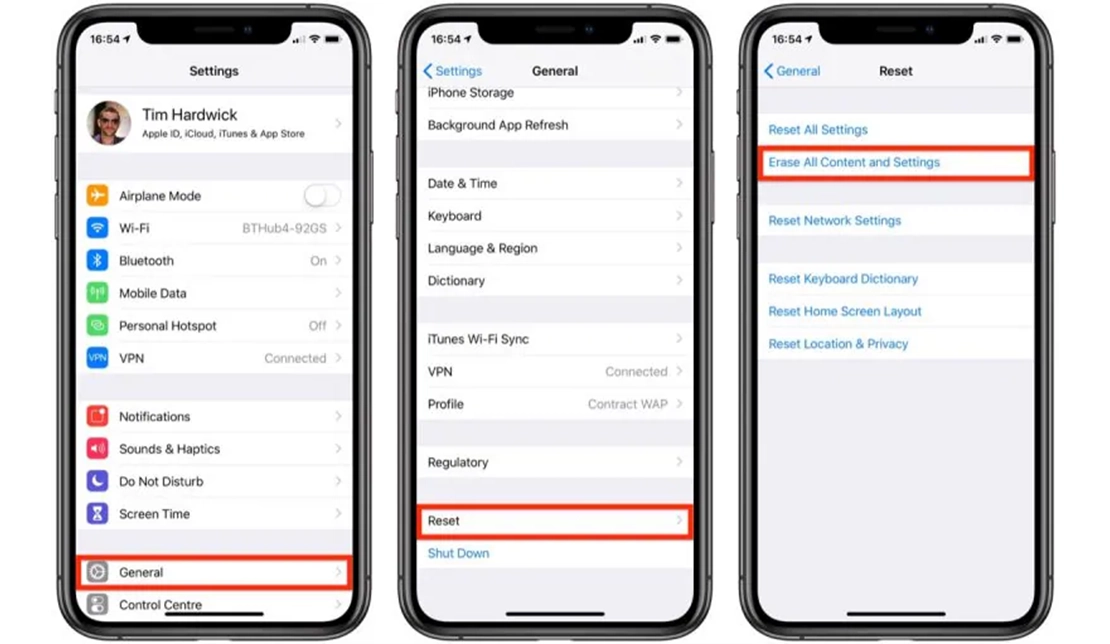
۵. رفع مشکل حافظه پر و مدیریت فایلها در آیفون
پر شدن حافظه داخلی میتواند نصب برنامه و آپدیت را با مشکل مواجه کند. iOS برای مدیریت فضای ذخیرهسازی ابزارهای داخلی دارد و در بسیاری از موارد نیازی به نصب اپلیکیشن پاککننده ناشناس نیست.
- مسیر Settings > General > iPhone Storage را باز کنید و برنامههایی را که فضای زیادی گرفتهاند شناسایی کنید.
- با Offload App خود برنامه حذف میشود، اما اسناد و دادههایش حفظ میشوند؛ Delete App برنامه و دادههای مرتبط را حذف میکند.
- در برنامه Files > Browse فایلهای دانلودی و غیرضروری را بررسی کنید.
- در صورت استفاده از iCloud Photos و داشتن فضای ابری کافی، گزینه Optimize iPhone Storage را در تنظیمات Photos بررسی کنید.
- پس از آزادسازی فضا، گوشی را ریاستارت کنید و وضعیت iPhone Storage را دوباره ببینید.
توجه: حذف تصاویر همگامسازیشده با iCloud Photos ممکن است آنها را از دستگاههای دیگر متصل به همان حساب نیز حذف کند. پیش از پاککردن عکسها، روش همگامسازی و بکآپ خود را بررسی کنید.

۶. حل مشکل لمس، ژستهای حرکتی و تغییرات رابط کاربری
گاهی پاسخ ندادن یک ژست یا تغییر ناخواسته اندازه متن و نمایش صفحه، ناشی از تنظیمات Accessibility است؛ گاهی هم ایراد لمس منشأ سختافزاری دارد. بنابراین ابتدا عملکرد لمس را در چند بخش مختلف گوشی آزمایش کنید.
- گوشی را ریاستارت و در صورت نیاز صفحه و محافظ نمایشگر را بررسی کنید.
- به Settings > Accessibility > Touch بروید و گزینههای مربوط به لمس و AssistiveTouch را بازبینی کنید.
- اگر VoiceOver ناخواسته فعال شده، از تنظیمات Accessibility > VoiceOver آن را بررسی کنید.
- برای تغییر اندازه نوشتهها و ظاهر صفحه، Settings > Display & Brightness را باز کنید.
- اگر مشکل در همه برنامهها و بخشهای نمایشگر تکرار میشود یا ناحیهای از صفحه هیچ لمسی را ثبت نمیکند، بررسی سختافزاری لازم است.

۷. رفع مشکل کار نکردن Siri و تشخیص نادرست فرمان صوتی
کار نکردن Siri ممکن است از اتصال اینترنت، زبان انتخابی، غیرفعال بودن فرمان صوتی یا محدودیت منطقهای باشد. نام بعضی منوها بین نسخههای iOS تغییر کرده و ممکن است با عنوان Apple Intelligence & Siri یا Siri دیده شوند.
- اتصال اینترنت و عملکرد میکروفون را با ضبط یک یادداشت صوتی بررسی کنید.
- از تنظیمات Siri، فعال بودن امکان صحبت با Siri و فراخوانی با دکمه کناری را کنترل کنید.
- زبان و صدا را متناسب با زبانهای پشتیبانیشده تنظیم کنید؛ پشتیبانی از فارسی محدود است و نباید انتظار تشخیص کامل فرمان فارسی داشت.
- گوشی را ریاستارت کنید و در صورت وجود نسخه اصلاحی iOS، آن را نصب کنید.
- اگر تنها یک قابلیت خاص کار نمیکند، سازگاری مدل، زبان و منطقه را بررسی کنید.
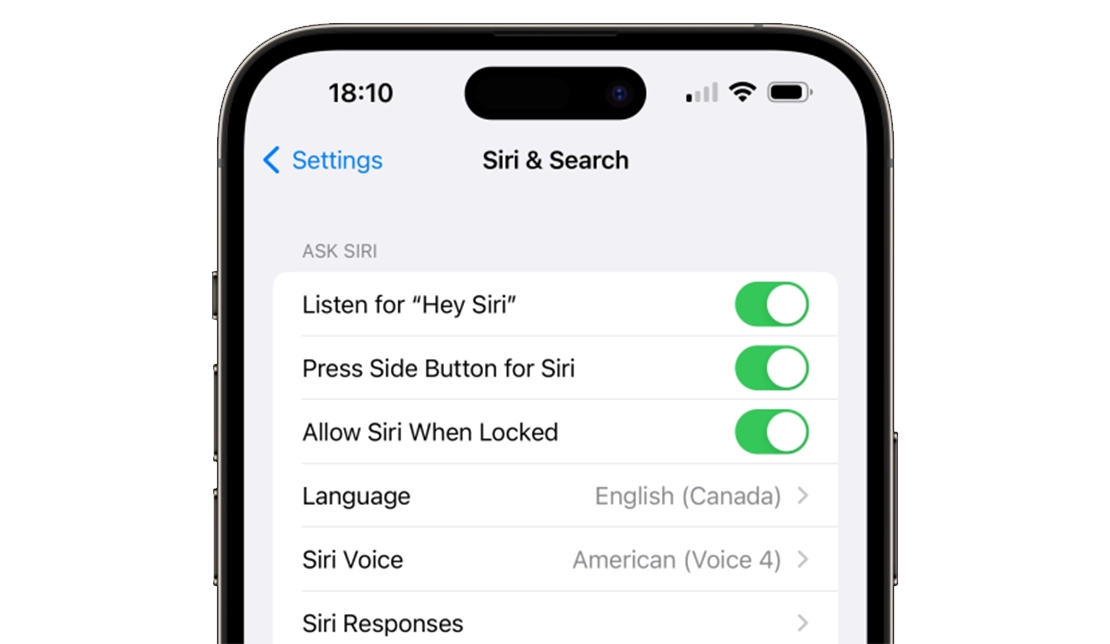
تغییر پیدرپی لهجه یا تکرار فرمانها، تضمینی برای حل مشکل تشخیص صوت نیست؛ تنظیمات درست میکروفون، زبان و اتصال را در اولویت قرار دهید.

۸. اصلاح مجوزهای دسترسی و مشکلات حریم خصوصی
اگر برنامهای به دوربین، میکروفون، عکسها یا موقعیت دسترسی ندارد، پیش از حذف آن سراغ مجوزهای iOS بروید. از سوی دیگر، دادن دسترسی بیش از نیاز به برنامهها میتواند حریم خصوصی شما را تضعیف کند.
- وارد Settings > Privacy & Security شوید و دستههایی مانند Camera، Microphone، Photos و Location Services را بررسی کنید.
- برای برنامه مشکلدار، فقط دسترسی لازم را فعال کنید؛ گزینه دسترسی محدود به عکسها در صورت کفایت مناسبتر است.
- بخش Tracking را برای کنترل درخواست ردیابی تبلیغاتی مرور کنید.
- برچسبهای حریم خصوصی برنامهها در App Store را پیش از نصب بخوانید و از برنامههای ناشناس با مجوزهای غیرضروری دوری کنید.
پیامهای غیرعادی و درخواست رمز عبور همیشه به معنی نفوذ نیستند؛ بااینحال اگر درباره امنیت Apple Account تردید دارید، اطلاعات ورود و دستگاههای متصل را بررسی کنید. اگر پیام غیرفعال بودن حساب میبینید، مطلب نات اکتیو شدن اپل آیدی میتواند به تشخیص موضوع کمک کند.

۹. تفاوت ریاستارت، Reset All Settings و ریست فکتوری آیفون
این سه روش یکسان نیستند و اشتباه گرفتن آنها ممکن است باعث از دست رفتن اطلاعات شود. برای رفع مشکلات نرم افزاری آیفون ترتیب منطقی این است که ابتدا راهاندازی مجدد، سپس بررسی تنظیمات و تنها در صورت لزوم روشهای پرخطرتر را انتخاب کنید.
| روش | اثر روی اطلاعات | کاربرد |
|---|---|---|
| Restart | اطلاعات پاک نمیشود | رفع خطاهای موقت |
| Reset All Settings | عکسها و فایلها پاک نمیشوند؛ تنظیمات و اتصالات بازنشانی میشوند | مشکلات پایدار تنظیمات |
| Erase All Content and Settings / Restore | محتوای گوشی حذف میشود | آخرین راهحل پس از بکآپ |
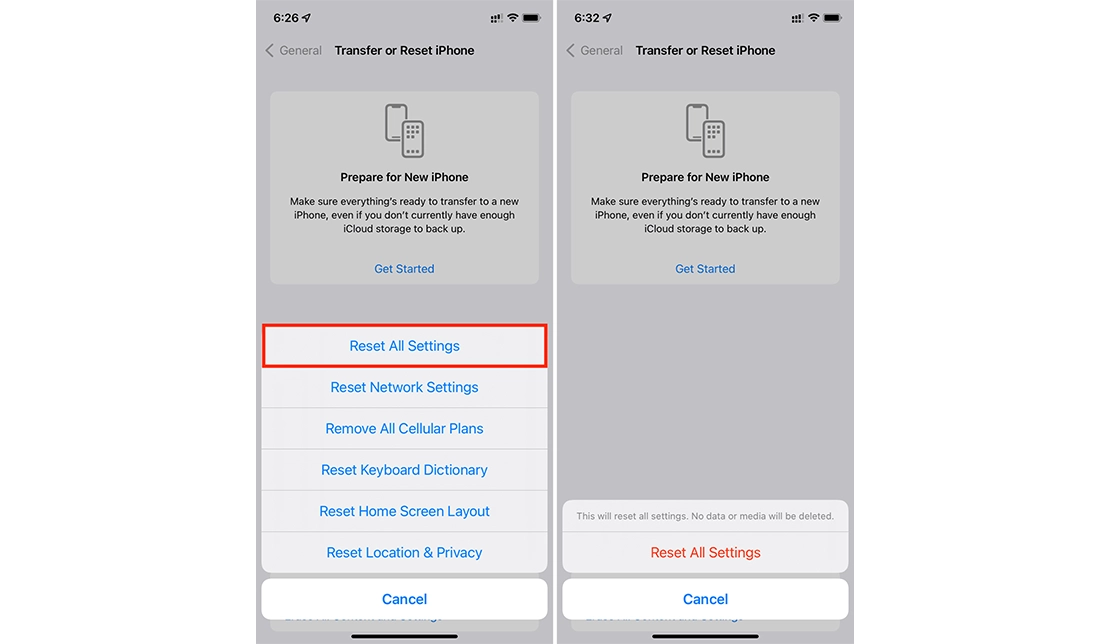
برای بازنشانی تنظیمات بدون حذف فایلهای شخصی، مسیر Settings > General > Transfer or Reset iPhone > Reset > Reset All Settings را باز کنید. این اقدام میتواند تنظیمات شبکه، حریم خصوصی، دستگاههای جفتشده و برخی ترجیحات دیگر را به حالت پیشفرض برگرداند؛ پس ممکن است به وارد کردن دوباره رمز Wi-Fi یا تنظیم مجدد بعضی گزینهها نیاز داشته باشید.
اگر به فکر پاکسازی کامل دستگاه هستید، پیش از هر اقدامی آموزش ریست فکتوری آیفون را بخوانید و از قابلبازیابی بودن نسخه پشتیبان مطمئن شوید.
چه زمانی باید سراغ تعمیرکار یا بررسی تخصصی برویم؟
اگر پس از راهکارهای نرمافزاری همچنان مشکل ادامه دارد، احتمال ایراد سختافزاری یا خرابی سیستم وجود دارد. در شرایط زیر بهتر است از آزمایش مکرر روشهای پرخطر خودداری کنید و دستگاه را برای بررسی تخصصی بسپارید.
- گوشی مرتب خاموش یا ریاستارت میشود و به صفحه اصلی نمیرسد.
- رایانه دستگاه را شناسایی نمیکند یا Recovery Mode با خطای مکرر مواجه میشود.
- قسمتی از نمایشگر لمس را ثبت نمیکند، حتی پس از ریاستارت.
- باتری متورم شده، دستگاه بیش از حد داغ میشود یا نشانه آسیب ناشی از مایعات دیده میشود.
- اطلاعات مهمی روی گوشی دارید و هیچ نسخه پشتیبانی در دسترس نیست.
سؤالات متداول درباره رفع مشکلات نرم افزاری آیفون
پاسخ این پرسشها کمک میکند پیش از انجام اقدام حساس، تفاوت راهکارهای معمول را بدانید.
آیا رفع مشکلات نرم افزاری آیفون بدون پاک شدن اطلاعات ممکن است؟
بله، بسیاری از اختلالها با ریاستارت، بهروزرسانی برنامهها، آزاد کردن حافظه یا Reset All Settings برطرف میشوند. بااینحال حذف بعضی برنامهها و Restore میتوانند دادهها را پاک کنند؛ نسخه پشتیبان همیشه مهم است.
چرا آیفون بعد از آپدیت کند میشود؟
پردازشهای موقت پس از بهروزرسانی، کمبود فضای خالی، ضعف باتری یا ناسازگاری برنامهها میتوانند نقش داشته باشند. اگر کندی ادامه یافت، این موارد را بررسی کنید.
Reset All Settings عکسها و پیامها را حذف میکند؟
خیر. این گزینه فایلهای شخصی، عکسها و پیامها را پاک نمیکند؛ اما تنظیمات و بعضی اتصالات را به حالت پیشفرض برمیگرداند.
اگر آیفون روی لوگوی اپل گیر کرده، Update بهتر است یا Restore؟
در Recovery Mode ابتدا Update را امتحان کنید. Restore سیستم را دوباره نصب میکند و محتوای گوشی را پاک خواهد کرد؛ بنابراین بدون آگاهی از وضعیت بکآپ سراغ آن نروید.
اگر فقط یک برنامه روی آیفون باز نمیشود، باید گوشی را ریست فکتوری کنیم؟
خیر. ابتدا همان برنامه را ببندید، گوشی را ریاستارت و نسخه برنامه را بهروزرسانی کنید. حذف و نصب مجدد فقط در صورت اطمینان از حفظ دادههای برنامه مطرح است.
جمعبندی؛ از سادهترین راهحل شروع کنید
رفع مشکلات نرم افزاری آیفون معمولاً با تشخیص درست مشکل، بررسی حافظه و آپدیتها و اصلاح چند تنظیم ساده آغاز میشود. اگر از ابتدا سراغ Restore یا ریست فکتوری بروید، ممکن است بیدلیل با خطر حذف دادهها روبهرو شوید؛ ابتدا جدول عیبیابی را دنبال کنید و اقدامات حساس را به آخرین مرحله موکول کنید.


دیدگاه خود را بنویسید