

آموزش فلش کردن گوشی سامسونگ؛ راهنمای کامل نصب رام رسمی با Odin
اگر گوشی سامسونگ شما روی لوگوی سامسونگ گیر کرده، مدام ریستارت میشود، بعد از یک آپدیت درست کار نمیکند یا میخواهید دوباره نسخه اصلی سیستمعامل را روی آن نصب کنید، فلش گوشی سامسونگ راه حل مشکل شماست!
در این مقاله قصد داریم آموزش فلش کردن گوشی سامسونگ را به زبان ساده و مرحلهبهمرحله بیان کنیم. برای آشنایی با تمام مراحل فلش گوشی سامسونگ تا انتها همراه ما بمانید.
فلش کردن گوشی سامسونگ چیست؟
فلش گوشی سامسونگ به زبان ساده یعنی نصب دوباره سیستمعامل گوشی. از آنجایی که پس از فلش کردن گوشی سامسونگ، نسخه اصلی اندروید روی گوشی نصب میشود، بسیاری از مشکلات نرمافزاری گوشی برطرف میشوند. میتوان گفت که که گوشی شما پس از فلش کردن همانند روز اول خرید گوشی سامسونگ میشود.
نکته: فلش کردن با نصب رام رسمی با نصب رامهای غیررسمی یا کاستوم (Custom ROM) تفاوت دارد. در این مقاله فقط درباره نصب رام رسمی سامسونگ صحبت میکنیم؛ زیرا این روش برای اکثر کاربران مناسبتر و ایمنتر است.
چه زمانی باید گوشی سامسونگ را فلش کنیم؟
اگر شرایط زیر برقرار باشد، باید طبق آموش فلش کردن کوشی سامسونگ پیش بروید.
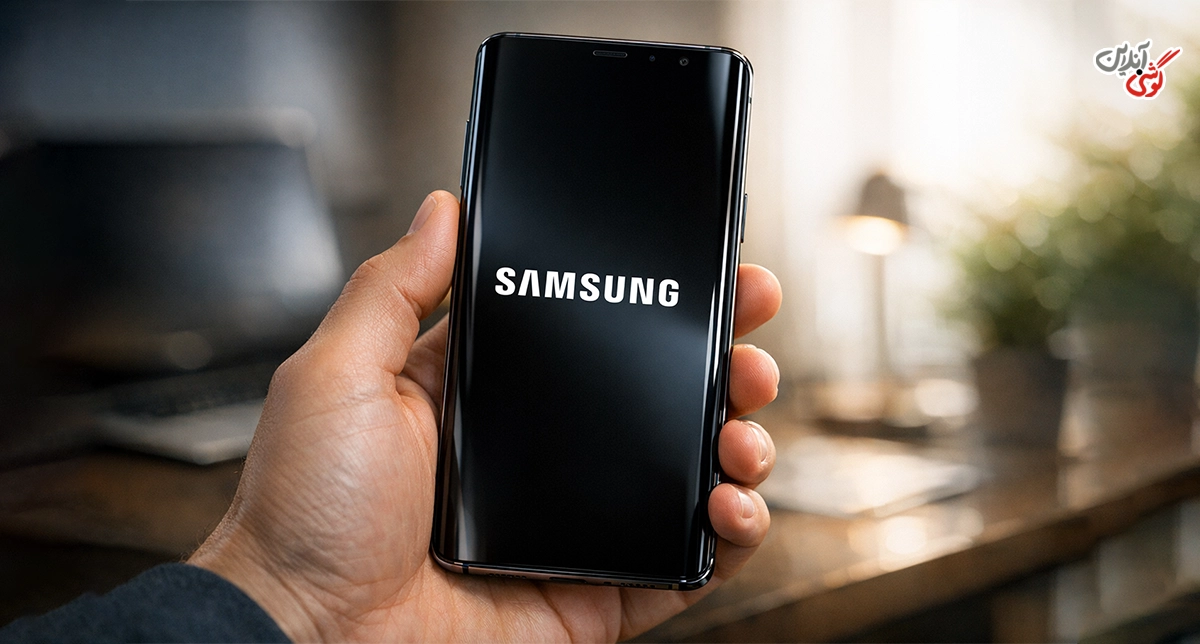
- وقتی گوشی روی لوگوی سامسونگ گیر کرده است: اگر پس از روشن کردن گوشی، فقط لوگوی سامسونگ نمایش داده میشود و دستگاه وارد صفحه اصلی نمیشود. به این مشکل «گیر کردن روی لوگو» یا Boot Loop گفته میشود.
- زمانی که گوشی مدام ریستارت میشود: اگر گوشی بدون دلیل خاموش و روشن میشود یا پس از هر چند دقیقه ریستارت میشود، احتمال دارد فایلهای سیستمعامل آسیب دیده باشند.
- بعد از یک آپدیت ناموفق: گاهی هنگام بهروزرسانی سیستمعامل، به دلیل قطع اینترنت، تمام شدن شارژ یا بروز خطا، فرآیند آپدیت کامل نمیشود. در این شرایط نصب مجدد رام رسمی معمولاً بهترین راهحل است.
- زمانی که گوشی بسیار کند شده است: اگر تمام روشهای معمول مانند پاک کردن حافظه، حذف برنامههای اضافی و ریست کارخانه را امتحان کردهاید اما گوشی همچنان عملکرد مناسبی ندارد، فلش کردن میتواند سرعت و عملکرد دستگاه را بهبود دهد.
- حذف کامل مشکلات نرمافزاری: گاهی برخی خطاهای نرمافزاری حتی با ریست فکتوری هم از بین نمیروند. در چنین شرایطی نصب دوباره سیستمعامل میتواند بسیاری از این مشکلات را برطرف کند.
آیا فلش کردن گوشی سامسونگ خطرناک است؟
اگر فایل مناسب گوشی خود را دانلود کنید و مراحل را بهدرستی انجام دهید، فلش کردن با رام رسمی سامسونگ معمولاً مشکلی ایجاد نمیکند. اما اگر فایل اشتباه را نصب کنید یا هنگام فلش کردن کابل USB جدا شود، ممکن است گوشی با مشکل روبهرو شود و مجبور شوید دوباره مراحل را انجام دهید. بنابراین پیش از شروع، آموزش فلش کردن گوشی سامسونگ را به دقت مطالعه کنید.
نکات مهم قبل از فلش گوشی سامسونگ
- از اطلاعات مهم خود نسخه پشتیبان تهیه کنید: عکسها، فیلمها، فایلهای شخصی، مخاطبان، پیامها و اطلاعات مهم خود را روی کامپیوتر، فلش مموری یا فضای ابری ذخیره کنید.
- شارژ گوشی کمتر از ۶۰ درصد نباشد: اگر هنگام فلش کردن شارژ گوشی تمام شود، ممکن است فرآیند نصب سیستمعامل ناقص بماند. بهتر است شارژ باتری حداقل ۶۰ تا ۸۰ درصد باشد.
- از کابل USB سالم استفاده کنید: قطع و وصل شدن کابل هنگام فلش کردن یکی از رایجترین دلایل بروز خطاست. بهتر است از کابل اصلی سامسونگ استفاده کنید.
- مدل دقیق گوشی را بررسی کنید: هر مدل سامسونگ فایل مخصوص خود را دارد. برای مثال، حتی اگر دو گوشی ظاهر یکسانی داشته باشند، ممکن است شماره مدل آنها متفاوت باشد و نصب فایل اشتباه باعث خطا شود.
- از لپتاپ یا کامپیوتری استفاده کنید که احتمال خاموش شدن آن کم باشد: اگر هنگام فلش کردن برق سیستم قطع شود، فرآیند نصب ممکن است نیمهکاره بماند. در صورت امکان از لپتاپ با باتری شارژ شده استفاده کنید.
برای فلش کردن گوشی سامسونگ به چه چیزهایی نیاز داریم؟
قبل از شروع کار، بهتر است همه ابزارهای موردنیاز را آماده کنید.
ابزار | کاربرد |
| کامپیوتر یا لپتاپ ویندوزی | اجرای نرمافزار فلش و نصب رام |
| کابل USB سالم | اتصال گوشی به کامپیوتر |
| برنامه Odin | فلش و نصب رام رسمی سامسونگ |
| درایور USB سامسونگ | شناسایی صحیح گوشی توسط ویندوز |
| فایل رام رسمی | سیستمعامل مخصوص مدل گوشی برای نصب |
چگونه مدل دقیق گوشی سامسونگ را پیدا کنیم؟
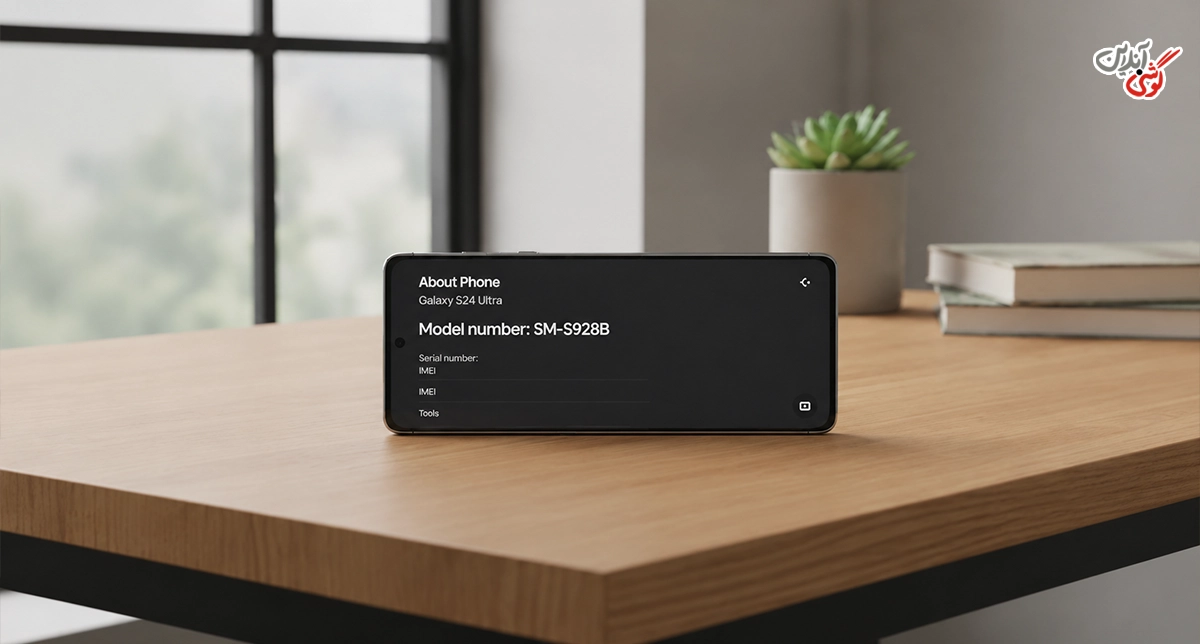
یکی از مهمترین مراحل قبل از فلش کردن، پیدا کردن شماره مدل دقیق گوشی (مثلا SM-S928B) است. برای پیدا کردن شماره مدل گوشی، کافی است وارد مسیر زیر شوید:
- تنظیمات (Settings)
- درباره گوشی (About Phone)
- شماره مدل (Model Number)
آموزش دانلود رام رسمی برای فلش گوشی سامسونگ
رام (Firmware) همان فایل سیستمعامل گوشی است که هنگام فلش کردن روی دستگاه نصب میشود. مهمترین نکته این است که حتماً رام مخصوص مدل گوشی خودتان را دانلود کنید. استفاده از فایل اشتباه میتواند باعث بروز خطا یا حتی روشن نشدن گوشی شود. برای دانلود رام رسمی سامسونگ ابزارهای زیر وجود دارد:
- SamFW: دانلود رایگان و سرعت مناسب
- Frija: دانلود مستقیم از سرورهای سامسونگ
- SamMobile: آرشیو کامل رامهای سامسونگ
پس از ورود به یکی از این سایتها، کافی است شماره مدل گوشی و در برخی موارد کد منطقه (CSC) را وارد کنید تا نسخه مناسب نمایش داده شود.
بعد از دانلود رام چه فایلهایی در اختیار دارید؟
پس از خارج کردن فایل از حالت فشرده، معمولاً چند فایل با نامهای مختلف مشاهده میکنید. شاید در نگاه اول کمی گیجکننده باشند، اما هر کدام وظیفه مشخصی دارند. در ادامه نام و کاربرد این فایلها را آوردهایم:
- BL: فایل مربوط به بوت گوشی
- AP: فایل اصلی سیستمعامل اندروید
- CP: فایل مربوط به شبکه و آنتن
- CSC: نصب سیستمعامل همراه با پاک شدن اطلاعات
- HOME_CSC: نصب سیستمعامل بدون پاک شدن اطلاعات (در بسیاری از مواقع)
این اطلاعات به شما کمک میکند که بدانید در زمان فلش کردن گوشی سامسونگ، هر فایل را در قسمت مربوط به خودش قرار دهید.
برنامه Odin چیست؟
پیش از شروع آموزش فلش کردن گوشی سامسونگ، بهتر است با برنامه Odin نیز آشنا شوید. Odin برنامهای است که روی ویندوز نصب میشود و میتوانید برای نصب رام اصلی سامسونگ روی گوشیهای خود از آن استفاده کنید.
رابط کاربری Odin بسیار ساده است و فقط چند دکمه اصلی دارد؛ بنابراین حتی اگر اولین بار از آن استفاده میکنید، جای نگرانی نیست.
پیش از استفاده از این برنامه، برای اینکه Odin گوشی شما را به درستی تشخیص دهد، بهتر است Samsung USB Driver را نصب کنید.این درایور باعث میشود ویندوز بتواند گوشی را بهدرستی شناسایی کند. (پس از نصب درایور، بهتر است یک بار کامپیوتر را ریستارت کنید.)
آموزش فلش کردن گوشی سامسونگ با Odin| مرحله به مرحله
اکنون که با مقدمات فلش دستی گوشی سامسونگ آشنا شدهاید، نوبت به آموزش قدم به قدم فلش کردن گوشی سامسونگ میرسد. توجه داشته باشید که تمام مراحل را بهترتیب انجام دهید و هیچ مرحلهای را حذف نکنید.
مرحله اول: اجرای Odin
فایل Odin را از حالت فشرده خارج کنید. روی فایل اجرایی برنامه کلیک کرده و آن را اجرا کنید.
مرحله دوم: گوشی را وارد Download Mode کنید
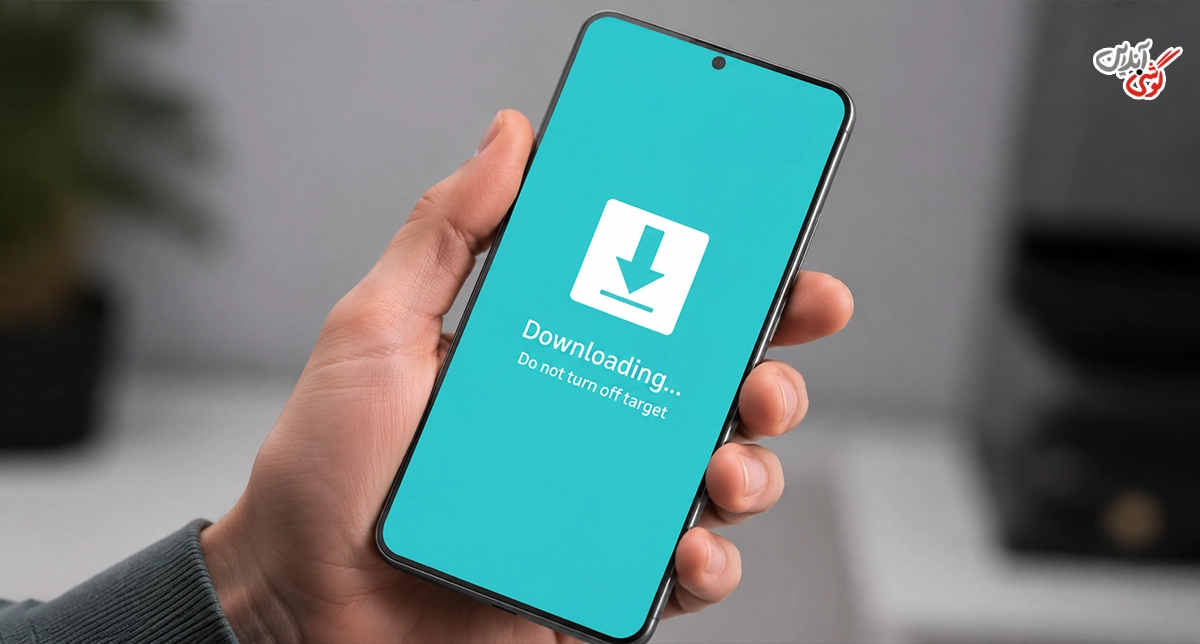
برای اینکه Odin بتواند فایلهای سیستمعامل را روی گوشی نصب کند، باید دستگاه را وارد حالتی به نام Download Mode کنید. روش ورود به این حالت در مدلهای مختلف سامسونگ کمی متفاوت است.
Download Mode برای گوشیهای جدید سامسونگ
در بسیاری از مدلهای جدید مانند سری Galaxy A، Galaxy S و Galaxy Z به شکل زیر عمل کنید:
- گوشی را خاموش کنید.
- دکمه افزایش صدا و کاهش صدا را همزمان نگه دارید.
- در همین حالت، گوشی را با کابل USB به کامپیوتر وصل کنید.
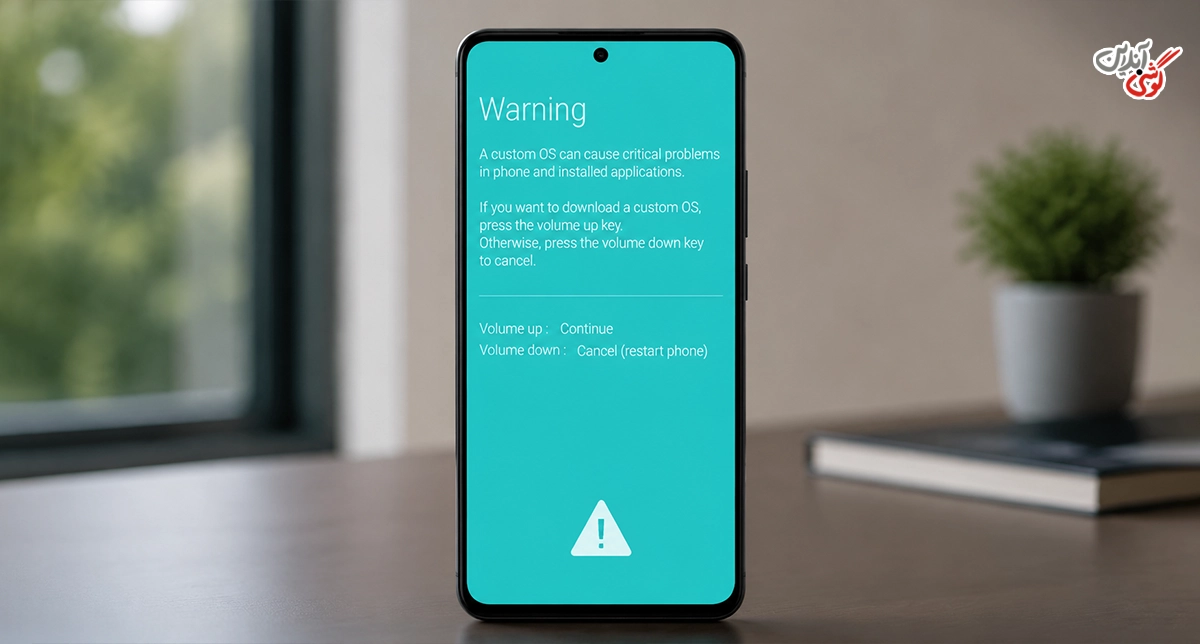
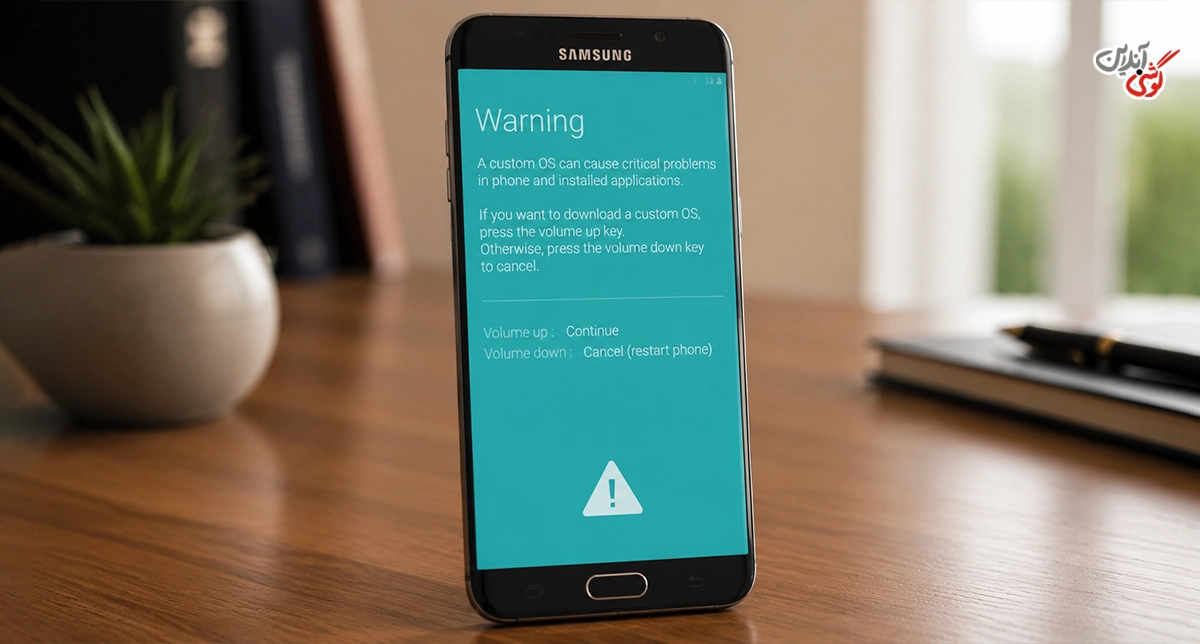
- صفحه هشدار نمایش داده میشود.
- دکمه افزایش صدا را فشار دهید تا وارد Download Mode شوید.
Download Mode برای گوشیهای قدیمیتر
در بعضی مدلهای قدیمی ممکن است لازم باشد از ترکیب دکمههای زیر برای Download Mode استفاده کنید:
- دکمه Home
- دکمه کاهش صدا
- دکمه پاور
اگر ترکیب دکمهها برای مدل گوشی شما متفاوت بود، میتوانید نام مدل گوشی را همراه عبارت Download Mode جستجو کنید.
مرحله سوم: اتصال گوشی
گوشی را که در حالت Download Mode قرار دارد، با کابل USB به کامپیوتر متصل کنید. اگر همه چیز درست باشد، در قسمت بالای برنامه Odin یکی از خانهها به رنگ آبی یا سبز تغییر میکند و شماره پورت (COM) نمایش داده میشود. این یعنی گوشی با موفقیت شناسایی شده است.
اگر این اتفاق نیفتاد:
- کابل را عوض کنید.
- پورت USB دیگری را امتحان کنید.
- درایور سامسونگ را دوباره نصب کنید.
مرحله چهارم: انتخاب فایلهای رام
اکنون باید فایلهایی را که دانلود کردهاید در قسمت مناسب قرار دهید:
- روی دکمه BL کلیک کنید و فایل BL را انتخاب کنید.
- سپس روی AP کلیک کرده و فایل AP را وارد کنید.
- بعد از آن فایل CP را انتخاب کنید.
- در پایان نیز یکی از فایلهای CSC یا HOME_CSC را انتخاب کنید.
نکته: فایل AP معمولاً حجم بیشتری دارد و ممکن است چند دقیقه طول بکشد تا در Odin بارگذاری شود. در این مدت صبر کنید و برنامه را نبندید.
مرحله پنجم: شروع فلش کردن
بعد از اینکه مطمئن شدید همه فایلها بهدرستی انتخاب شدهاند، روی دکمه Start کلیک کنید. از این لحظه فرآیند فلش آغاز میشود.
در طول عملیات فلش گوشی سامسونگ:
- کابل USB را جدا نکنید.
- گوشی را خاموش نکنید.
- کامپیوتر را ریستارت نکنید.
- برنامه Odin را نبندید.
بسته به مدل گوشی و حجم رام، این مرحله معمولاً بین ۵ تا ۱۵ دقیقه طول میکشد.
پایان فلش: مشاهده پیام PASS
اگر همه مراحل فلش گوشی سامسونگ بدون مشکل انجام شوند، در بالای پنجره Odin کادر سبزرنگی با عبارت PASS نمایش داده میشود.پس از مشاهده این پیام، گوشی بهصورت خودکار ریستارت خواهد شد.
اولین روشن شدن گوشی بعد از فلش ممکن است کمی بیشتر از حالت عادی طول بکشد؛ بنابراین اگر چند دقیقه روی لوگوی سامسونگ ماند، نگران نباشید.
در بیشتر موارد، پس از چند دقیقه صفحه تنظیمات اولیه اندروید نمایش داده میشود و میتوانید گوشی را مانند روز اول راهاندازی کنید.
نکته مهم: اگر بیش از ۱۵ تا ۲۰ دقیقه از اولین راهاندازی گذشت و گوشی همچنان روی لوگوی سامسونگ باقی ماند، احتمالاً مشکلی در فرآیند فلش وجود داشته است که در بخش بعدی مقاله روشهای رفع آن را بررسی میکنیم.
خطاهای رایج برای فلش کردن گوشی شامسونگ
گاهی اوقات برنامه Odin به جای پیام PASS، پیغام خطا نمایش میدهد. بیشتر این خطاها با چند راهکار ساده برطرف میشوند.
خطا | علتهای احتمالی | راهحل پیشنهادی |
| FAIL |
|
|
| شناسایی نشدن گوشی در Odin |
|
|
| گیر کردن روی SetupConnection |
|
|
| گیر کردن روی لوگوی سامسونگ |
|
|
اگر گوشی سامسونگ بعد از فلش روشن نشد چه کنیم؟
در چنین شرایطی نگران نشوید؛ در بسیاری از موارد گوشی قابل بازیابی است.مراحل زیر را بهترتیب انجام دهید:
- دوباره وارد Download Mode شوید.
- رام را مجدداً دانلود کنید.
- مطمئن شوید فایل مربوط به مدل گوشی را انتخاب کردهاید.
- فلش را دوباره انجام دهید.
- در صورت امکان از نسخه جدیدتر Odin استفاده کنید.
اگر گوشی حتی وارد Download Mode هم نشود، بهتر است از تعمیرکار متخصص کمک بگیرید.
جمعبندی
در این مقاله آموزش فلش کردن گوشی سامسونگ را مرحله به مرحله بررسی کردیم. اگر گوشی شما با مشکلات نرمافزاری مانند گیر کردن روی لوگوی سامسونگ یا ریستارت شدن مداوم مواجه است، میتوانید طبق این آموزش پیش بروید و سیستم عامل گوشی را دوباره نصب کنید. توجه داشته باشید که انجام اشتباه مراحل ممکن است باعث شود زمان بیشتری برای رفع مشکل صرف کنید.
نکات مهم برای کاربران
قبل از پایان مقاله، بد نیست چند توصیه مهم را به خاطر داشته باشید:
- اگر فقط میخواهید اطلاعات گوشی را پاک کنید، ریست فکتوری گزینه مناسبتری است و نیازی به فلش کردن ندارید.
- اگر گوشی شما بعد از یک بهروزرسانی دچار مشکل شده، ابتدا راهاندازی مجدد یا ریست فکتوری را امتحان کنید و فلش کردن را بهعنوان آخرین راهحل در نظر بگیرید.
- همیشه فایل رام را متناسب با شماره مدل دقیق گوشی دانلود کنید، نه صرفاً نام دستگاه.
- اگر در هر مرحله با خطایی مواجه شدید، بدون بررسی علت، چندین بار فرآیند فلش را تکرار نکنید؛ ابتدا دلیل خطا را پیدا کنید.


باعرض سلام وعرض ادب دوستان بنده a500hویتنام ساختش هستش به پارتیشن بندیش دست زدم ودستکاریش کردم چندساله پیش حقیقت روشن هم نمیشه فکر میکنم بافامیل فلش باکس خودش باشه احتمالا روشن بشه شما برای اینکار که خدمتتان برسم موجود دارید یا راهنماییم میفرمایید اگر اشتباه عرض میکنم متشکر میشوم و سپاسگزار از شما.
با درود
چند سال قبل پارتیشنبندی دستگاه را دستکاری کردهاید و الان اصلاً روشن نمیشود، احتمال خرابی نرمافزاری و بههمخوردن پارتیشنها وجود دارد.
اگر A500H اصلاً روشن نمیشود و قبلاً پارتیشنبندیاش دستکاری شده، پیشنهاد من این است که ببرید پیش تعمیرکار موبایل؛ مخصوصاً اگر تجربه کار با باکسهای تعمیراتی ندارید.