

افزایش کیفیت عکس بدون فوتوشاپ؛ ۵ روش ساده و سریع
اگر تابهحال عکسهای بیکیفیت خود را به یک گرافیست میدادید تا کیفیتشان را بالا ببرد و او هم با کلی غرولند میگفت، خیلی وقت گذاشته تا عکس باکیفیتی به شما تحویل بدهد، همدردیم! برای همین تصمیم گرفتیم در این مقاله، به ترفندهای بالا بردن کیفیت عکس بدون استفاده از فتوشاپ، بپردازیم.
دلیل مهمتری که پیشنهاد میکنیم این مطلب را تا انتها بخوانید، این است که در این مقاله، روش کار با دو ابزار ساده را یاد میگیرید که بدون نیاز به دستورالعمل یا کاری از سمت شما، کیفیت عکس را بالا میبرند! یعنی کافی است عکس بیکیفیت را تحویل دهید و یک عکس باکیفیت تحویل بگیرید. به همین سادگی! در ادامه با ما همراه باشید.
سریعترین روشهای افزایش کیفیت عکس بدون فوتوشاپ کداماند؟
برای افزایش کیفیت عکس بدون فوتوشاپ میتوانید از انواع هوش مصنوعی استفاده کنید که بدون نیاز به تنظیمات پیچیده، تصاویر تار را واضحتر میکنند. اگر قصد بهبود عکس چهره را دارید Remini انتخاب مناسبی است، اما برای بزرگ کردن تصاویر و افزایش رزولوشن، Let’s Enhance امکانات بیشتری دارد. برنامه Upscayl هم برای افزایش کیفیت رایگان روی کامپیوتر کاربردی است. جدول زیر کمک میکند روش مناسب را سریعتر پیدا کنید.
| ابزار | کاربرد اصلی | پلتفرم | وضعیت استفاده رایگان |
| Remini | بهبود چهره، عکس قدیمی و تصاویر تار | اپلیکیشن موبایل و وب | استفاده رایگان محدود؛ بعضی قابلیتها وابسته به تبلیغات یا اشتراک |
| Let’s Enhance | افزایش رزولوشن و وضوح عکس برای وب یا چاپ | مرورگر | ۱۰ اعتبار رایگان اولیه؛ خروجی طرح رایگان دارای واترمارک |
| Upscayl | بزرگ کردن تصویر و افزایش وضوح با پردازش محلی | ویندوز، مک و لینوکس | نسخه دسکتاپ رایگان و متنباز |
بالا بردن کیفیت عکس با Remini
در جستجو برای بهترین روشهای افزایش کیفیت عکس، بدون شک Remini یکی از گزینههای شناختهشده است. این ابزار را میتوانید هم بهصورت آنلاین و هم بهشکل اپلیکیشن روی گوشیهای اندرویدی یا آیفون استفاده کنید. با این وجود، نصب اپلیکیشن روی گوشی کار را برای بسیاری از کاربران سادهتر میکند. Remini بر پایه هوش مصنوعی کار میکند و میتواند تاری عکسها را کاهش دهد، نویز تصاویر را کمتر کند، عکسهای قدیمی را بهبود ببخشد و وضوح چهره را افزایش دهد. قابلیت Face Enhancer (بهبود چهره) برای عکسهای سلفی و تصاویر پروفایل کاربردی است؛ البته نتیجه به کیفیت تصویر اولیه بستگی دارد. در ادامه با روش افزایش کیفیت عکس در Remini آشنا میشوید.
برای مطالعه: بالا بردن کیفیت عکس با هوش مصنوعی
بالا بردن کیفیت عکس با Remini در گوشی
- اپلیکیشن Remini را از گوگل پلی (Google Play) یا اپ استور (App Store) دانلود و نصب کنید. استفاده رایگان از بعضی امکانات ممکن است با تبلیغات یا محدودیت همراه باشد و برای قابلیتهای بیشتر به اشتراک نیاز داشته باشید.
- بعد از نصب، برنامه را باز کنید و در صورت نیاز اجازه دسترسی به عکسهای گالری را بدهید. (مانند تصویر زیر)

- عکس موردنظر را از گالری انتخاب کنید.

- گزینه Enhance (بهبود کیفیت) را انتخاب کنید تا پردازش تصویر شروع شود. مدت انجام کار با توجه به عکس و اتصال اینترنت متفاوت است.

- در صفحه نتیجه، با حرکت دادن نوار مقایسه، تصویر قبل و بعد از ویرایش را ببینید و کیفیت جزئیات را بررسی کنید.
- گزینه Download یا Save (دانلود یا ذخیره) را که معمولاً با نماد فلش نمایش داده میشود بزنید و عکس را در گوشی ذخیره کنید. جای دکمه در نسخههای مختلف برنامه ممکن است فرق کند.
بالا بردن کیفیت عکس با Remini در کامپیوتر
برای حفظ امنیت عکسها و اطلاعات گوشی، نسخههای دستکاریشده یا کرکشده را نصب نکنید و از منابع رسمی استفاده کنید.

اگر به هر دلیلی نیاز داشتید از نسخه تحت وب Remini استفاده کنید، میتوانید عکس را در مرورگر بارگذاری و گزینه بهبود کیفیت را انتخاب کنید. اصل فرایند شبیه اپلیکیشن است، اما جای دکمهها و امکانات نسخه وب ممکن است متفاوت باشد.
برای مطالعه: ساخت عکس و فیلم با هوش مصنوعی Firefly
باکیفیت کردن عکس بهصورت آنلاین با Let’s Enhance
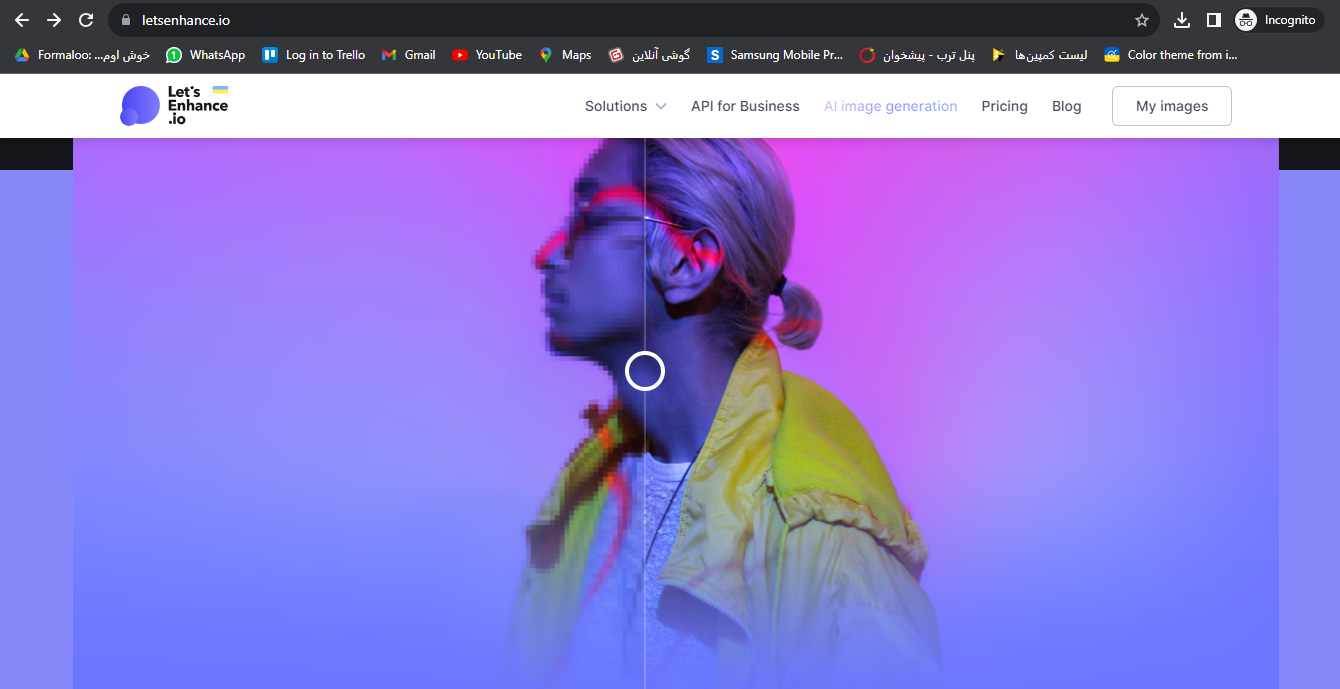
اگر دوست ندارید برای افزایش کیفیت عکس بدون فوتوشاپ اپلیکیشن نصب کنید، میتوانید سراغ روشهای آنلاین بروید. یکی از سایتهای مناسب برای این کار Let’s Enhance است. این سرویس از هوش مصنوعی برای افزایش وضوح، اصلاح نور و تغییر اندازه عکس استفاده میکند و امکان ساخت تصویر با هوش مصنوعی را نیز بهصورت جداگانه ارائه میدهد. برای شروع معمولاً باید حساب کاربری بسازید. پس از ورود، بخش افزایش کیفیت تصویر را انتخاب کنید و مراحل زیر را انجام دهید.

- بخش Image Enhancement (بهبود کیفیت تصویر) را باز کنید. اگر گزینه Image Generation (ساخت تصویر) را دیدید، برای هدف این مقاله به آن نیازی ندارید.
- عکس را با گزینه Upload (بارگذاری) یا کشیدن و رها کردن فایل (Drag & Drop) به سایت اضافه کنید؛ ممکن است امکان انتخاب فایل از سرویسهای ابری هم وجود داشته باشد.

- در صورت نیاز، تنظیمات افزایش رزولوشن یا بهبود تصویر را انتخاب کنید و روی Start Processing (شروع پردازش) بزنید. پس از تکمیل پردازش، نتیجه را مشاهده و با گزینه Download (دانلود) ذخیره کنید.
 اگر میخواهید کار بیشتری روی عکس انجام دهید، میتوانید از گزینههای موجود در ستون راست استفاده کنید و برای مثال نور و رنگ تصویر را افزایش دهید. همانطورکه اشاره شد، بدون انتخاب این گزینهها هم سایت به صورت خودکار کیفیت عکس را افزایش میدهد.
اگر میخواهید اصلاح بیشتری روی عکس انجام دهید، میتوانید تنظیمات نور، رنگ و اندازه خروجی را نیز بررسی کنید. نام و محل بعضی گزینهها ممکن است با تغییر نسخه سایت متفاوت باشد.
این سرویس پس از ثبتنام ۱۰ اعتبار رایگان اولیه دارد. خروجی طرح رایگان واترمارک دارد و برای دریافت تصویر بدون واترمارک باید از طرح پولی استفاده کنید؛ بنابراین پیش از شروع، محدودیت اعتبار و اندازه خروجی را بررسی کنید.
برای مطالعه: سایت رایگان حذف بک گراند عکس با هوش مصنوعی
افزایش کیفیت عکس بدون فوتوشاپ بهصورت رایگان با Upscayl
اگر میخواهید بدون خرید اشتراک، کیفیت عکسهای خود را روی کامپیوتر افزایش دهید، برنامه Upscayl یکی از گزینههای کاربردی است. نسخه دسکتاپ این ابزار برای ویندوز، مک و لینوکس رایگان و متنباز است و با کمک هوش مصنوعی میتواند تصویر را بزرگتر و واضحتر کند. برخلاف سرویسهای آنلاین، پردازش در نسخه دسکتاپ روی سیستم شما انجام میشود و برای خودِ پردازش نیازی به آپلود عکس در سرور نیست. البته اجرای روان آن ممکن است به سختافزار گرافیکی مناسب نیاز داشته باشد.
مراحل افزایش کیفیت عکس با Upscayl
- برنامه Upscayl را از سایت رسمی آن دانلود و روی کامپیوتر نصب کنید.
- برنامه را اجرا کنید و گزینه Select Image (انتخاب تصویر) را بزنید.
- عکس موردنظر را از پوشههای کامپیوتر انتخاب کنید.
- در بخش Select Model (انتخاب مدل)، مدل پردازش مناسب عکس را مشخص کنید.
- در صورت نمایش گزینه بزرگنمایی، میزان افزایش اندازه تصویر را متناسب با نیاز انتخاب کنید.
- مسیر ذخیره فایل خروجی را در بخش Output Folder (پوشه خروجی) تعیین کنید.
- روی Upscayl (افزایش کیفیت) کلیک کنید و پس از پایان پردازش، تصویر خروجی را بررسی کنید.
چرا عکس بعد از افزایش کیفیت غیرطبیعی میشود؟
گاهی بعد از افزایش کیفیت عکس بدون فوتوشاپ متوجه میشوید که تصویر واضحتر شده، اما بعضی جزئیات آن مصنوعی به نظر میرسند. دلیلش این است که ابزارهای هوش مصنوعی همیشه نمیتوانند اطلاعات واقعی ازدسترفته را بازیابی کنند و گاهی برای واضحتر شدن تصویر، جزئیات تازهای میسازند.
برای مثال، ممکن است بافت پوست بیشازحد صاف شود یا شکل چشم، مو، نوشتههای ریز و اشیای کوچک کمی تغییر کند. بهتر است تصویر جدید را در بزرگنمایی معمول بررسی کنید، آن را با عکس اصلی مقایسه کنید و از بزرگ کردن بیشازحد تصاویر بسیار تار خودداری کنید.
پیشنهاد مطالعه: بهترین هوش مصنوعی ادیت عکس رایگان
نکات مهم قبل از آپلود عکس در سایتهای افزایش کیفیت
اگر عکس شما شامل اطلاعات شخصی، مدارک، تصاویر خانوادگی خصوصی یا اطلاعات محرمانه است، قبل از آپلود آن در هر سرویس آنلاین، سیاست حفظ حریم خصوصی آن سرویس را بررسی کنید. پردازش عکس با ابزارهای آنلاین معمولاً به معنی ارسال فایل به سرورهای آن سرویس است.
همیشه نسخه اصلی عکس را نگه دارید تا بتوانید نتیجه پردازش را با فایل اولیه مقایسه کنید و در صورت نیاز، به تصویر اصلی برگردید.
جمعبندی
در این مقاله روشهای افزایش کیفیت عکس بدون فوتوشاپ را بررسی کردیم و با ابزارهایی آشنا شدیم که بدون نیاز به مهارت حرفهای، میتوانند تصاویر تار و کمکیفیت را واضحتر کنند. اگر بیشتر بهدنبال بهبود عکسهای چهره و تصاویر قدیمی هستید، Remini گزینه کاربردیای است. برای افزایش رزولوشن تصاویر و آمادهسازی آنها برای چاپ، Let’s Enhance امکانات مناسبی دارد و اگر به برنامهای رایگان برای کامپیوتر نیاز دارید، Upscayl میتواند انتخاب خوبی باشد.
به خاطر داشته باشید که نتیجه پردازش هوش مصنوعی به کیفیت فایل اولیه بستگی دارد و نمیتوان انتظار داشت تمام جزئیات واقعی یک عکس ازدسترفته بازگردد. به همین دلیل بهتر است خروجی را بررسی کنید و بر اساس نوع تصویر، ابزار مناسب را انتخاب کنید.
سوالات متداول درباره افزایش کیفیت عکس بدون فوتوشاپ
آیا افزایش کیفیت عکس بدون فوتوشاپ رایگان است؟
بله، نسخه دسکتاپ Upscayl امکان افزایش کیفیت تصویر را رایگان فراهم میکند. Remini و Let’s Enhance هم امکانات رایگان محدود دارند، اما برای برخی قابلیتها یا دریافت خروجی بدون واترمارک ممکن است به پرداخت هزینه نیاز باشد.
چگونه کیفیت عکس تار را با گوشی بالا ببریم؟
برای واضحتر کردن عکس تار با گوشی میتوانید از Remini استفاده کنید. کافی است عکس را انتخاب کنید و گزینه Enhance (بهبود کیفیت) را بزنید تا تصویر پردازش شود.
آیا میتوان کیفیت عکس قدیمی را افزایش داد؟
بله، ابزارهای هوش مصنوعی میتوانند تاری و نویز بعضی عکسهای قدیمی را کاهش دهند، اما بازیابی کاملاً دقیق تمام جزئیات ازدسترفته تضمینشده نیست.
بهترین سایت افزایش کیفیت عکس بدون فوتوشاپ چیست؟
برای افزایش وضوح و رزولوشن بهصورت آنلاین، Let’s Enhance یکی از گزینههای مناسب است. برای بهبود عکسهای چهره و پرتره میتوانید Remini را هم امتحان کنید.
آیا افزایش رزولوشن باعث افزایش کیفیت واقعی عکس میشود؟
افزایش تعداد پیکسلها بهتنهایی جزئیات واقعی عکس را برنمیگرداند. ابزارهای هوش مصنوعی میتوانند ظاهر تصویر را بهبود دهند، اما گاهی جزئیات جدید و غیرواقعی ایجاد میکنند.


دیدگاه خود را بنویسید