

حذف تبلیغات اینترنتی گوشی سامسونگ؛ آموزش کامل حذف پاپ آپ و تبلیغات مزاحم
اگر بعد از خرید گوشی سامسونگ در زمان کار کردن با آن مدام با تبلیغات مزاحم، پنجرههای پاپآپ یا باز شدن ناگهانی صفحات تبلیغاتی روبهرو میشوید، احتمالاً این سؤال برایتان پیش آمده که آیا این تبلیغات از خود گوشی است یا دلیل دیگری دارد؟
خوب است بدانید که در بسیاری از موارد منشأ این تبلیغات خود سامسونگ نیست؛ بلکه اپلیکیشنهای نصبشده، مرورگر اینترنت یا برخی تنظیمات تبلیغاتی باعث نمایش آنها میشوند.
در این مقاله به شما آموزش میدهیم که ابتدا نوع تبلیغ را تشخیص دهید و سپس روش مناسب را برای غیرفعال کردن آن به کار ببرید؛ پس تا انتها همراه ما بمانید.
راهنمای سریع حذف تبلیغات اینترنتی گوشی سامسونگ
اگر فرصت مطالعه کامل مقاله را ندارید، جدول زیر به شما کمک میکند بر اساس نوع تبلیغی که مشاهده میکنید، سریعترین راهحل را پیدا کنید. در ادامه مقاله، مراحل هر روش را بهصورت گامبهگام توضیح دادهایم.
| اگر این مشکل را دارید | راهحل سریع |
| تبلیغات فقط هنگام وبگردی در Samsung Internet یا Google Chrome نمایش داده میشود. | پاپآپها و اعلانهای سایتها را غیرفعال کنید و در صورت نیاز از افزونه مسدودکننده تبلیغات (Ad Blocker) استفاده کنید. |
| بعد از نصب یک برنامه، تبلیغات شروع شده است. | برنامهای که اخیراً نصب کردهاید را حذف کنید و گوشی را با Google Play Protect اسکن کنید. |
| تبلیغات روی صفحه قفل یا صفحه اصلی ظاهر میشود. | مجوز «نمایش روی سایر برنامهها» را بررسی کنید و اپلیکیشنهای ناشناس یا مشکوک را حذف کنید. |
| اعلانهای تبلیغاتی از سایتها دریافت میکنید. | مجوز ارسال اعلان (Notifications) را از وبسایتهای ناشناس در تنظیمات مرورگر لغو کنید. |
| تبلیغات متناسب با علایق شما نمایش داده میشود. | تبلیغات شخصیسازیشده را از تنظیمات گوشی غیرفعال و شناسه تبلیغاتی (Advertising ID) را بازنشانی کنید. |
| تبلیغات حتی بعد از انجام همه روشها همچنان نمایش داده میشود. | گوشی را در Safe Mode بررسی کنید و اگر مشکل برطرف نشد، پس از تهیه نسخه پشتیبان تنظیمات کارخانه را انجام دهید. |
| تبلیغات فقط داخل یک برنامه خاص نمایش داده میشود. | این تبلیغات بخشی از نسخه رایگان برنامه است؛ برای حذف آن باید نسخه پولی را تهیه کنید یا از یک برنامه جایگزین استفاده کنید. |
چرا گوشی سامسونگ تبلیغات نمایش میدهد؟
قبل از اینکه سراغ روشهای حذف تبلیغات برویم، بهتر است بدانیم چرا این تبلیغات اصلاً ظاهر میشوند. به طور کلی تبلیغاتی که در گوشیهای سامسونگ مشاهده میکنید در یکی از چهار دسته زیر قرار میگیرند:
- تبلیغات داخل اپلیکیشنها: بسیاری از برنامههای رایگان برای تأمین هزینههای خود از تبلیغات استفاده میکنند. بنابراین اگر هنگام استفاده از یک بازی یا اپلیکیشن رایگان تبلیغ مشاهده میکنید، این موضوع طبیعی است.
- تبلیغات هنگام وبگردی: اگر تبلیغات فقط زمانی ظاهر میشوند که از مرورگر Samsung Internet یا Google Chrome استفاده میکنید، احتمالاً این تبلیغات توسط وبسایتی که بازدید کردهاید نمایش داده میشوند.
- تبلیغات تمامصفحه یا تبلیغات ناگهانی: در بیشتر موارد، دلیل این اتفاق نصب یک اپلیکیشن نامعتبر یا بدافزار تبلیغاتی (Adware) است. این برنامهها در پسزمینه اجرا شده و بدون اجازه کاربر تبلیغات را نمایش میدهند.
- تبلیغات شخصیسازیشده: سامسونگ و برخی سرویسهای گوگل با استفاده از اطلاعاتی مانند علایق، جستجوها و نحوه استفاده از دستگاه، تبلیغات متناسب با سلیقه کاربران را نمایش میدهند.
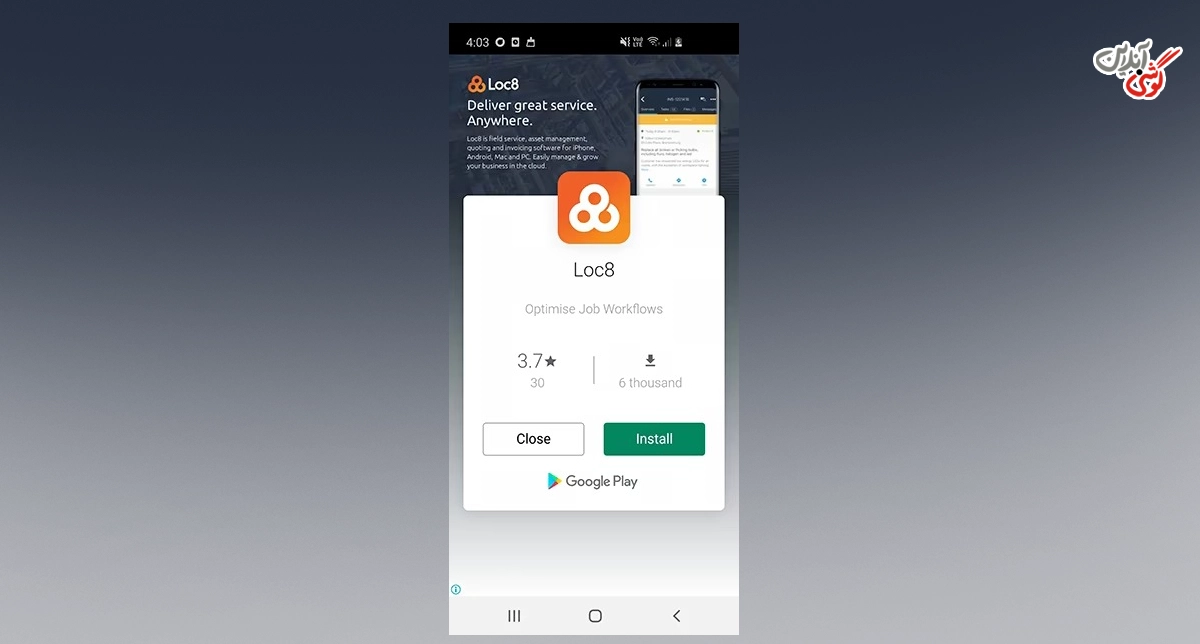
حذف تبلیغات مرورگر در گوشی سامسونگ (Samsung Internet و Google Chrome)
اگر تبلیغات فقط در زمان جستجو در اینترنت نشان داده میشود، به احتمال زیاد مشکل از مرورگر یا وبسایتی است که از آن بازدید کردهاید. در این حالت، نیازی به حذف برنامهها یا فلش کردن گوشی سامسونگ و ... نیست.
فرقی نمیکند از Samsung Internet استفاده میکنید یا Google Chrome؛ در هر دو مرورگر سه عامل اصلی باعث نمایش تبلیغات میشوند:
- پنجرههای پاپآپ (Pop-up)
- اعلانهای وبسایتها (Notifications)
- تبلیغات داخل صفحات وب
بنابراین برای حذف تبلیغات اینترنتی گوشی سامسونگ از مرورگر، روشهای زیر را انجام دهید.
۱. پنجرههای پاپآپ (Pop-up) را غیرفعال کنید
اگر هنگام کلیک روی یک لینک، چندین صفحه تبلیغاتی باز میشود، احتمالاً قابلیت Pop-up در مرورگر فعال است.
- برای مسدودسازی پاپ آپ در Samsung Internet مسیر زیر را طی کنید:
Settings → Privacy → Block Pop-ups
- در Google Chrome نیز مسیر زیر را طی کنید:
Settings → Site Settings → Pop-ups and redirects
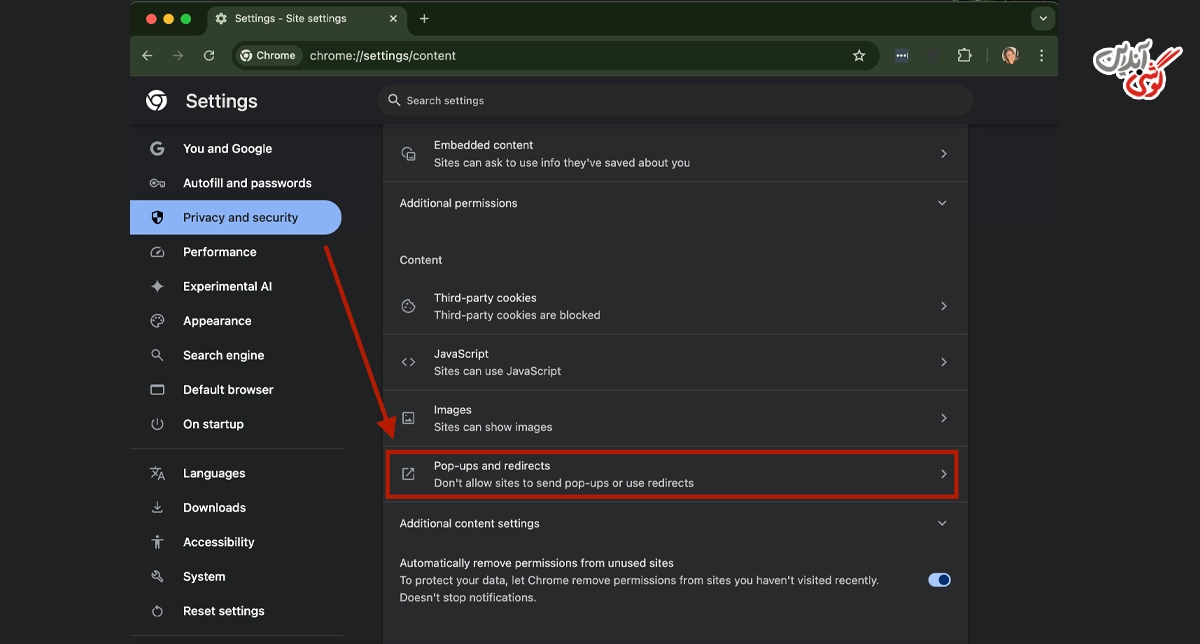
۲. اعلانهای تبلیغاتی سایتها را حذف کنید
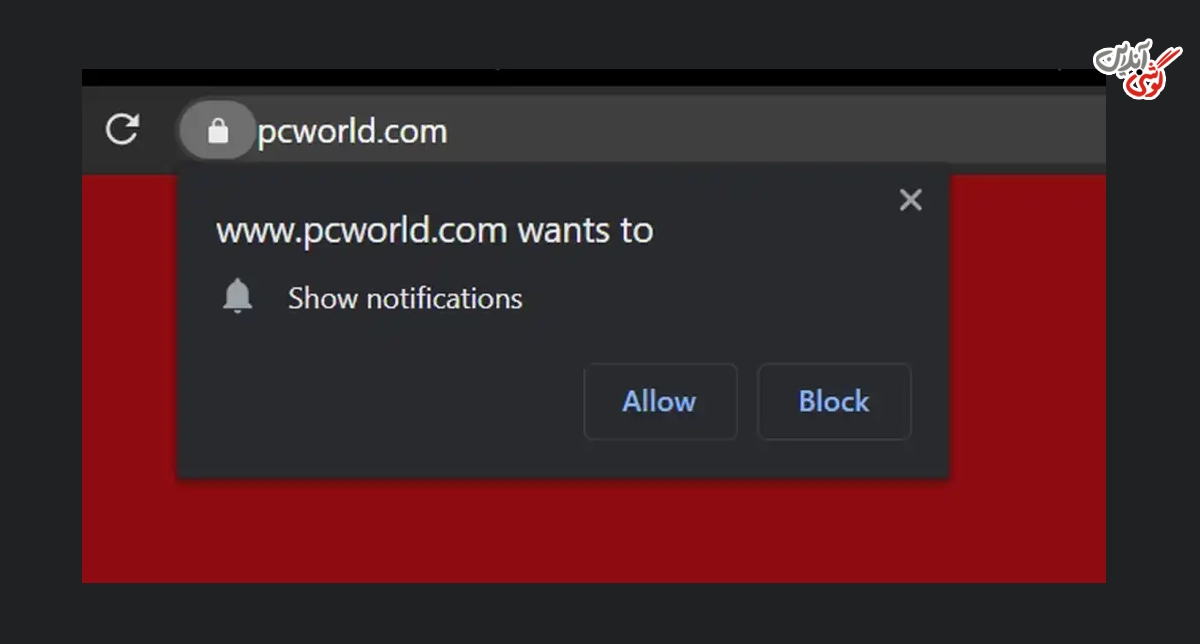
معمولاً وبسایتها پیامی با عنوان Allow Notifications نمایش میدهند و اگر روی گزینه Allow ضربه بزنید، حتی پس از بستن مرورگر نیز اعلانهای تبلیغاتی دریافت خواهید کرد. برای حذف تبلیغات اینترنتی گوشی سامسونگ در این شرایط میتوانید مسیر زیر را طی کنید:
- وارد تنظیمات مرورگر شوید.
- بخش Notifications یا Site Permissions را باز کنید.
- فهرست سایتهایی که اجازه ارسال اعلان دارند بررسی کنید.
- دسترسی سایتهای ناشناس یا غیرضروری را حذف یا مسدود کنید.
نکته: اگر تبلیغات حتی زمانی که مرورگر بسته است نیز روی گوشی نمایش داده میشوند، مشکل از مرورگر نیست. در این حالت، احتمالاً یک اپلیکیشن نصبشده روی گوشی عامل نمایش تبلیغات است.
پیشنهاد مطالعه: تنظیم اینترنت گوشی سامسونگ
چگونه تبلیغات صفحه قفل و برنامههای تبلیغاتی را حذف کنیم؟
اگر تبلیغات فقط هنگام وبگردی نمایش داده میشوند، معمولاً مشکل از مرورگر است و با استفاده از روشهایی که قبلا گفتیم میتوانید آن را رفع کنید. اما اگر هنگام باز کردن قفل گوشی، در صفحه اصلی یا حتی زمانی که هیچ برنامهای باز نیست تبلیغات ظاهر میشوند، احتمال زیادی وجود دارد که یک اپلیکیشن تبلیغاتی (Adware) روی گوشی نصب شده باشد.
در بیشتر مواقع، حذف این نوع تبلیغات تنها با پیدا کردن برنامهای که آنها را نمایش میدهد امکانپذیر است. برای این کار مراحل زیر را انجام دهید.
برنامههای نصبشده اخیر را بررسی کنید
اگر تبلیغات بعد از نصب یک برنامه خاص شروع شدهاند، ابتدا همان برنامه را بررسی کنید. برای این کار وارد Settings > Apps شوید. اگر برنامهای ناشناس، بدون آیکون مشخص یا دانلودشده از منابعی غیر از Google Play Store مشاهده کردید، آن را حذف کرده و گوشی را یک بار راهاندازی مجدد کنید.
برای پیشگیری از نصب این برنامههای بدافزار میتوانید بهترین آنتی ویروس برای گوشی سامسونگ رایگان را نصب کنید.
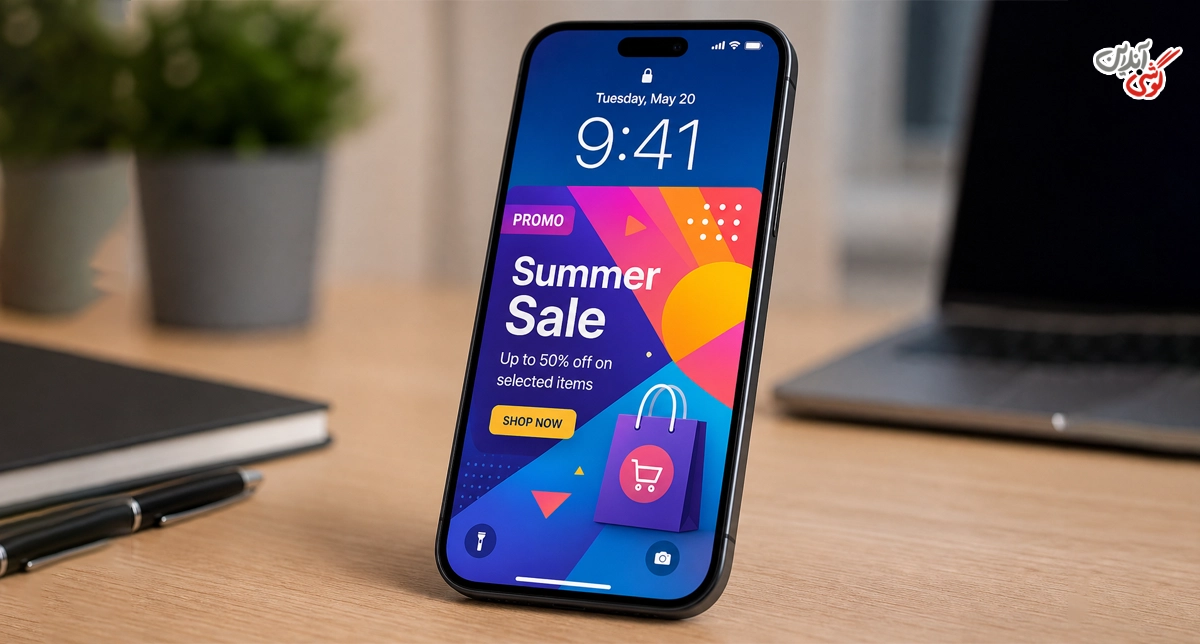
مجوز «نمایش روی سایر برنامهها» را بررسی کنید
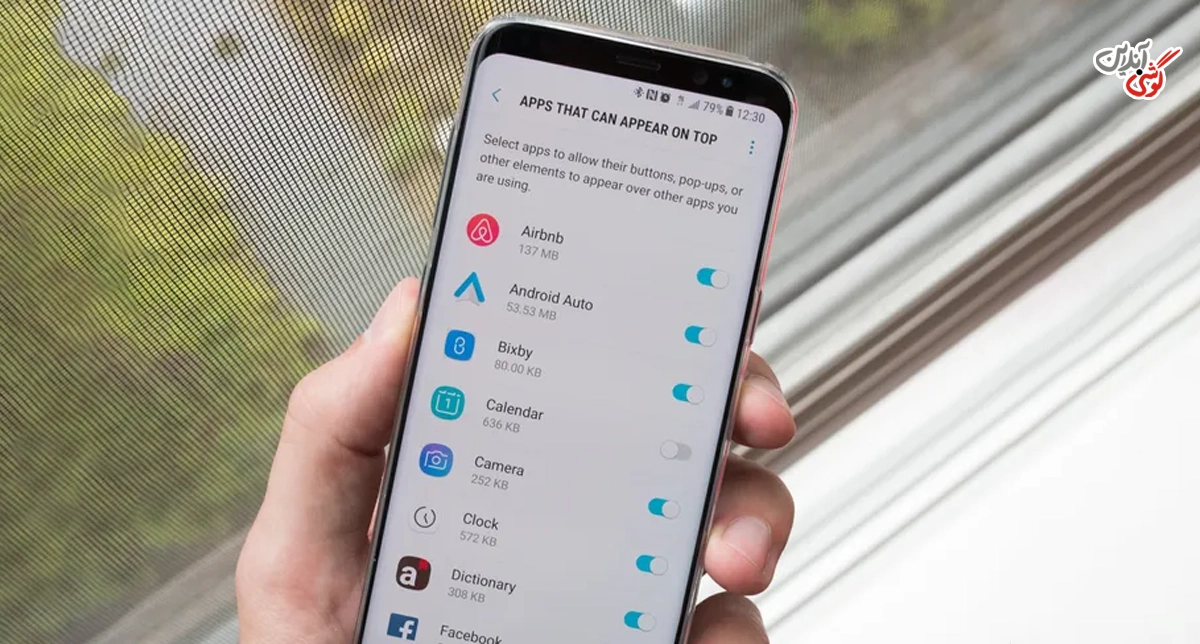
برخی اپلیکیشنها با دریافت مجوز Display over other apps میتوانند روی صفحه اصلی یا حتی صفحه قفل تبلیغات نمایش دهند.
برای بررسی این مجوز و رفع این مشکل:
- وارد Settings شوید.
- گزینه Apps را انتخاب کنید.
- وارد Special app access شوید.
- گزینه Display over other apps یا Appear on top را باز کنید.
- مجوز برنامههای ناشناس یا غیرضروری را غیرفعال کنید.
گوشی را اسکن کنید
اگر هنوز موفق به پیدا کردن برنامه مشکوک نشدهاید، از ابزارهای امنیتی خود گوشی کمک بگیرید. دو ابزار کاربردی عبارتاند از:
- Google Play Protect برای بررسی برنامههای نصبشده از نظر بدافزار
- Samsung Device Protection برای شناسایی تهدیدهای امنیتی احتمالی
اگر یکی از این ابزارها برنامهای را بهعنوان تهدید شناسایی کند، آن را حذف کنید.
پیشنهاد مطالعه: علت قبول نکردن رمز گوشی سامسونگ
از Safe Mode استفاده کنید
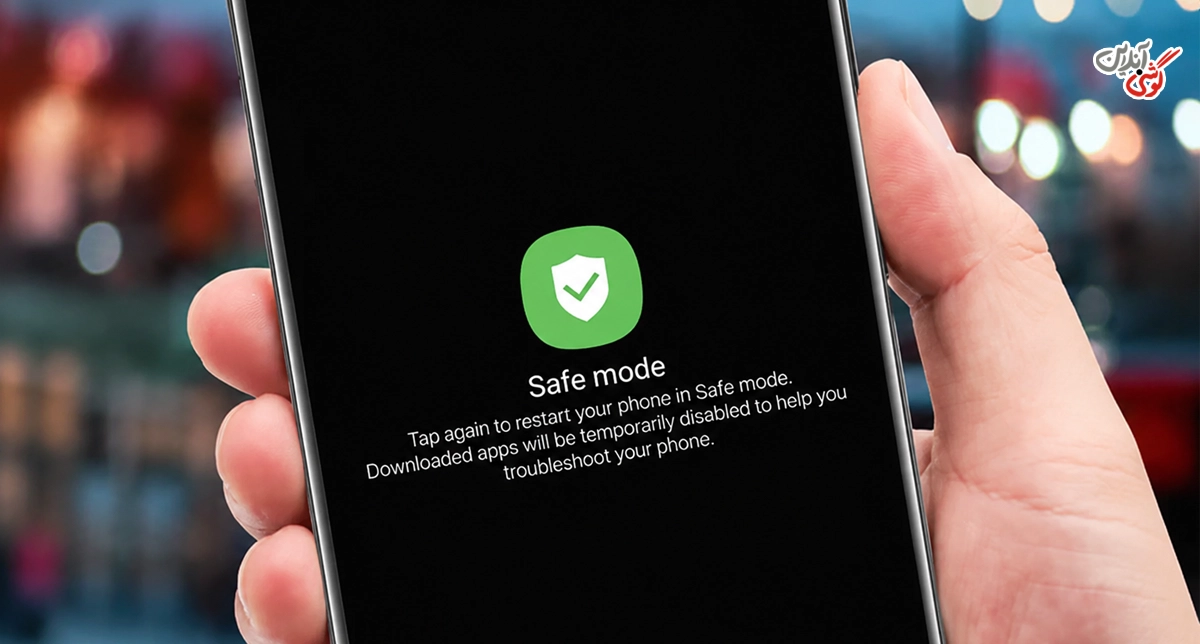
اگر با وجود انجام مراحل بالا همچنان تبلیغات نمایش داده میشوند، گوشی را در Safe Mode اجرا کنید. در این حالت، تمام برنامههایی که خودتان نصب کردهاید بهطور موقت غیرفعال میشوند.
اگر در Safe Mode دیگر تبلیغی مشاهده نکردید، تقریباً مطمئن خواهید شد که یکی از برنامههای نصبشده عامل ایجاد تبلیغات مزاحم است. در این شرایط باید برنامهها را بهترتیب حذف یا غیرفعال کنید تا برنامه مشکلساز را پیدا کنید.
پیشنهاد مطالعه: چگونه برنامه های مخفی گوشی سامسونگ را پیدا کنیم؟
غیرفعال کردن تبلیغات شخصیسازیشده سامسونگ
همه تبلیغاتی که در گوشی سامسونگ مشاهده میکنید، ناشی از بدافزار یا برنامههای تبلیغاتی نیستند. برخی از آنها بر اساس جستجوها، علایق و نحوه استفاده شما از گوشی نمایش داده میشوند. اگر تمایلی به این موضوع ندارید، میتوانید شخصیسازی تبلیغات را غیرفعال کنید.
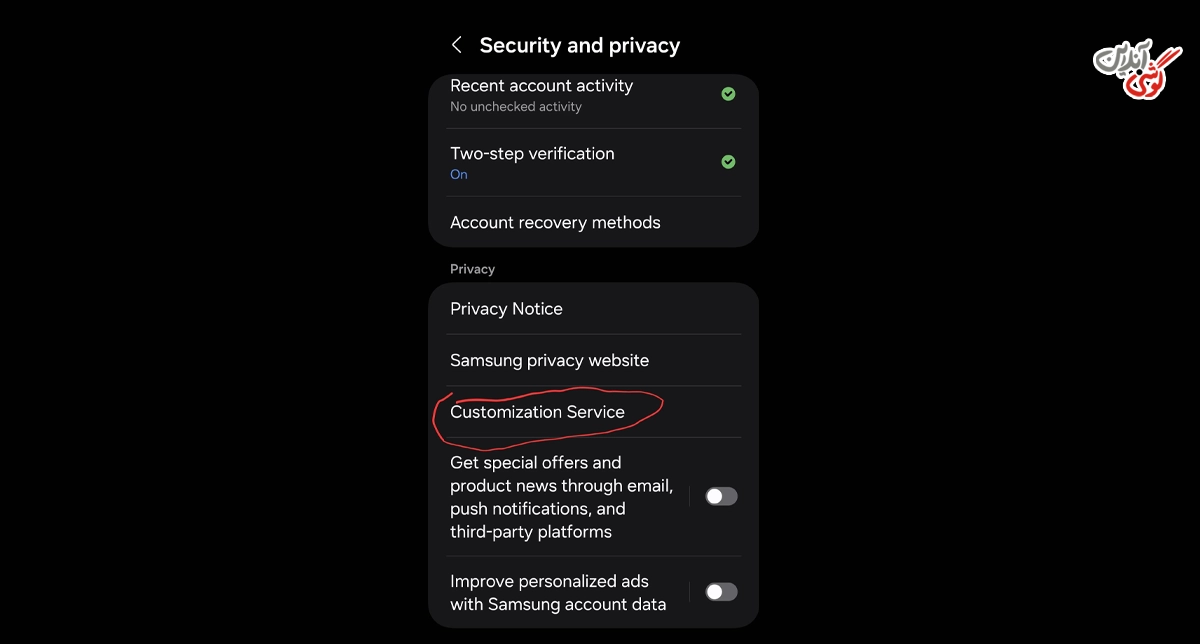
برای غیرفعال کردن Customization Service در بسیاری از نسخههای One UI میتوانید مسیر زیر را طی کنید:
- وارد Settings شوید.
- به بخش Privacy یا Security and Privacy بروید.
- گزینه Customization Service را باز کنید.
- قابلیت شخصیسازی تبلیغات را غیرفعال کنید.
بهترین روشهای جلوگیری از بازگشت تبلیغات
بعد از حذف تبلیغات اینترنتی گوشی سامسونگ، رعایت چند نکته ساده میتواند از بروز دوباره این مشکل جلوگیری کند.
- برنامهها را فقط از Google Play Store یا Galaxy Store دانلود کنید.
- از نصب فایلهای APK از منابع ناشناس خودداری کنید.
- سیستمعامل و برنامههای گوشی را همیشه بهروز نگه دارید.
- هنگام نصب هر برنامه، مجوزهای درخواستی آن را بررسی کنید و به مجوزهای غیرضروری اجازه ندهید.
- از نصب برنامههایی با عناوینی مانند Phone Cleaner، RAM Booster یا Battery Saver که توسط توسعهدهندگان ناشناس منتشر شدهاند، خودداری کنید.
- قابلیت Google Play Protect را فعال نگه دارید تا برنامههای مشکوک بهصورت خودکار بررسی شوند.
- هنگام ورود به وبسایتها، بدون اطمینان روی گزینه Allow برای ارسال اعلانها ضربه نزنید.
پیشنهاد مطالعه: علت نصب نشدن برنامه در گوشی سامسونگ
چه زمانی Factory Reset لازم است؟
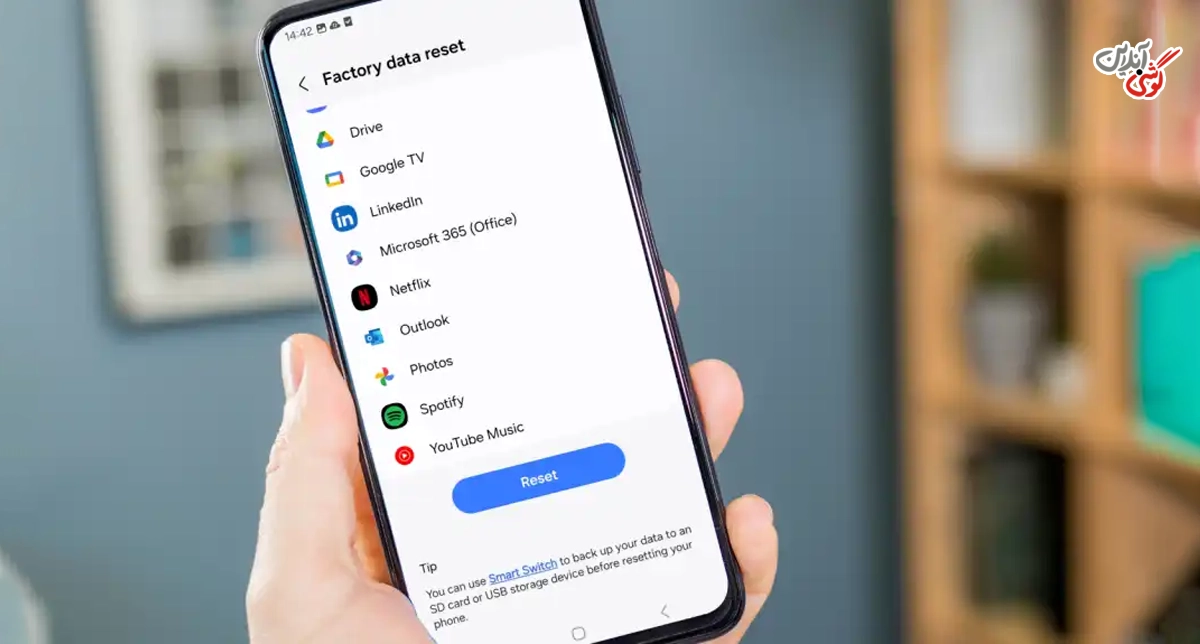
بازگرداندن گوشی به تنظیمات کارخانه برای حذف تبلیغات اینترنتی گوشی سامسونگ باید آخرین راهحل باشد، نه اولین انتخاب!
اگر پس از حذف برنامههای مشکوک، بررسی مجوزها، اسکن امنیتی و اجرای Safe Mode همچنان تبلیغات ادامه دارند، ممکن است ریست فکتوری بتواند مشکل را برطرف کند.
پیش از انجام این کار، حتماً از اطلاعات مهم خود نسخه پشتیبان (Backup) تهیه کنید و پس از راهاندازی مجدد گوشی، فقط برنامهها را از منابع معتبر نصب کنید.
پیشنهاد مطالعه: بهترین برنامه ریکاوری عکس و فیلم گوشی
جمعبندی
تبلیغات مزاحم در گوشی سامسونگ همیشه به معنای وجود ویروس یا مشکل در سیستمعامل نیست. در بسیاری از موارد، این تبلیغات توسط مرورگر، یک اپلیکیشن نصبشده یا تنظیمات تبلیغاتی دستگاه ایجاد میشوند. به همین دلیل، قبل از هر اقدامی باید منشأ تبلیغات را شناسایی کنید.
اگر تبلیغات فقط هنگام وبگردی نمایش داده میشوند، تنظیمات مرورگر را بررسی کنید. اگر روی صفحه قفل یا صفحه اصلی ظاهر میشوند، برنامههای نصبشده، مجوز Display over other apps و ابزارهای امنیتی مانند Play Protect و Device Protection را بررسی کنید.
در نهایت، تنها زمانی از Factory Reset استفاده کنید که هیچیک از روشهای دیگر مؤثر نبوده باشند. در اغلب موارد، بدون نیاز به ریست کردن گوشی و تنها با حذف برنامه یا تغییر چند تنظیم ساده، میتوان تبلیغات مزاحم را بهطور کامل برطرف کرد.


دیدگاه خود را بنویسید