

علت نصب نشدن برنامه در گوشی سامسونگ | 16 روش قطعی رفع مشکل
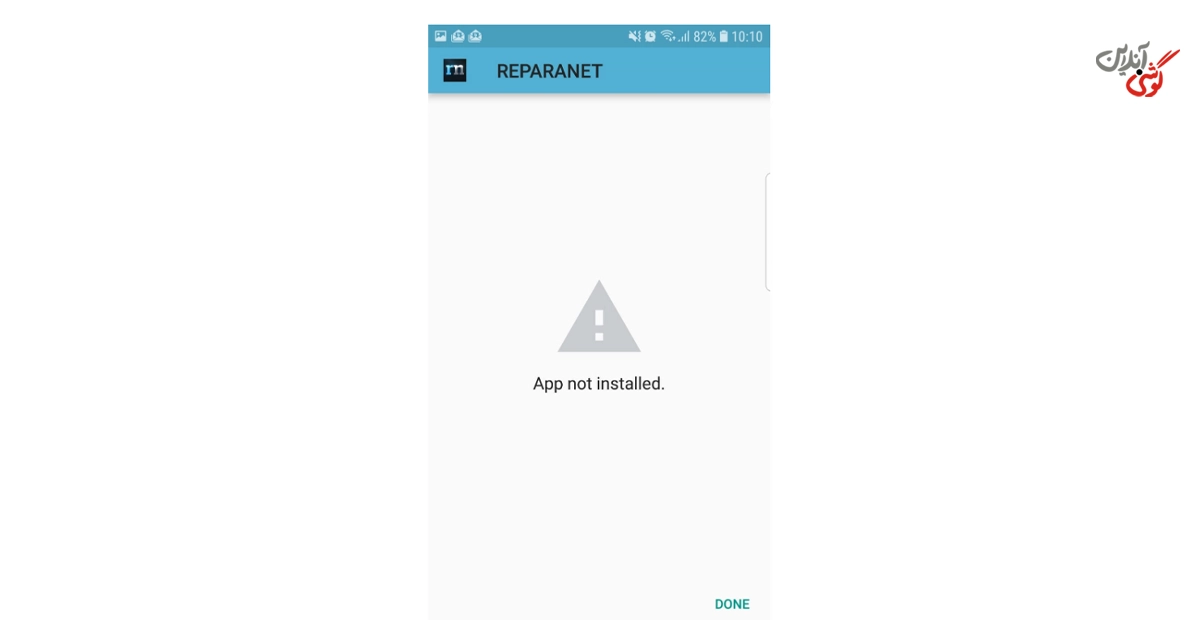
ممکن است شما نیز در زمان نصب برنامه روی گوشی سامسونگ با خطاهایی مانند App not installed یا Can't install app یا توقف ناگهانی فرآیند نصب مواجه شوید. نصب نشدن برنامه در گوشی سامسونگ ممکن است دلایل مختلفی داشته باشد؛ از کمبود فضای ذخیرهسازی و ناسازگاری نسخه اندروید گرفته تا فایل APK معیوب، تنظیمات امنیتی سامسونگ یا حتی اختلال در سرویسهای گوگل.
در این مقاله قصد داریم رایجترین علت نصب نشدن برنامه در گوشی سامسونگ را بررسی میکنیم و سپس 16روش کاربردی برای رفع این مشکل را بهصورت مرحلهبهمرحله آموزش میدهیم.
جدول خلاصه علت نصب نشدن برنامه در گوشی سامسونگ + راهحل
در جدول زیر رایجترین علتهای نصب نشدن برنامه در گوشیهای سامسونگ را به همراه نشانههای هر مشکل، سریعترین راهحل و زمان موردنیاز برای رفع آن را آوردهایم.
خطای App not installed یعنی چیست؟
یکی از رایجترین خطاهایی که هنگام نصب برنامه مشاهده میشود، پیام App not installed است. این خطا نشان میدهد اندروید به دلیلی نتوانسته فرآیند نصب را کامل کند. البته ممکن است در زمان نصب برنامه در گوشی سامسونگ با خطاهای دیگری نیز روبهرو شوید که در جدول زیر آوردهایم:
لازم به ذکر است که برخی خطاها ممکن است چندین علت مختلف داشته باشند. برای مثال، خطای App not installed هم در اثر کمبود حافظه ایجاد میشود و هم ممکن است به دلیل ناسازگاری نسخه برنامه با گوشی سامسونگ باشد. به همین دلیل بهتر است قبل از امتحان کردن روشهای پیچیده مانند فلش کردن گوشی سامسونگ، راهکارهای سادهتر مانند بررسی حافظه، ریستارت گوشی و پاک کردن کش Google Play را انجام دهید.
پیشنهاد مطالعه: مشکل داغ شدن گوشی سامسونگ
16 روش رفع نصب نشدن برنامه در گوشی سامسونگ
اگر همچنان علت نصب نشدن برنامه در گوشی سامسونگ را پبدا نکردهاید، روشهای زیر را به ترتیب انجام دهید. ابتدا راهکارهای سادهتر را انجام دهید و سپس در صورت ادامهدار بودن مشکل به سراغ راههای پیچیدهتر مانند ریست فکتوری بروید.
روش اول؛ اتصال اینترنت را بررسی کنید
یکی از رایجترین دلایل نصب نشدن برنامه، مخصوصاً هنگام دانلود از Google Play Store، اختلال در اتصال اینترنت است. اگر سرعت اینترنت پایین باشد یا ارتباط با سرورهای گوگل بهدرستی برقرار نشود، دانلود برنامه متوقف میشود یا فرآیند نصب کامل نخواهد شد. برای تنظیم اینترنت سامسونگ به ترتیب زیر عمل کنید:
- بین Wi-Fi و اینترنت همراه جابهجا شوید.
- حالت پرواز (Airplane Mode) را یکبار روشن و خاموش کنید.
- در صورت استفاده از VPN، آن را موقتاً غیرفعال یا سرور دیگری انتخاب کنید.
- یک سایت یا برنامه دیگر را باز کنید تا از اتصال اینترنت مطمئن شوید.
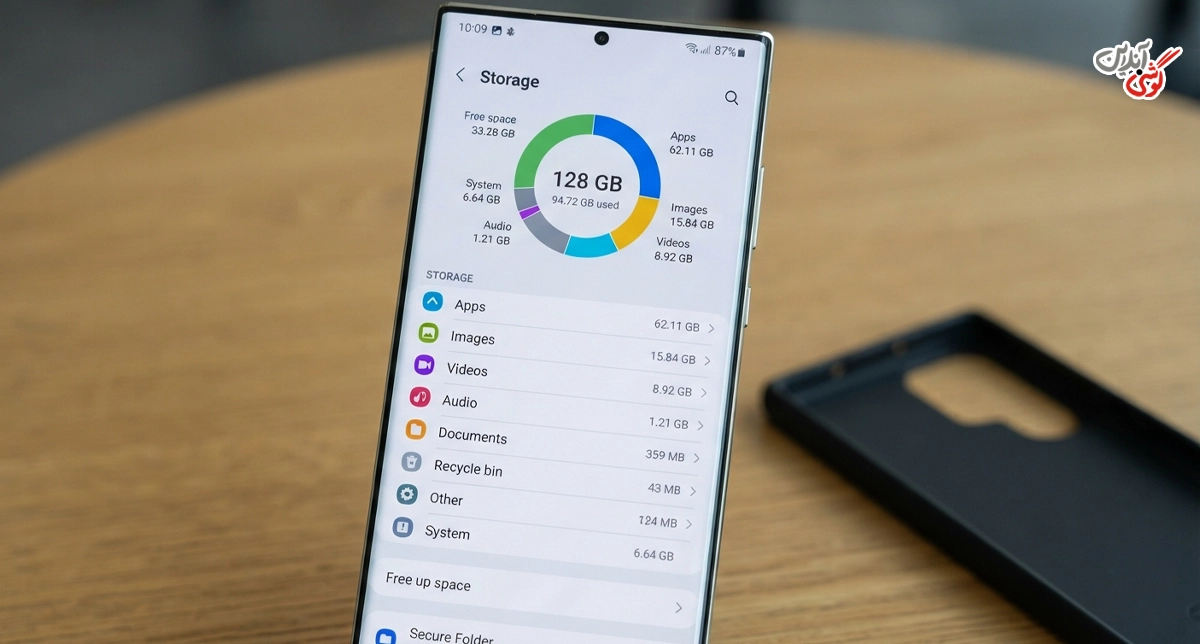
روش دوم؛ فضای ذخیرهسازی گوشی را بررسی کنید
هر برنامه برای دانلود و نصب به فضای خالی نیاز دارد. حتی اگر حجم فایل نصب فقط ۱۰۰ مگابایت باشد، ممکن است برای نصب کامل به چند برابر این مقدار فضای آزاد احتیاج داشته باشد. بنابراین اگر فضای خالی کمتر از ۱ تا ۲ گیگابایت باشد، بهتر است قبل از نصب برنامه فایلهای اضافی را حذف کنید تا فضای بیشتری آزاد شود.
روش سوم؛ گوشی را ریستارت کنید
شاید ساده به نظر برسد، اما ریستارت کردن گوشی یکی از مؤثرترین راهکارها برای رفع خطاهای موقتی سیستمعامل است. در برخی مواقع ممکن است فرآیندهای پسزمینه، سرویسهای گوگل یا نصبهای نیمهکاره باعث ایجاد خطا در زمان نصب برنامه جدید شوند. در این شرایط بهتر است یکبار گوشی را Restart کرده و دوباره نصب برنامه را امتحان کنید.
روش چهارم؛ تاریخ و ساعت گوشی را روی حالت خودکار قرار دهید
شاید عجیب به نظر برسد، اما تنظیم نبودن تاریخ و ساعت میتواند باعث اختلال در ارتباط گوشی با سرورهای گوگل شود. در این حالت ممکن است دانلود برنامه انجام نشود یا نصب آن با خطا مواجه شود. برای تنظیم ساعت گوشی سامسونگ کافیست وارد تنظیمات شده و گزینه Automatic date and time را فعال کنید.
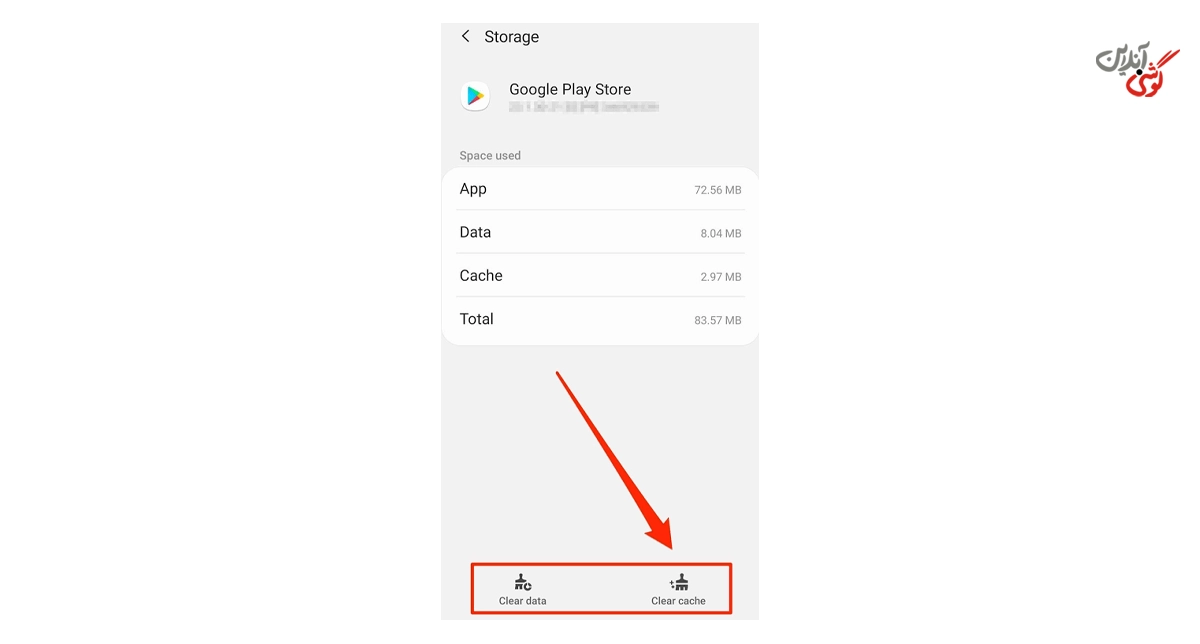
روش پنجم؛ کش Google Play Store را پاک کنید
Google Play Store برای افزایش سرعت، اطلاعات مختلفی را در حافظه موقت (Cache) ذخیره میکند. اگر این اطلاعات خراب یا قدیمی شوند، ممکن است دانلود یا نصب برنامهها با مشکل مواجه شود.
برای پاک کردن کش:
- وارد Settings شوید.
- به بخش Apps بروید.
- برنامه Google Play Store را انتخاب کنید.
- وارد Storage شوید.
- روی Clear Cache ضربه بزنید.
اگر مشکل برطرف نشد، میتوانید گزینه Clear Data را نیز امتحان کنید. در این صورت فقط تنظیمات Google Play ریست میشود و لازم است دوباره برخی اطلاعات را بارگذاری کند.
روش ششم؛ کش Google Play Services را پاک کنید
Google Play Services یکی از مهمترین سرویسهای اندروید است و بسیاری از برنامهها برای نصب و اجرا به آن وابسته هستند. اگر این سرویس دچار اختلال شود، ممکن است Google Play Store نیز بهدرستی کار نکند. برای پاک کردن کش این سرویس همانند روش قبل عمل کنید.
روش هفتم؛ مطمئن شوید Download Manager غیرفعال نیست
یکی از دلایلی که کمتر به آن توجه میشود، غیرفعال بودن Download Manager یا «مدیریت دانلود» در گوشی است. این سرویس وظیفه مدیریت دانلود فایلها از Google Play Store و سایر برنامهها را بر عهده دارد. اگر به هر دلیلی غیرفعال شده باشد، ممکن است دانلود برنامه آغاز نشود یا در مرحله نصب متوقف شود.
برای بررسی این مورد:
- وارد Settings > Apps شوید.
- از بالای صفحه گزینه Show system apps (نمایش برنامههای سیستمی) را فعال کنید.
- برنامه Download Manager یا مدیریت دانلود را پیدا کنید.
- اگر گزینه Enable مشاهده شد، روی آن ضربه بزنید تا سرویس دوباره فعال شود.
پیشنهاد مطالعه: باز کردن قفل گوشی سامسونگ
روش هشتم؛ بهروزرسانیهای Google Play Store را حذف و دوباره نصب کنید
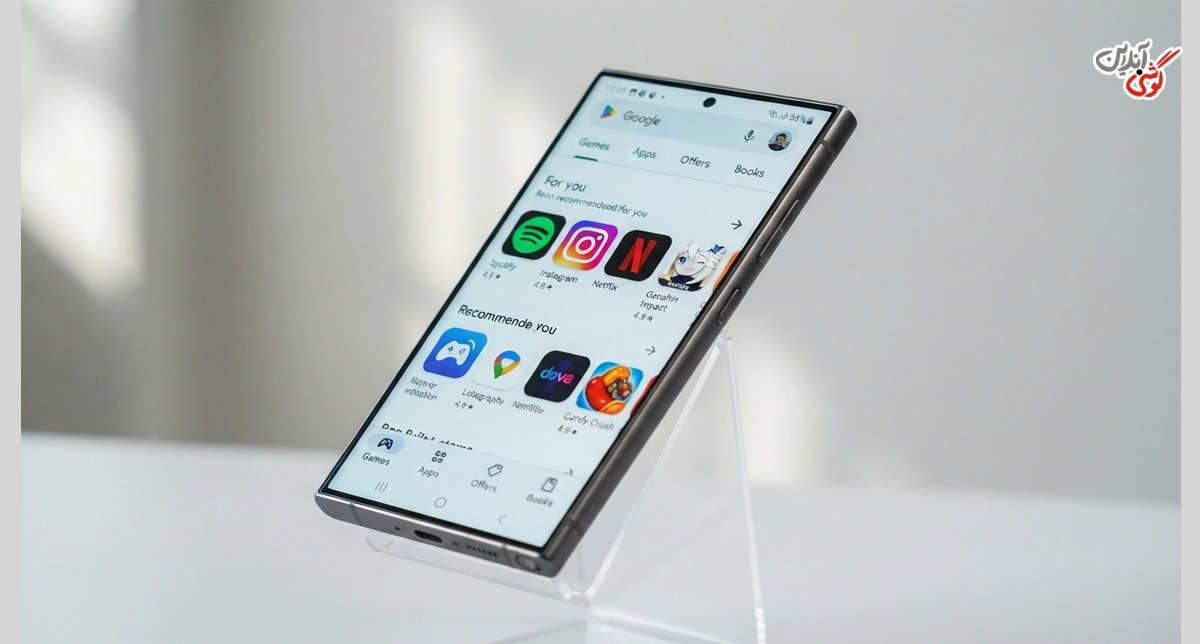
در برخی مواقع ممکن است بهروزرسانی ناقص یا باگ در Google Play Store باعث ایجاد خطا در زمان نصب برنامهها شود. برای رفع این مشکل و حذف آخرین بهروزرسانیها مسیر زیر را طی کنید:
- وارد Settings > Apps شوید.
- برنامه Google Play Store را انتخاب کنید.
- روی آیکون سهنقطه در بالای صفحه بزنید.
- گزینه Uninstall updates را انتخاب کنید.
- گوشی را یک بار ریستارت کنید.
- Google Play را باز کنید تا آخرین نسخه بهصورت خودکار دوباره نصب شود.
روش نهم؛ حساب Google خود را حذف و دوباره اضافه کنید
اگر مشکل فقط هنگام دانلود از Google Play Store رخ میدهد، ممکن است اختلال از حساب گوگل شما باشد. گاهی اوقات همگامسازی ناقص یا خطا در احراز هویت باعث میشود نصب برنامه انجام نشود.
برای رفع این مشکل:
- وارد Settings > Accounts and backup > Manage accounts شوید.
- حساب Google خود را انتخاب کنید.
- گزینه Remove account را بزنید.
- گوشی را ریستارت کنید.
- دوباره همان حساب Google را اضافه کنید.
توجه: قبل از حذف حساب، مطمئن شوید نام کاربری و رمز عبور حساب گوگل خود را به خاطر دارید.
روش دهم؛ اگر نسخه دیگری از برنامه نصب است، آن را حذف کنید
یکی دیگر از دلایل نمایش خطای App not installed، وجود نسخه دیگری از همان برنامه روی گوشی است.
این مشکل معمولاً در شرایط زیر رخ میدهد:
- نسخهای از برنامه قبلاً نصب شده است.
- امضای دیجیتال (Signature) نسخه جدید با نسخه قبلی متفاوت است.
- قصد دارید نسخه مود شده یا بتای یک برنامه را نصب کنید.
برای رفع این مشکل، ابتدا باید نسخه فعلی برنامه را حذف کرده و سپس آخرین نسخه رسمی را دانلود و نصب کنید.
روش یازدهم؛ فایل APK را بررسی کنید
اگر برنامه را از Google Play دانلود نکردهاید و قصد نصب فایل APK را دارید، احتمال دارد مشکل از خود فایل نصب باشد. در این شرایط ممکن است یکی از حالتهای زیر رخ داده باشد:
- فایل ناقص دانلود شده است: اگر هنگام دانلود اینترنت قطع شده باشد، فایل APK ممکن است ناقص ذخیره شده باشد و نصب نشود.
- نسخه APK با اندروید گوشی سازگار نیست: برخی نسخههای برنامه فقط روی اندرویدهای جدید یا قدیمی اجرا میشوند.
- فایل Split APK یا XAPK است: امروزه بسیاری از برنامههای حجیم بهصورت Split APK یا XAPK منتشر میشوند. این فایلها مانند APK معمولی نصب نمیشوند و برای نصب آنها باید از برنامههایی مانند APKMirror Installer یا Split APKs Installer استفاده کنید.
- فایل از منبع نامعتبر دانلود شده است: اگر فایل APK از سایتهای ناشناس دریافت شده باشد، ممکن است خراب یا دستکاری شده باشد.
روش دوازدهم؛ نصب از منابع ناشناس (Unknown Sources) را فعال کنید
اگر برنامه را خارج از Google Play Store دانلود کردهاید، اندروید بهصورت پیشفرض اجازه نصب آن را نمیدهد.
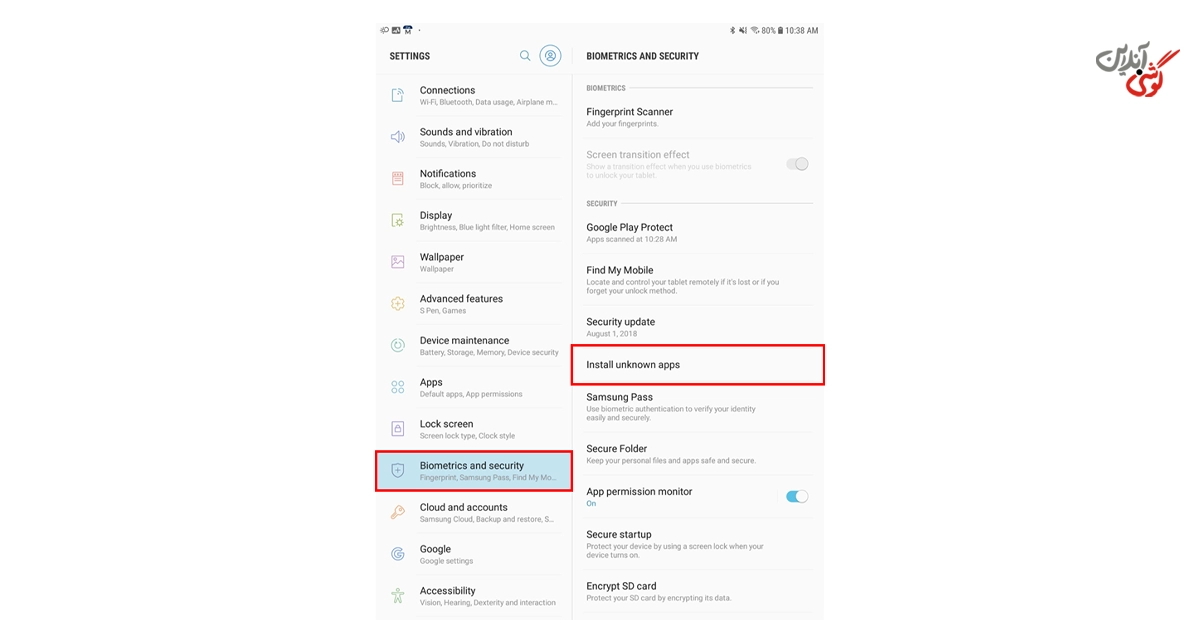
برای رفع این مشکل و فعال کردن Unknown Sources مسیر زیر را دنبال کنید:
- وارد Settings شوید.
- به بخش Security and Privacy یا Biometrics and Security بروید.
- گزینه Install unknown apps را انتخاب کنید.
- مرورگر یا فایل منیجری که فایل APK را با آن باز کردهاید انتخاب کنید.
- گزینه Allow from this source را فعال کنید.
نکته: برای جلوگیری از نصب بدافزارها و برنامههای مخرب، بهتر است بهترین آنتی ویروس برای گوشی سامسونگ را نصب کنید.
روش سیزدهم؛ سازگاری نسخه برنامه با پردازنده گوشی را بررسی کنید
یکی دیگر از دلایلی که میتواند از نصب برنامهها در گوشی سامسونگ جلوگیری کند، ناسازگاری آنها با معماری پردازنده (CPU Architecture) گوشی است. بسیاری از برنامهها در نسخههای مختلفی مانند ARM، ARM64 و x86 منتشر میشوند و اگر نسخه اشتباهی را دانلود کنید، اندروید اجازه نصب آن را نخواهد داد.
بهعنوان مثال، اکثر گوشیهای جدید سامسونگ از معماری ARM64 استفاده میکنند. اگر نسخه x86 یا ARM قدیمی را نصب کنید، معمولاً با خطای App not installed یا Package appears invalid روبهرو خواهید شد.
روش چهاردهم؛ تنظیمات Play Protect را بررسی کنید
Google Play Protect یکی از قابلیتهای امنیتی اندروید است که برنامهها را قبل و بعد از نصب بررسی میکند. اگر این سرویس برنامهای را مشکوک تشخیص دهد، ممکن است از نصب آن جلوگیری کند.
برای بررسی Play Protect:
- وارد Google Play Store شوید.
- روی تصویر پروفایل خود ضربه بزنید.
- گزینه Play Protect را انتخاب کنید.
- در صورت نیاز، برنامه را دوباره اسکن یا تنظیمات مربوط به آن را بررسی کنید.
روش پانزدهم؛ گوشی و One UI را بهروزرسانی کنید
گاهی مشکل نصب برنامه به دلیل استفاده از نسخه قدیمی اندروید یا One UI است. بسیاری از توسعهدهندگان، نسخههای جدید برنامههای خود را فقط برای نسخههای جدید اندروید منتشر میکنند.
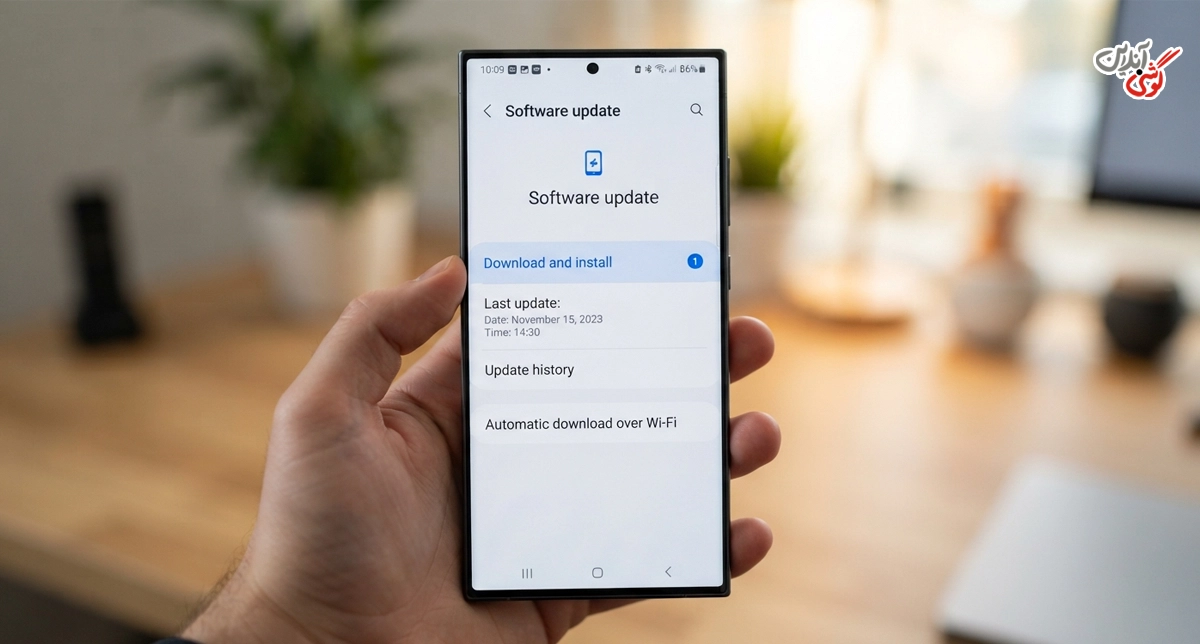
برای بررسی بهروزرسانی:
- وارد Settings شوید.
- گزینه Software Update را انتخاب کنید.
- روی Download and Install ضربه بزنید.
- اگر نسخه جدیدی موجود بود، آن را نصب کنید.
بهروزرسانی سیستمعامل علاوه بر رفع باگها، سازگاری گوشی با برنامههای جدید را نیز افزایش میدهد.
روش شانزدهم؛ تنظیمات گوشی را ریست کنید
اگر هیچیک از روشهای قبلی مؤثر نبود، میتوانید تنظیمات گوشی را بدون حذف اطلاعات شخصی ریست کنید. این گزینه باعث بازنشانی تنظیمات سیستم، تنظیمات برنامهها، مجوزها، تنطیمات اتصال و برخی تنظیمات امنیتی میشود. لازم به ذکر است که با این روش فایلهای شخصی و مخاطبین شما حذف نخواهد شد.
مسیر انجام این کار:
Settings > General Management > Reset > Reset all settings
چه زمانی باید گوشی را ریست فکتوری کنیم؟
اگر تمام مراحل گفته شده را انجام دادید و همچنان مشکل حل نشده است، آخرین راه حل ریست فکتوری است. قبل از انجام ریست فکتوری، حتماً از اطلاعات مهم خود نسخه پشتیبان (Backup) تهیه کنید؛ زیرا با این کار تمام برنامهها، تنظیمات و فایلهای ذخیرهشده در حافظه داخلی حذف خواهند شد.
برای ریست فکتوری مسیر زیر را طی کنید:
Settings > General Management > Reset > Factory Data Reset
اگر پس از ریست فکتوری نیز مشکل ادامه داشت، احتمال وجود ایراد سختافزاری یا خرابی حافظه داخلی گوشی وجود دارد و بهتر است دستگاه توسط مرکز خدمات سامسونگ بررسی شود. برای عیب یابی گوشی میتوانید از کدهای مخفی گوشی سامسونگ نیز استفاده کنید.
پیشنهاد مطالعه: بهترین برنامه هوش مصنوعی برای اندروید
جمعبندی
نصب نشدن برنامه در گوشی سامسونگ میتواند دلایل مختلفی داشته باشد؛ از مشکلات سادهای مانند کمبود فضای ذخیرهسازی یا اختلال در اینترنت گرفته تا ناسازگاری فایل APK، محدودیتهای امنیتی، نسخه قدیمی اندروید یا خرابی سرویسهای Google Play. خوشبختانه در بیشتر مواقع بدون نیاز به ریست فکتوری و تنها با چند تغییر ساده در تنظیمات گوشی میتوان این مشکل را برطرف کرد.
اگر با خطاهایی مانند App not installed یا Can't install app روبهرو شدید، پیشنهاد میکنیم روشهای این مقاله را بهترتیب از سادهترین تا تخصصیترین انجام دهید. در صورتی که پس از امتحان کردن همه راهکارها همچنان هیچ برنامهای روی گوشی نصب نمیشود، احتمال وجود ایراد نرمافزاری جدی یا مشکل سختافزاری وجود دارد و بهتر است دستگاه توسط یک مرکز خدمات معتبر سامسونگ بررسی شود.


دیدگاه خود را بنویسید