

ضبط مکالمه در گوشی سامسونگ؛ آموزش ضبط دستی و خودکار تماس
ضبط مکالمه در گوشی سامسونگ در مدلها و نسخههای نرمافزاری پشتیبانیشده، بدون نصب برنامه اضافی امکانپذیر است. هنگام برقراری تماس میتوانید گزینه Record (ضبط) را انتخاب کنید تا صدای مکالمه ذخیره شود. در بعضی گوشیها امکان ضبط خودکار تماسها نیز وجود دارد تا نیازی نباشد هر بار این قابلیت را بهصورت دستی فعال کنید. شما میتوانید وجود این قابلیت را در زمان خرید گوشی سامسونگ جدید در نظر بگیرید. در ادامه، روش ضبط تماس، فعال کردن ضبط خودکار، پیدا کردن فایل مکالمات ضبطشده و راهکارهای نبودن گزینه ضبط را مرحلهبهمرحله بررسی میکنیم.
ضبط مکالمه در گوشی سامسونگ در یک نگاه
اگر فقط میخواهید بدانید برای ضبط تماس باید از کدام قسمت گوشی استفاده کنید، جدول زیر مهمترین مسیرها و تنظیمات را بهصورت خلاصه نشان میدهد.
| هدف | روش انجام |
| ضبط یک مکالمه | هنگام تماس ← Record (ضبط) یا More (بیشتر) ← Record call (ضبط تماس) |
| ضبط خودکار مکالمات | Phone (تلفن) ← سهنقطه ← Settings (تنظیمات) ← Record calls (ضبط تماسها) ← Auto record calls (ضبط خودکار تماسها) |
| ضبط همه تماسها | Auto record calls (ضبط خودکار تماسها) ← All calls (همه تماسها) |
| ضبط شمارههای خاص | Auto record calls (ضبط خودکار تماسها) ← Calls with specific numbers (تماس با شمارههای مشخص) |
| مشاهده فایلهای ضبطشده | Phone (تلفن) ← Settings (تنظیمات) ← Record calls (ضبط تماسها) ← Recorded calls (تماسهای ضبطشده) |
| نبودن گزینه ضبط | نسخه One UI، بهروزرسانی نرمافزار و محدودیت منطقهای قابلیت ضبط تماس را بررسی کنید. |
| تبدیل مکالمه به متن | در گوشیهای سازگار ← Record calls (ضبط تماسها) ← Transcript assist (دستیار رونویسی) |
چگونه مکالمه را در گوشی سامسونگ ضبط کنیم؟
اگر گوشی شما از قابلیت داخلی ضبط تماس پشتیبانی کند، برای ذخیره یک مکالمه نیازی به نصب برنامه جداگانه ندارید. بعد از برقراری تماس میتوانید ضبط را مستقیماً از صفحه تماس آغاز کنید.
- برنامه Phone (تلفن) را باز کنید.
- با مخاطب موردنظر تماس بگیرید یا یک تماس ورودی را پاسخ دهید.
- بعد از برقراری تماس، گزینه Record (ضبط) را روی صفحه تماس انتخاب کنید.
- اگر این گزینه مستقیماً دیده نمیشود، More (بیشتر) یا منوی سهنقطه را باز کنید و Record call (ضبط تماس) را بزنید.
- برای پایان دادن به ضبط، Stop recording (توقف ضبط) را انتخاب کنید.
با پایان تماس، ضبط نیز متوقف و فایل آن در گوشی ذخیره میشود. محل قرارگیری دکمه ضبط ممکن است با توجه به مدل گوشی و نسخه One UI متفاوت باشد. 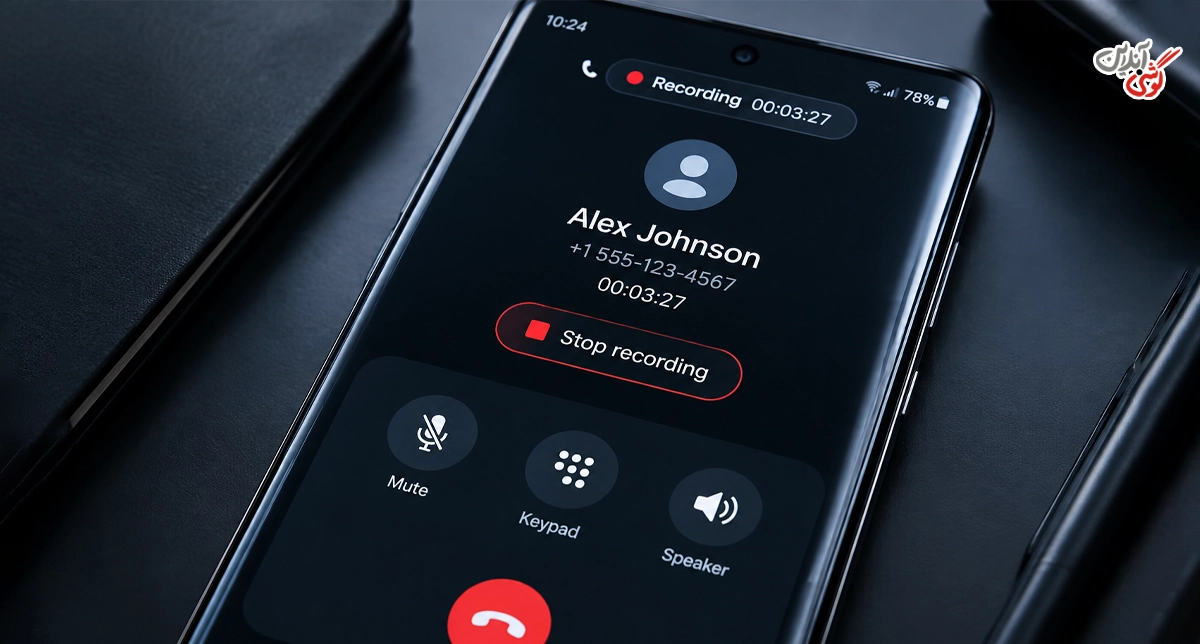
پیشنهاد مطالعه: نشانه های هک شدن گوشی سامسونگ
چگونه ضبط خودکار مکالمه سامسونگ را فعال کنیم؟
اگر تماسهای زیادی دارید و نمیخواهید هنگام هر مکالمه دکمه ضبط را بزنید، در گوشیهای پشتیبانیشده میتوانید ضبط خودکار را فعال کنید. با این قابلیت، تماسهای انتخابشده بدون نیاز به شروع دستی ضبط ذخیره میشوند.
- برنامه Phone (تلفن) را باز کنید.
- روی منوی سهنقطه بزنید.
- Settings (تنظیمات) را انتخاب کنید.
- وارد Record calls (ضبط تماسها) شوید.
- Auto record calls (ضبط خودکار تماسها) را انتخاب و فعال کنید.
- مشخص کنید چه تماسهایی بهصورت خودکار ضبط شوند.
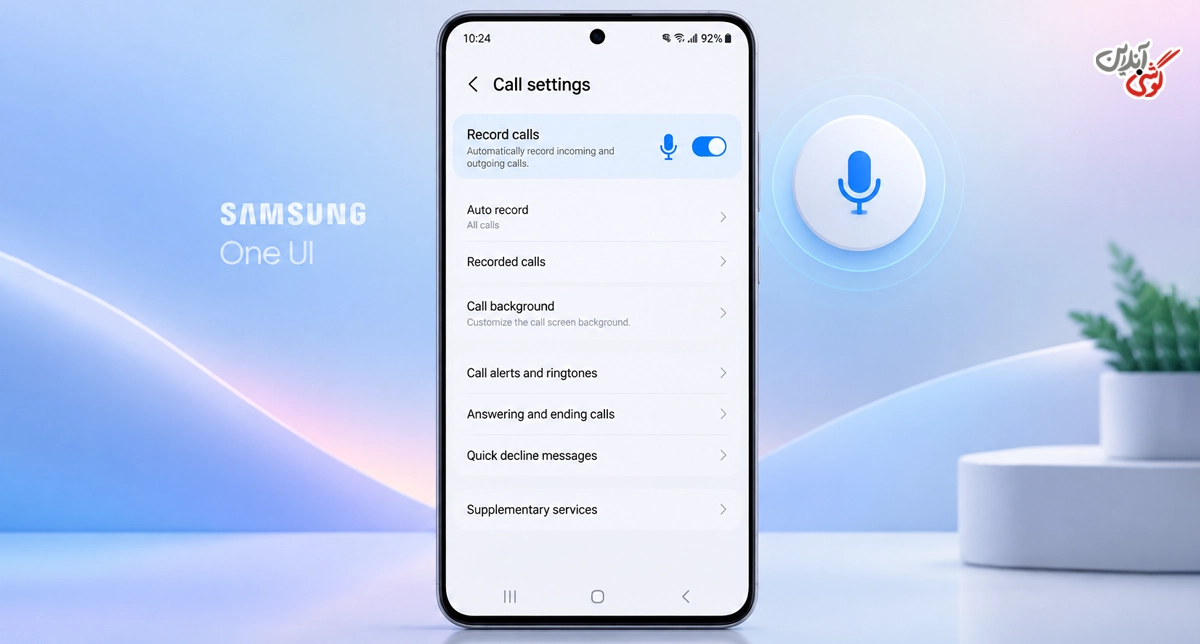
بسته به نسخه نرمافزاری گوشی، میتوانید ضبط خودکار را برای همه تماسها یا فقط گروه مشخصی از شمارهها فعال کنید.
| گزینه | کاربرد |
| All calls (همه تماسها) | تمام تماسهای مشمول این قابلیت بهصورت خودکار ضبط میشوند. |
| Calls with unsaved numbers (تماس با شمارههای ذخیرهنشده) | تماس شمارههایی که در مخاطبان شما ذخیره نشدهاند ضبط میشود. |
| Calls with specific numbers (تماس با شمارههای مشخص) | فقط تماس شمارهها یا مخاطبانی که خودتان مشخص میکنید ضبط میشود. |
فایل مکالمات ضبط شده سامسونگ کجاست؟
بعد از پایان تماس لازم نیست برای پیدا کردن فایل صوتی در پوشههای مختلف گوشی جستجو کنید. در گوشیهایی که از ضبط داخلی تماس پشتیبانی میکنند، میتوانید از تنظیمات برنامه تلفن به مکالمات ذخیرهشده دسترسی پیدا کنید.
- برنامه Phone (تلفن) را باز کنید.
- منوی سهنقطه را انتخاب کنید.
- وارد Settings (تنظیمات) شوید.
- Record calls (ضبط تماسها) را باز کنید.
- Recorded calls (تماسهای ضبطشده) را انتخاب کنید.
- مکالمه موردنظر را پیدا کنید و برای شنیدن آن روی فایل بزنید.
در بعضی نسخهها فایلهای ضبطشده از برنامه Voice Recorder (ضبط صدا) یا My Files (فایلهای من) نیز قابل دسترسی هستند.
پیشنهاد مطالعه: رفع مشکل دانلود در گوشی سامسونگ
چگونه مکالمه ضبط شده را ارسال یا حذف کنیم؟
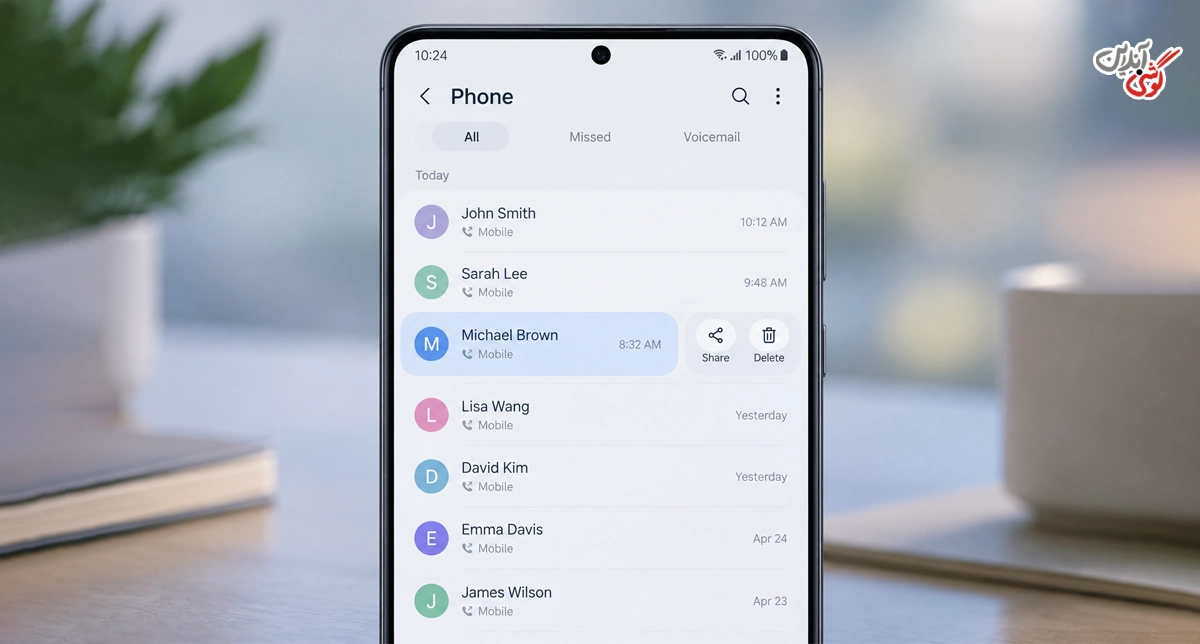
بعد از پیدا کردن فایل مکالمه میتوانید آن را پخش، حذف یا در صورت نیاز از طریق برنامههای دیگر ارسال کنید.
- فهرست Recorded calls (تماسهای ضبطشده) را باز کنید.
- فایل موردنظر را انتخاب کنید.
- برای ارسال فایل، Share (اشتراکگذاری) را بزنید.
- برای پاک کردن فایل، Delete (حذف) را انتخاب کنید.
ضبط مکالمه در سامسونگ با One UI 7 و Galaxy AI
در گوشیهای Galaxy سازگار با Android 15 و One UI 7 یا نسخههای جدیدتر، سامسونگ قابلیت ضبط تماس را با امکانات پیشرفتهتری ترکیب کرده است. در دستگاههای پشتیبانیشده، علاوه بر ذخیره صدای تماس میتوان از Transcript assist (دستیار رونویسی) برای تبدیل مکالمه ضبطشده به متن و در برخی مدلها برای تهیه خلاصه استفاده کرد.
- برنامه Phone (تلفن) را باز کنید.
- منوی سهنقطه را انتخاب کنید.
- وارد Settings (تنظیمات) شوید.
- Record calls (ضبط تماسها) را انتخاب کنید.
- وارد Transcript assist (دستیار رونویسی) شوید.
- قابلیت مربوط به تبدیل تماسهای ضبطشده به متن را فعال کنید.
این امکانات در همه مدلهای Galaxy و برای همه زبانها در دسترس نیستند؛ بنابراین وجود One UI 7 بهتنهایی به معنی پشتیبانی گوشی از تمام قابلیتهای رونویسی و خلاصهسازی نیست.
تبدیل مکالمه ضبط شده به متن
در مدلهای سازگار میتوانید پس از ضبط تماس، Transcript (رونویسی) آن را مشاهده کنید. این قابلیت محتوای صوتی مکالمه را به متن تبدیل میکند تا برای پیدا کردن بخشهای مهم تماس مجبور نباشید دوباره کل فایل صوتی را گوش دهید. 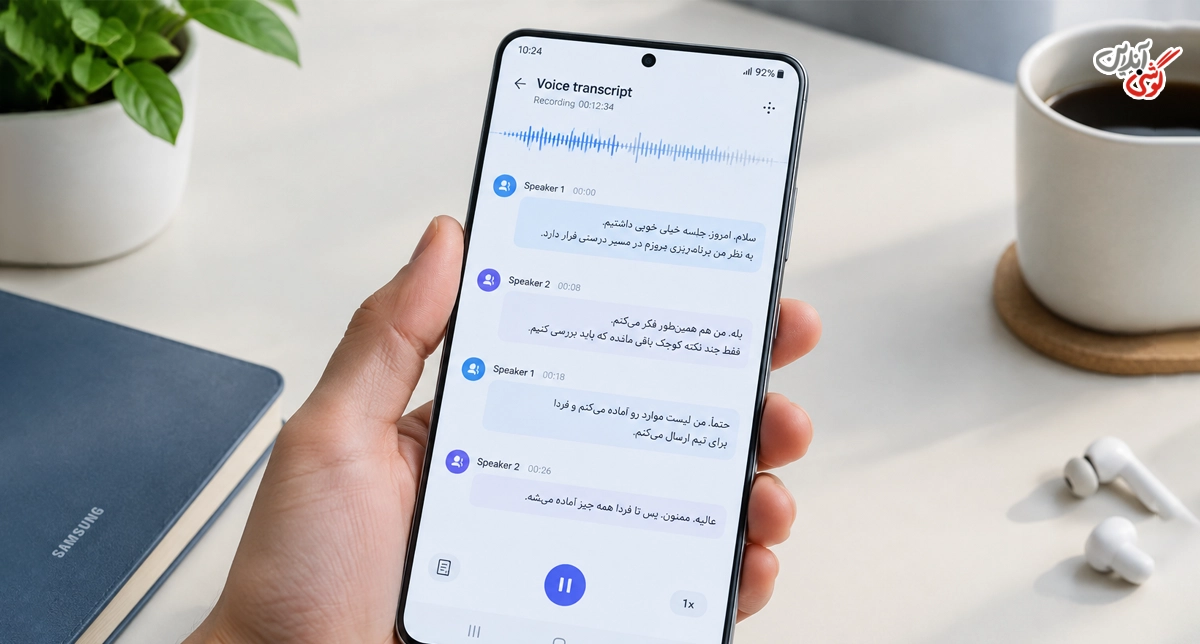
خلاصه کردن مکالمه ضبط شده با Galaxy AI
در گوشیهای پشتیبانیشده، Galaxy AI یا همان هوش مصنوعی سامسونگ میتواند از متن ایجادشده برای تهیه خلاصه مکالمه استفاده کند. این قابلیت بهخصوص برای تماسهای طولانی، جلسات تلفنی یا مکالماتی که شامل چند نکته مهم هستند کاربرد دارد. در دسترس بودن خلاصهسازی به مدل گوشی، زبان و منطقه بستگی دارد.
پیشنهاد مطالعه: تغییر زبان گوشی سامسونگ
چرا گزینه ضبط مکالمه در گوشی سامسونگ وجود ندارد؟
اگر وارد تنظیمات برنامه تلفن شدهاید اما گزینه Record calls (ضبط تماسها) را پیدا نمیکنید، لزوماً گوشی شما مشکلی ندارد. در دسترس بودن قابلیت داخلی ضبط تماس میتواند به مدل دستگاه، نسخه نرمافزار و منطقهای که گوشی برای آن عرضه شده است بستگی داشته باشد.
- در بعضی کشورها و مناطق، قابلیت ضبط تماس به دلیل قوانین محلی در دسترس نیست.
- نسخه نرمافزاری یا مدل گوشی ممکن است از قابلیت موردنظر پشتیبانی نکند.
- برنامه Phone (تلفن) یا سیستمعامل گوشی ممکن است به بهروزرسانی نیاز داشته باشد.
- محل گزینه Record calls در نسخههای مختلف One UI میتواند متفاوت باشد.
ابتدا برنامه تلفن و نرمافزار گوشی را به آخرین نسخه قابل دسترس بهروزرسانی کنید و سپس دوباره تنظیمات Phone (تلفن) را بررسی کنید. اگر بعد از بهروزرسانی همچنان گزینه ضبط وجود ندارد، احتمال دارد قابلیت داخلی ضبط تماس برای مدل یا منطقه دستگاه شما ارائه نشده باشد.
پیشنهاد مطالعه: تنظیمات کارخانه گوشی سامسونگ
برنامه ضبط مکالمه برای گوشی سامسونگ
اگر قابلیت داخلی ضبط تماس در گوشی شما وجود ندارد، میتوانید برنامههای جانبی را امتحان کنید. با این حال محدودیتهای امنیتی اندروید باعث شدهاند عملکرد برنامههای ضبط تماس روی همه مدلهای سامسونگ یکسان نباشد. 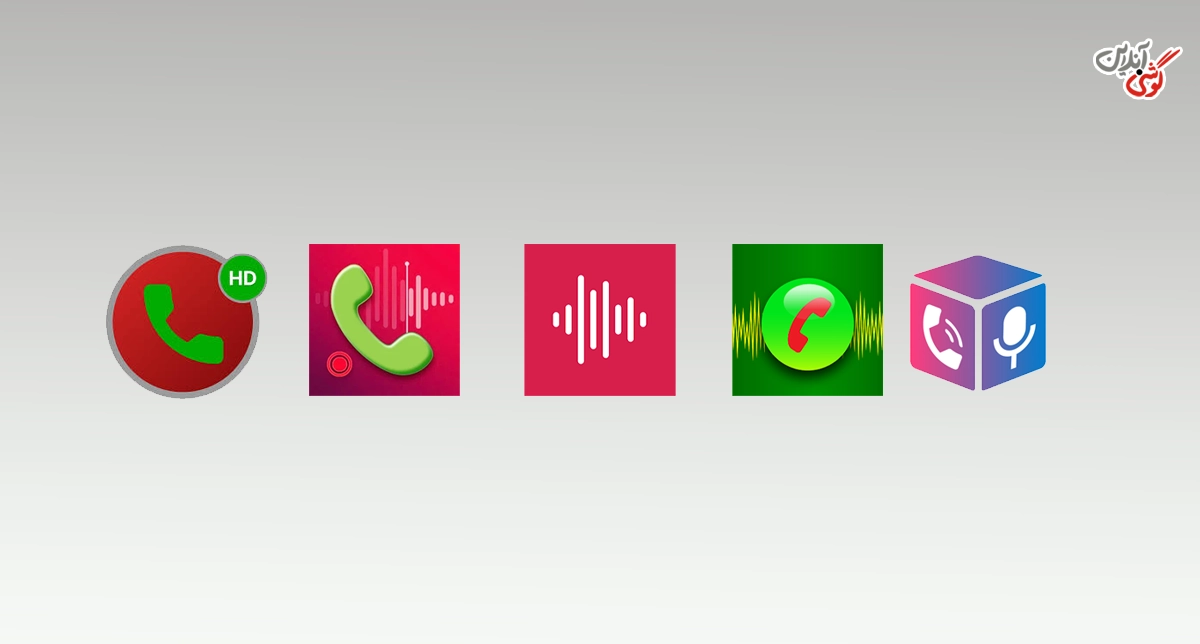
ممکن است یک برنامه روی یک مدل صدای دو طرف را ضبط کند اما روی گوشی دیگری فقط صدای شما ذخیره شود. بنابراین بهتر است بعد از نصب، ابتدا یک تماس آزمایشی کوتاه برقرار کنید و کیفیت فایل را بررسی کنید.
| برنامه | قابلیتهای مهم | نکته مهم |
| Cube ACR | ضبط خودکار تماسهای ورودی و خروجی، مدیریت فایلهای ضبطشده و پشتیبانی از برخی تماسهای اینترنتی | سازگاری و ضبط صدای دو طرف به مدل گوشی و نسخه اندروید بستگی دارد. |
| Talker ACR | ضبط تماسهای ورودی و خروجی، مدیریت فایلها و پشتیبانی از ضبط برخی مکالمات VoIP | برای عملکرد صحیح ممکن است به مجوزها و تنظیمات اضافی روی بعضی دستگاهها نیاز داشته باشد. |
| Call Recorder Automatic - ACR | ضبط خودکار، مدیریت مکالمات، ضبط صدا، پشتیبانگیری و محافظت از فایلهای ضبطشده | بعضی قابلیتها ممکن است نیازمند خرید درونبرنامهای باشند و عملکرد ضبط به دستگاه وابسته است. |
| Call Recorder - callX | ضبط خودکار و دستی، انتخاب مخاطبان برای ضبط، پخش فایل و پشتیبانی از فرمتهای صوتی مختلف | نسخه Google Play این برنامه مدت زیادی است که بهروزرسانی عمدهای دریافت نکرده؛ قبل از استفاده سازگاری را آزمایش کنید. |
| Call Recorder | ضبط خودکار تماسهای ورودی و خروجی، پخش و مدیریت فایلها، افزودن فایلهای مهم به علاقهمندیها و قفل PIN | کیفیت و امکان ضبط کامل مکالمه میتواند در نسخههای مختلف اندروید متفاوت باشد. |
پیشنهاد مطالعه: روش نصب بازار در گوشی سامسونگ
قبل از ضبط مکالمه در گوشی سامسونگ به چه نکاتی توجه کنیم؟
قوانین مربوط به ضبط مکالمه در کشورها و مناطق مختلف یکسان نیست. در بعضی کشورها اطلاع یا رضایت طرف مقابل برای ضبط تماس لازم است. به همین دلیل قبل از ضبط مکالمات دیگران، قوانین محل زندگی خود را بررسی کنید و در صورت لزوم طرف مقابل را از ضبط شدن تماس مطلع کنید.
در بعضی نسخهها و مناطق، قابلیت داخلی سامسونگ هنگام شروع ضبط یک پیام صوتی پخش میکند تا افراد حاضر در تماس متوجه شوند مکالمه در حال ضبط است. این رفتار ممکن است با توجه به نسخه نرمافزار و منطقه دستگاه متفاوت باشد.
جمعبندی
اگر گوشی سامسونگ شما از Record calls (ضبط تماسها) پشتیبانی میکند، استفاده از قابلیت داخلی برنامه تلفن سادهترین گزینه برای ذخیره مکالمات است و در برخی مدلها امکان ضبط خودکار نیز وجود دارد. فایل تماسها بعد از ضبط قابل پخش، اشتراکگذاری یا حذف است.
اگر گزینه ضبط را در گوشی پیدا نمیکنید، نسخه نرمافزار و محدودیت منطقهای دستگاه را بررسی کنید و در صورت پشتیبانی نشدن قابلیت داخلی، برنامههای جانبی را بهصورت آزمایشی بررسی کنید.


دیدگاه خود را بنویسید