

اسمارت ویو سامسونگ چیست؟ آموزش فعالسازی و اتصال به تلویزیون
اسمارت ویو سامسونگ (Smart View) یکی از امکانات کاربردی برای نمایش بیسیم صفحه گوشی روی تلویزیون سازگار است. اگر برای خرید گوشی سامسونگ تحقیق میکنید و اتصال آسان به تلویزیون برایتان اهمیت دارد، آشنایی با این قابلیت مفید است. با اسمارت ویو میتوانید عکسها، ویدئوها و بسیاری از برنامههای گوشی را روی نمایشگری بزرگتر ببینید؛ البته عملکرد آن به سازگاری گوشی، تلویزیون و وضعیت اتصال بستگی دارد. در ادامه علاوه بر امکانات این ویژگی، نحوه فعالسازی و راهحل مشکلات رایج را توضیح میدهیم.
اسمارت ویو چیست؟
اسمارت ویو سامسونگ قابلیتی برای بازتاب بیسیم تصویر گوشیها و تبلتهای گلکسی روی تلویزیون یا نمایشگر سازگار است. در گوشیهای جدید، معمولاً با دکمه Smart View در پنل تنظیمات سریع (Quick Panel) در دسترس است و برای نمایش صفحه گوشی لزوماً نیاز به نصب برنامه جداگانه ندارید. اپلیکیشن مستقل قدیمی Smart View با این قابلیت داخلی یکسان نیست؛ سامسونگ ارائه آن برنامه قدیمی را متوقف کرده و برای مدیریت تلویزیونهای هوشمند از SmartThings استفاده میکند.
تاریخچه و نسخههای مختلف برنامه اسمارت ویو
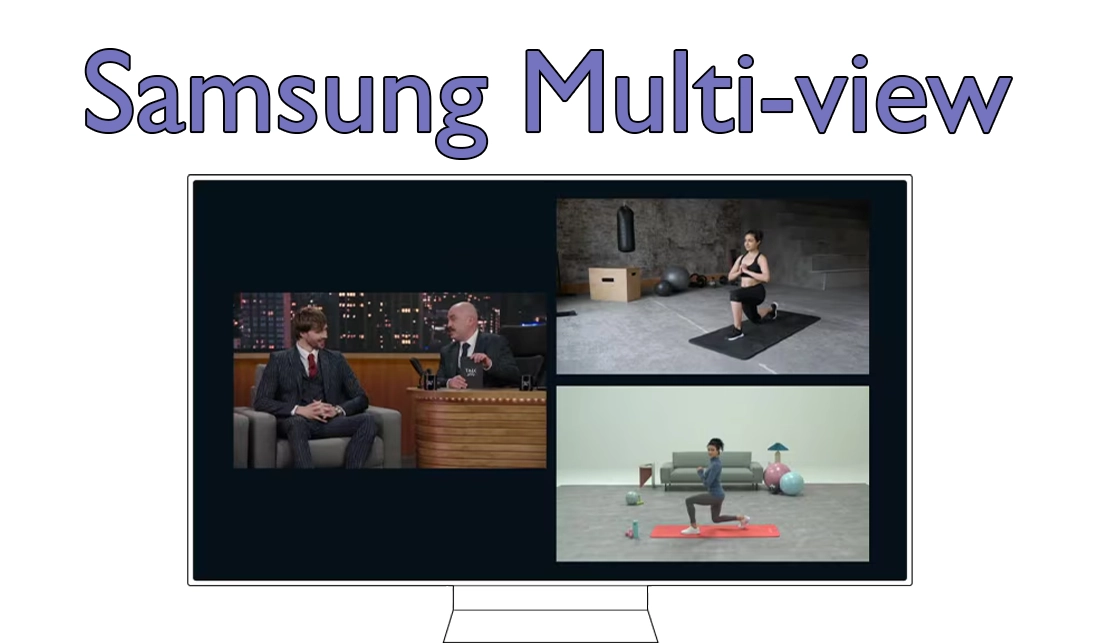
اسمارت ویو در طول زمان از یک اپلیکیشن مستقل برای اشتراکگذاری رسانه و بعضی کنترلهای تلویزیون به قابلیت داخلی نمایش صفحه در گوشیهای گلکسی تبدیل شده است. اپلیکیشن مستقل قدیمی دیگر مسیر اصلی و پیشنهادی سامسونگ برای نصب نیست. امروز برای آینهکردن تصویر از دکمه Smart View در تنظیمات سریع استفاده میشود و امکاناتی مثل ریموت کنترل و مدیریت تلویزیون به اپلیکیشن SmartThings وابستهاند. نمایش همزمان چند محتوا با Multi View نیز قابلیتی در تلویزیونهای منتخب سامسونگ است، نه ویژگی عمومی تمام گوشیها و تلویزیونها.
دستگاههای سازگار با Smart View
اسمارت ویو سامسونگ روی بسیاری از گوشیها و تبلتهای گلکسی در دسترس است، اما وجود آن به مدل و نسخه نرمافزار بستگی دارد. تلویزیون هم باید از روش سازگار برای نمایش بیسیم صفحه پشتیبانی کند؛ پشتیبانی همه مدلهای قدیمی و غیربرند سامسونگ قطعی نیست. بهتر است پیش از عیبیابی، گزینه Smart View را در پنل سریع گوشی و قابلیت Screen Mirroring یا مجوز اتصال را در تنظیمات تلویزیون بررسی کنید.
پیشنهاد مطالعه: آموزش تغییر زبان گوشی سامسونگ
ویژگیها و قابلیتهای اسمارت ویو
یکی از اصلیترین و محبوبترین قابلیتهای اسمارت ویو، امکان نمایش بیسیم محتوای گوشی بر روی صفحهنمایش تلویزیون است. با استفاده از این ویژگی، کاربران میتوانند بدون نیاز به کابل یا اتصالات فیزیکی، بهراحتی فیلمها، عکسها و حتی برنامههای زنده را از گوشی خود بر روی تلویزیون پخش کنند. این قابلیت بهویژه در مواقعی که بخواهید تجربهای سینمایی داشته باشید یا عکسهای سفر را به دوستان و خانواده نشان دهید، بسیار کارآمد است.
تفاوت Screen Mirroring و Cast در Smart View چیست؟
در Screen Mirroring تصویر صفحه گوشی روی تلویزیون بازتاب داده میشود و ممکن است اعلانها و فعالیتهای شما نیز نمایش داده شوند. Cast در برنامههای سازگار معمولاً محتوای انتخابشده را جداگانه به نمایشگر ارسال میکند و ممکن است گوشی برای کارهای دیگر آزاد بماند. این دو سازوکار یکی نیستند و Smart View در اصل برای بازتاب صفحه به کار میرود؛ در برخی نسخهها گزینههایی مانند «Cast this app only» نیز وجود دارد.
کنترل تلویزیون با SmartThings چه تفاوتی با اسمارت ویو دارد؟
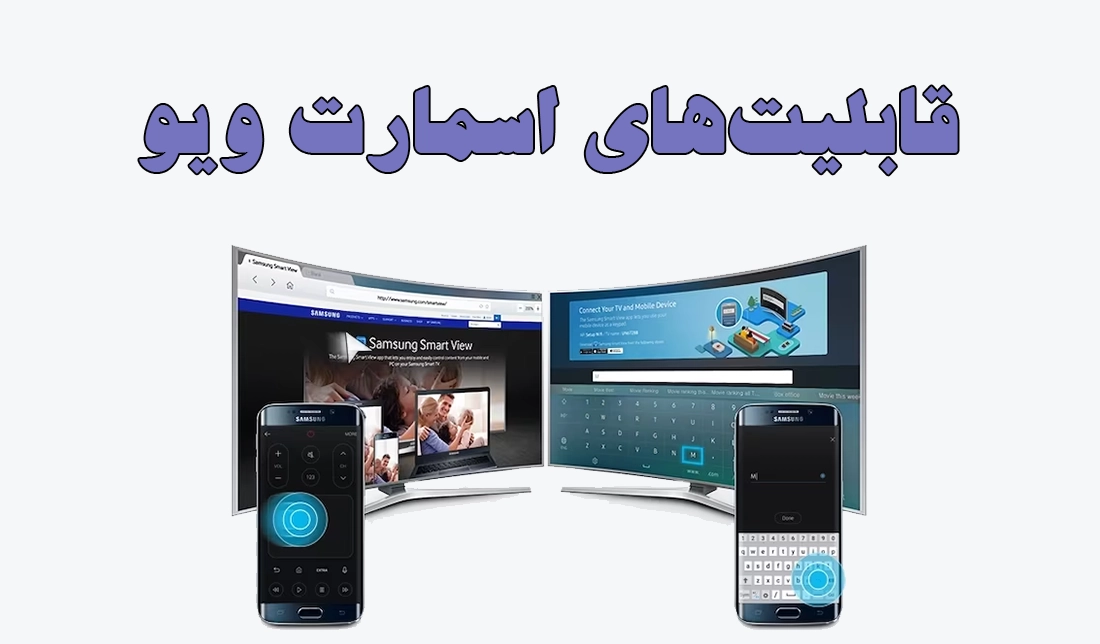
برای تغییر کانال، تنظیم صدا یا استفاده از ریموت مجازی در تلویزیونهای سازگار سامسونگ، معمولاً باید از برنامه SmartThings استفاده کنید. ابتدا تلویزیون را در SmartThings اضافه و مجوز اتصال را تأیید کنید؛ سپس در صفحه دستگاه تلویزیون میتوانید کنترلهای قابل پشتیبانی را ببینید. Smart View در گوشی بیشتر برای نمایش محتوای صفحه روی تلویزیون است و جایگزین عمومی ریموت کنترل محسوب نمیشود.
استفاده از گوشی بهعنوان تاچ پد یا کیبورد
در بعضی تلویزیونهای سازگار، برنامه SmartThings کنترلهای ورودی متن یا امکانات مشابه ریموت را ارائه میکند. میزان پشتیبانی از صفحهکلید یا تاچپد به مدل تلویزیون، نسخه برنامه و امکانات دستگاه وابسته است؛ بنابراین نمیتوان این ویژگیها را جزو قابلیتهای قطعی اسمارت ویو سامسونگ دانست.
پشتیبانی از انواع فرمتهای رسانهای
در حالت Screen Mirroring تصویر صفحه گوشی منتقل میشود و فهرست ثابتی از فرمتهای تضمینشده برای اسمارت ویو وجود ندارد. اگر یک فایل ویدئویی مثل MP4 یا MKV روی تلویزیون بهدرستی پخش نشد، مسئله ممکن است به برنامه پخش، کدک فایل، مدل تلویزیون یا محدودیتهای حق نشر مربوط باشد. پخش مستقیم رسانه را باید با قابلیتهای همان تلویزیون و برنامه بررسی کرد.
آموزش فعالسازی اسمارت ویو سامسونگ مرحلهبهمرحله
برای شروع، گوشی و تلویزیون سازگار را به یک شبکه Wi-Fi متصل کنید. سپس از بالای نمایشگر گوشی گلکسی به پایین بکشید تا پنل تنظیمات سریع باز شود؛ اگر لازم بود پنل را کامل باز کنید. روی Smart View بزنید، تلویزیون را انتخاب کنید و درخواست اتصال روی تلویزیون را تأیید کنید. پس از اتصال، تصویر صفحه گوشی روی تلویزیون ظاهر میشود. برای روشهای جایگزین و نکات مدلهای مختلف، راهنمای اتصال گوشی سامسونگ به تلویزیون را ببینید.
- گوشی و تلویزیون سازگار را به شبکه Wi-Fi یکسان وصل کنید.
- پنل تنظیمات سریع گوشی را با کشیدن انگشت از بالای صفحه باز کنید.
- گزینه Smart View را انتخاب کنید.
- نام تلویزیون را از فهرست دستگاهها انتخاب کنید.
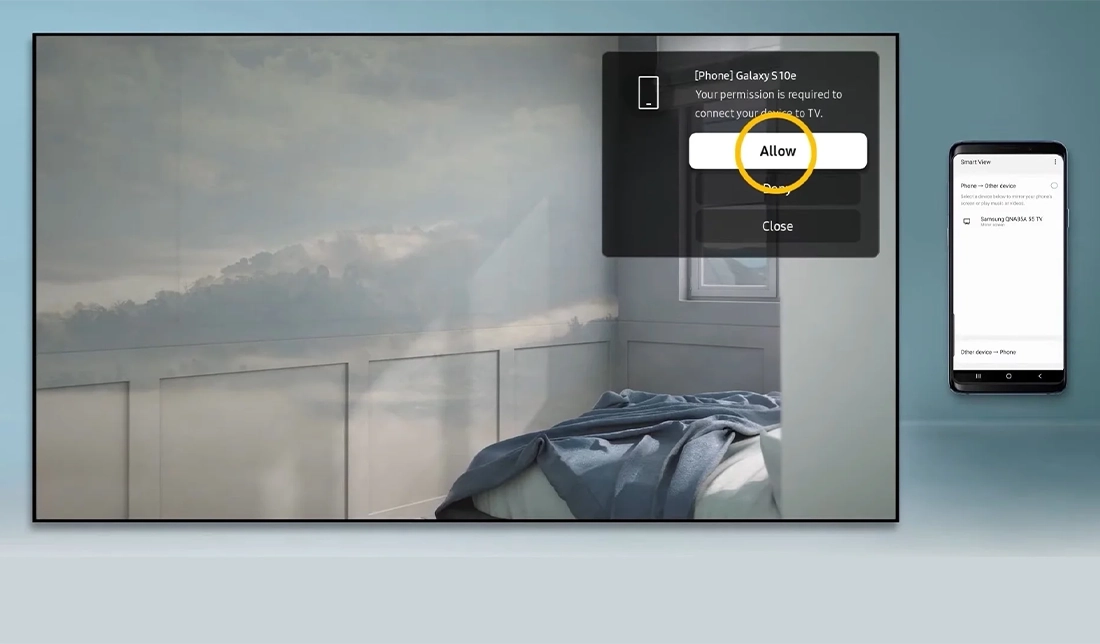
- در صورت نمایش درخواست، روی گوشی «Start now» و در تلویزیون گزینه تأیید را بزنید.
- برای قطع ارتباط، از کنترلهای Smart View گزینه Disconnect را انتخاب کنید.
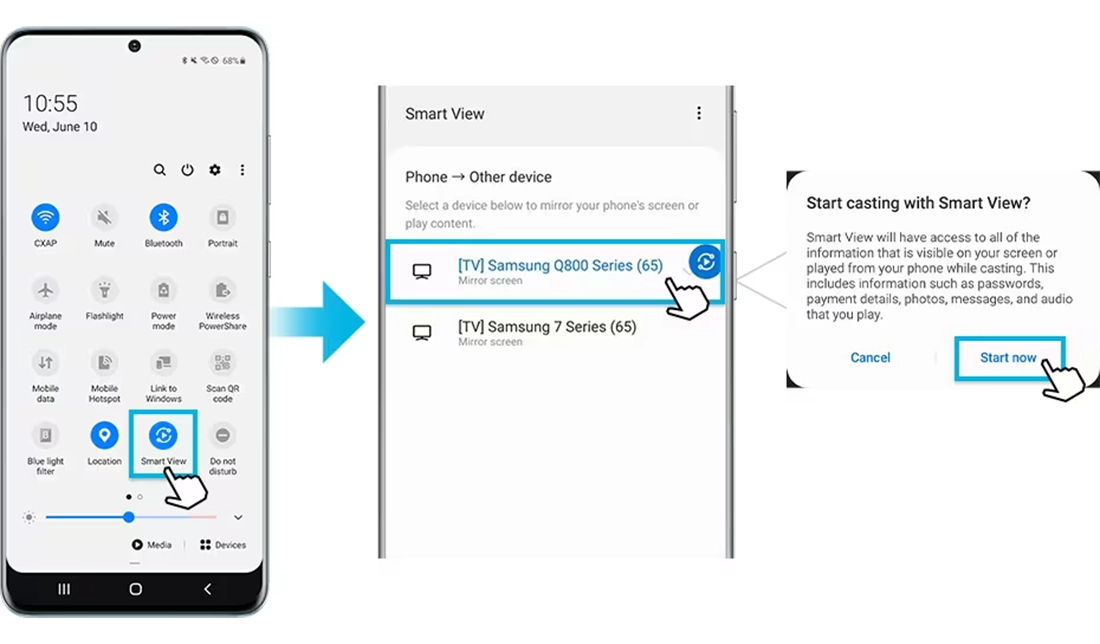
پس از باز کردن اپلیکیشن، اسمارت ویو بهصورت خودکار دستگاههای قابل شناسایی در شبکه را پیدا میکند. شما باید تلویزیون خود را از لیست نمایش دادهشده انتخاب کنید تا فرآیند اتصال آغاز شود. معمولاً برای تکمیل اتصال، باید تأییدیهای بر روی تلویزیون دریافت کنید که با تأیید آن، ارتباط برقرار میشود.
اسمارت ویو سامسونگ کجاست و آیا نیاز به نصب دارد؟
برای استفاده از اسمارت ویو سامسونگ در گوشیهای سازگار، معمولاً لازم نیست اپلیکیشن جداگانهای نصب کنید. ابتدا پنل تنظیمات سریع را باز و دکمه Smart View را پیدا کنید؛ اگر دیده نمیشود، بخش ویرایش دکمههای پنل را بررسی کنید. برنامه مستقل قدیمی Smart View دیگر برای نصب جدید توصیه نمیشود. اگر هدفتان کنترل تلویزیون است، برنامه SmartThings را از فروشگاه معتبر نصب یا بهروزرسانی کنید. اگر در نصب برنامهها مشکل دارید، مقاله نصب نشدن برنامه در گوشی سامسونگ میتواند کمک کند.
روشهای مختلف اتصال Smart View به تلویزیون
روش متداول، اتصال بیسیم گوشی سامسونگ و تلویزیون سازگار است. در بسیاری از شرایط، قرار گرفتن هر دو دستگاه روی یک شبکه وایفای مشترک به شناسایی و اتصال کمک میکند. اگر تلویزیون از فناوری بازتاب تصویر سازگار پشتیبانی نکند، ممکن است به گیرنده خارجی مناسب نیاز داشته باشید؛ البته هر دانگل HDMI لزوماً با Smart View سازگار نیست. اتصال کابلی HDMI نیز روش جداگانهای است و به پشتیبانی خروجی تصویر از گوشی بستگی دارد.
نحوه انتقال محتوا (ویدئو، عکس، موزیک) از گوشی به تلویزیون
پس از اتصال گوشی به تلویزیون، انتقال محتوا بسیار ساده است. برای انتقال ویدئو، عکس یا موزیک از گوشی به تلویزیون، کافی است محتوای مورد نظر را از گالری یا برنامه پخش موسیقی خود انتخاب کرده و گزینه "Smart View" یا "اشتراکگذاری" را انتخاب کنید. پس از آن، لیستی از دستگاههای متصل ظاهر میشود و با انتخاب تلویزیون خود، محتوا بهصورت بیسیم بر روی صفحه تلویزیون پخش میشود. بهعنوان مثال، اگر یک ویدئو در گالری خود دارید و میخواهید آن را روی تلویزیون ببینید، تنها با چند ضربه روی گوشی، میتوانید آن را بر روی تلویزیون خود نمایش دهید.
مدیریت تلویزیون با گوشی از طریق SmartThings
برای تغییر کانال، تنظیم صدا یا استفاده از ریموت مجازی در تلویزیونهای سازگار سامسونگ، معمولاً باید از برنامه SmartThings استفاده کنید. ابتدا تلویزیون را در SmartThings اضافه و مجوز اتصال را تأیید کنید؛ سپس در صفحه دستگاه تلویزیون میتوانید کنترلهای قابل پشتیبانی را ببینید. Smart View در گوشی بیشتر برای نمایش محتوای صفحه روی تلویزیون است و جایگزین عمومی ریموت کنترل محسوب نمیشود.
نکات و ترفندهای کاربردی در استفاده از اسمارت ویو
برای بهبود کیفیت پخش محتوای گوشی روی تلویزیون از طریق اسمارت ویو، چند نکته مهم وجود دارد که رعایت آنها میتواند تجربه بهتری را فراهم کند.
اتصال پایدار به شبکه وایفای
اطمینان حاصل کنید که هم گوشی و هم تلویزیون به یک شبکه وایفای پایدار و پرسرعت متصل هستند. استفاده از شبکه ۵ گیگاهرتز بهجای 2.4 گیگاهرتز میتواند به بهبود کیفیت پخش و کاهش تأخیر کمک کند.
کاهش تداخلات
اگر در نزدیکی دستگاههای دیگری که از وایفای استفاده میکنند قرار دارید، ممکن است تداخل ایجاد شود. برای بهینهسازی کیفیت پخش، سعی کنید از این دستگاهها فاصله بگیرید یا از شبکهای با کانالهای کمتر شلوغ استفاده کنید.
تنظیمات کیفیت تصویر
در برخی تلویزیونها، میتوانید تنظیمات کیفیت تصویر را برای بهینهسازی پخش محتوا از طریق Smart View تغییر دهید. بهعنوان مثال، میتوانید وضوح تصویر را بر اساس نوع محتوا (مانند ویدئو یا عکس) تنظیم کنید.
مشکلات رایج و راهحلهای آنها
گاهی اوقات در استفاده از اسمارت ویو ممکن است با مشکلاتی مواجه شوید که در ادامه به برخی از رایجترین آنها و راهحلهای پیشنهادی اشاره میشود.
قطع و وصلی اتصال
اگر اتصال بیسیم شما بهطور مکرر قطع و وصل میشود، ابتدا مطمئن شوید که گوشی و تلویزیون هر دو به یک شبکه وایفای متصل هستند. اگر مشکل همچنان ادامه دارد، سعی کنید مودم یا روتر خود را ریاستارت کنید یا گوشی و تلویزیون را مجدداً راهاندازی کنید.
تاخیر در پخش
اگر متوجه تاخیر در پخش محتوا شدید، بررسی کنید که هیچ برنامه سنگینی در پسزمینه گوشی یا تلویزیون در حال اجرا نباشد. همچنین، اطمینان حاصل کنید که دستگاههای دیگر در شبکه شما پهنای باند زیادی مصرف نمیکنند.
عدم شناسایی تلویزیون
اگر تلویزیون در فهرست Smart View دیده نمیشود، ابتدا روشن بودن تلویزیون، اتصال به یک شبکه وایفای و مجوزهای اتصال را بررسی کنید. در مرحله بعد هر دو دستگاه و مودم را یک بار راهاندازی مجدد کنید و نرمافزارشان را بهروز نگه دارید. بازگشت به تنظیمات کارخانه راهحل اولیه نیست و به دلیل حذف تنظیمات باید تنها با آگاهی از پیامدها و پس از روشهای کمخطرتر بررسی شود.
روشهای استفاده از ویژگیهای پیشرفته مثل Multi-view
اسمارت ویو همچنین از ویژگیهای پیشرفتهای مانند Multi-view پشتیبانی میکند که به شما اجازه میدهد محتوای چندگانه را بهصورت همزمان روی تلویزیون مشاهده کنید:
فعالسازی Multi-view
در تلویزیونهای منتخب سامسونگ، ابتدا پشتیبانی از Multi View را در راهنمای همان مدل بررسی کنید؛ سپس از منوی Multi View تلویزیون ورودیها یا محتواهای مجاز را انتخاب کنید. گزینهها و تعداد محتوای قابل نمایش بسته به مدل تلویزیون تفاوت دارند؛ وجود Smart View روی گوشی بهتنهایی به معنی پشتیبانی تلویزیون از Multi View نیست.
استفاده در جلسات کاری
Multi-view برای جلسات کاری یا آموزشی بسیار مفید است؛ جایی که میخواهید همزمان با نمایش یک ویدئو آموزشی، محتویات گوشی یا لپتاپ خود را نیز به اشتراک بگذارید.
مشاهده چند مسابقه ورزشی
بهعنوان مثال، اگر در حال تماشای یک مسابقه ورزشی هستید و نمیخواهید مسابقه دیگری را از دست بدهید، میتوانید با استفاده از Multi-view هر دو مسابقه را بهصورت همزمان بر روی یک صفحهنمایش مشاهده کنید.
مقایسه Smart View با ابزارهای مشابه
اسمارت ویو یکی از ابزارهای محبوب برای نمایش محتوای گوشی بر روی تلویزیون است، اما ابزارهای مشابه دیگری نیز وجود دارند که بهصورت گستردهای مورد استفاده قرار میگیرند. در ادامه به مقایسه Smart View با چندین ابزار مشابه میپردازیم.
Chromecast
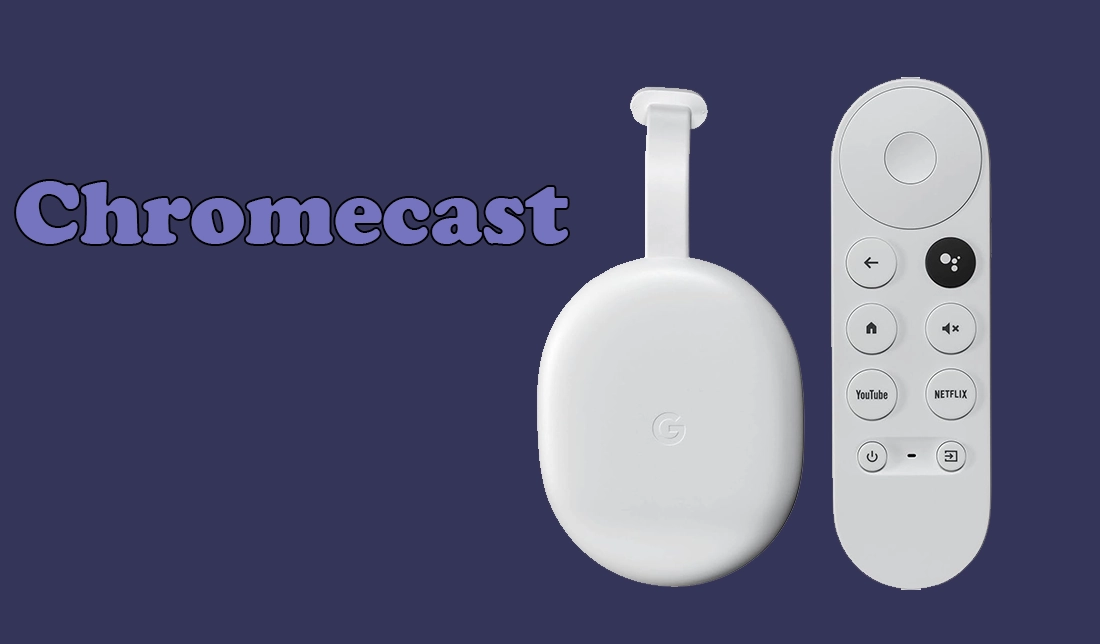
Chromecast و فناوری Google Cast برای فرستادن محتوا از برنامههای سازگار به تلویزیون یا دستگاه پشتیبانیکننده به کار میروند. برخلاف بازتاب کامل صفحه با Smart View، در بعضی برنامهها پخش محتوا روی گیرنده انجام میشود و گوشی نقش کنترلکننده دارد. برخی تلویزیونها Google Cast داخلی دارند و الزاماً به دانگل مجزا نیاز نیست.
Miracast
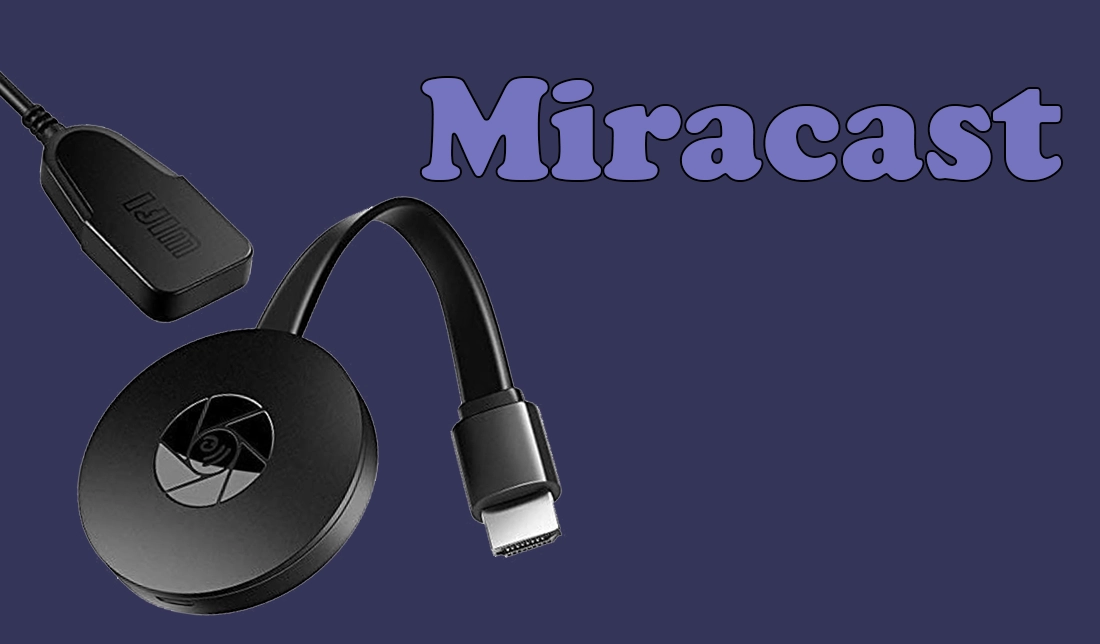
Miracast یک استاندارد بیسیم است که به کاربران امکان میدهد صفحهنمایش دستگاه خود را بهصورت بیسیم به تلویزیون منتقل کنند. اسمارت ویو بهعنوان یک نرمافزار، بسیاری از ویژگیهای Miracast را در خود دارد اما با این تفاوت که اسمارت ویو بهطور خاص برای دستگاههای سامسونگ بهینه شده است. یکی از مزایای Miracast این است که در دستگاههای بیشتری در دسترس است، اما ممکن است بهاندازه Smart View در دستگاههای سامسونگ پایدار و کاربرپسند نباشد.
Apple AirPlay
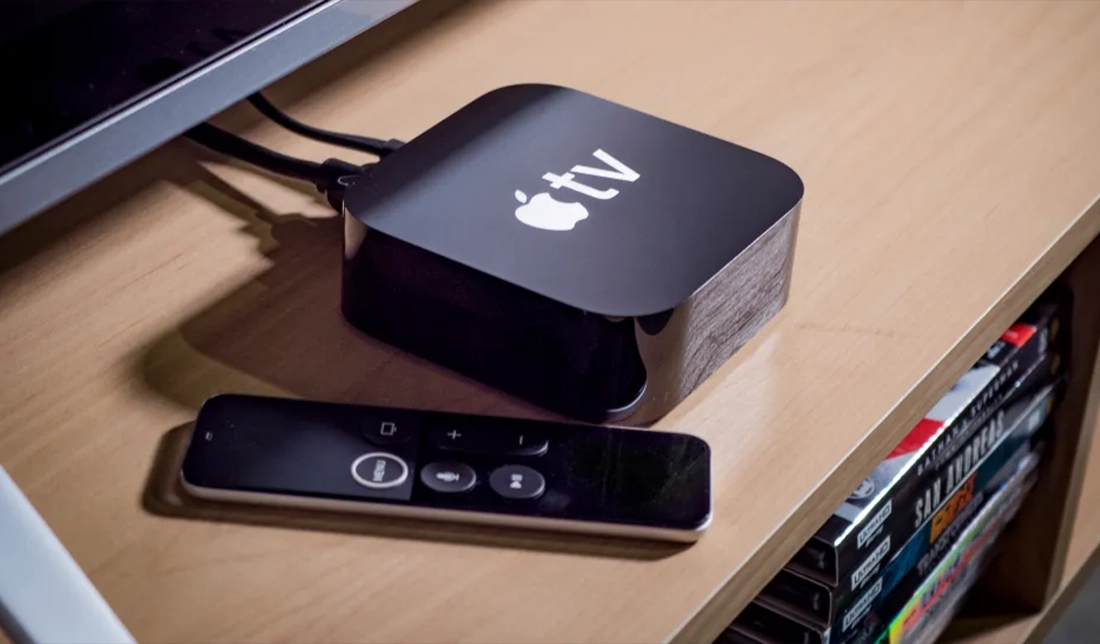
Apple AirPlay یک ابزار مشابه است که به کاربران دستگاههای اپل (آیفون، آیپد، مک) امکان میدهد محتوای خود را بهصورت بیسیم به تلویزیونهای سازگار یا Apple TV منتقل کنند. AirPlay از کیفیت بالای انتقال محتوا برخوردار است و بهصورت یکپارچه با اکوسیستم اپل کار میکند. اگرچه Smart View برای کاربران سامسونگ عالی است، اما محدود به دستگاههای سامسونگ و برخی تلویزیونهای خاص است، در حالی که AirPlay برای کاربران اپل بهتر عمل میکند.
مزایا و معایب اسمارت ویو نسبت به این ابزارها
در گوشیها و تلویزیونهای سازگار، مزیت اسمارت ویو سامسونگ راهاندازی نسبتاً ساده نمایش بیسیم صفحه و بینیازی از کابل است. در مقابل، سازگاری محدودتر با بعضی گیرندهها، احتمال تأخیر در بازی و نیاز به توجه به اعلانها و حریم خصوصی از محدودیتهاست. اگر دستگاههای شما از Google Cast یا AirPlay پشتیبانی کنند، ممکن است آن روشها برای ارسال محتوای انتخابشده مناسبتر باشند.
برخلاف Chromecast یا Apple TV، اسمارت ویو نیازی به خرید دستگاه اضافی ندارد و میتوانید بهسادگی از قابلیتهای بیسیم گوشی و تلویزیون سامسونگ استفاده کنید. همچنین اسمارت ویو نهتنها امکان انتقال محتوا را فراهم میکند، بلکه به شما اجازه میدهد از گوشی خود بهعنوان یک ریموت کنترل کامل برای تلویزیون استفاده کنید.
اسمارت ویو بهطور عمده محدود به دستگاههای سامسونگ است و ممکن است برای کاربران دستگاههای غیر سامسونگ یا کاربران اپل مناسب نباشد. در مقابل، Chromecast و AirPlay با گستره وسیعتری از دستگاهها سازگار هستند. در برخی شرایط، کاربران ممکن است با مشکلاتی مانند قطع و وصلی اتصال یا کاهش کیفیت پخش مواجه شوند، بهویژه اگر شبکه وایفای پایدار نباشد. ابزارهایی مانند AirPlay معمولاً در این زمینه پایداری بیشتری دارند.
نکات امنیتی که باید در استفاده از Smart View رعایت کرد
استفاده از اسمارت ویو برای انتقال و نمایش محتوای گوشی بر روی تلویزیون میتواند تجربهای راحت و جذاب باشد، اما رعایت نکات امنیتی در این فرآیند بسیار مهم است تا از سوءاستفادههای احتمالی و نقض حریم خصوصی جلوگیری شود. در ادامه به برخی از نکات امنیتی که باید در استفاده از Smart View مدنظر داشته باشید، اشاره میشود:
اتصال به شبکههای امن
اطمینان حاصل کنید که گوشی و تلویزیون شما به یک شبکه وایفای امن و رمزنگاریشده متصل هستند. استفاده از شبکههای عمومی یا باز میتواند خطر دسترسی غیرمجاز به اطلاعات شما را افزایش دهد. توصیه میشود از شبکههای خصوصی با رمز عبور قوی استفاده کنید و شبکههای عمومی را برای استفاده از Smart View به حداقل برسانید.
غیرفعال کردن Smart View در صورت عدم استفاده
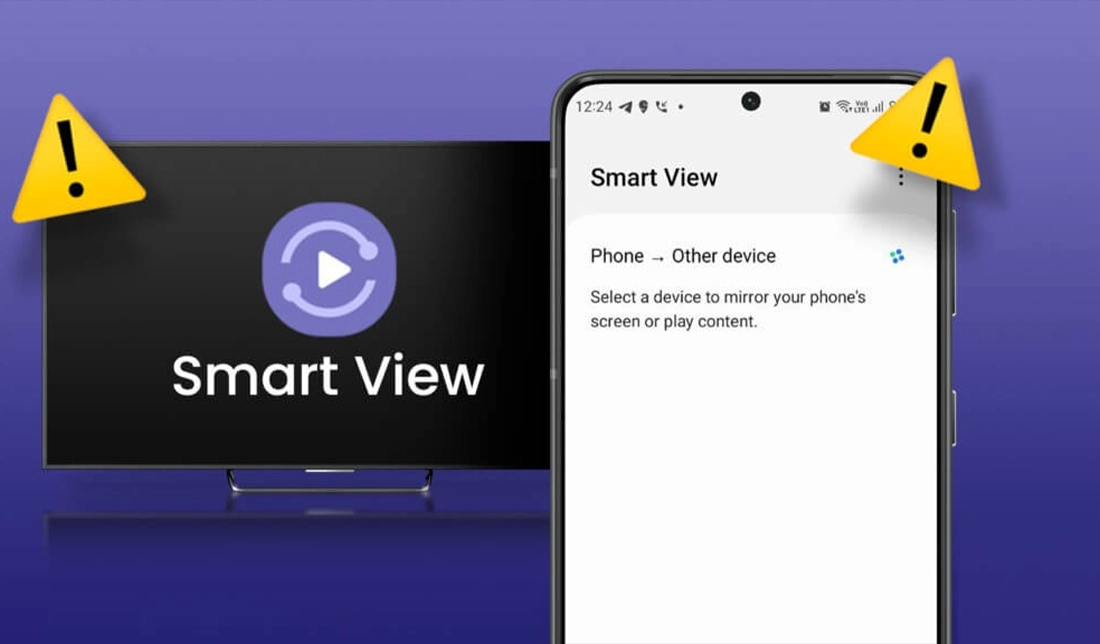
اگر از Smart View استفاده نمیکنید، بهتر است آن را غیرفعال کنید. این کار میتواند از اتصال ناخواسته یا دسترسی غیرمجاز به تلویزیون شما جلوگیری کند. همچنین، غیرفعال کردن بلوتوث و وایفای در مواقعی که به آنها نیازی ندارید، میتواند امنیت دستگاه شما را افزایش دهد.
بررسی مجوزها و اتصالات
پیش از هر بار اتصال، مجوزهای لازم را بررسی کنید. تلویزیون معمولاً یک پیام تأییدیه برای اتصال ارسال میکند که شما باید آن را تأیید کنید. اگر دستگاهی به تلویزیون متصل شد که شما آن را نشناختید، بهسرعت اتصال را قطع کنید و بررسی کنید که آیا دستگاهی ناشناس به شبکه شما متصل شده است یا خیر.
تنظیمات امنیتی و کنترل دسترسی
برای اطمینان از حفظ امنیت و حریم خصوصی در هنگام استفاده از اسمارت ویو، میتوانید از تنظیمات امنیتی و کنترل دسترسیهای مختلف استفاده کنید.
ایجاد محدودیتهای دسترسی به تلویزیون
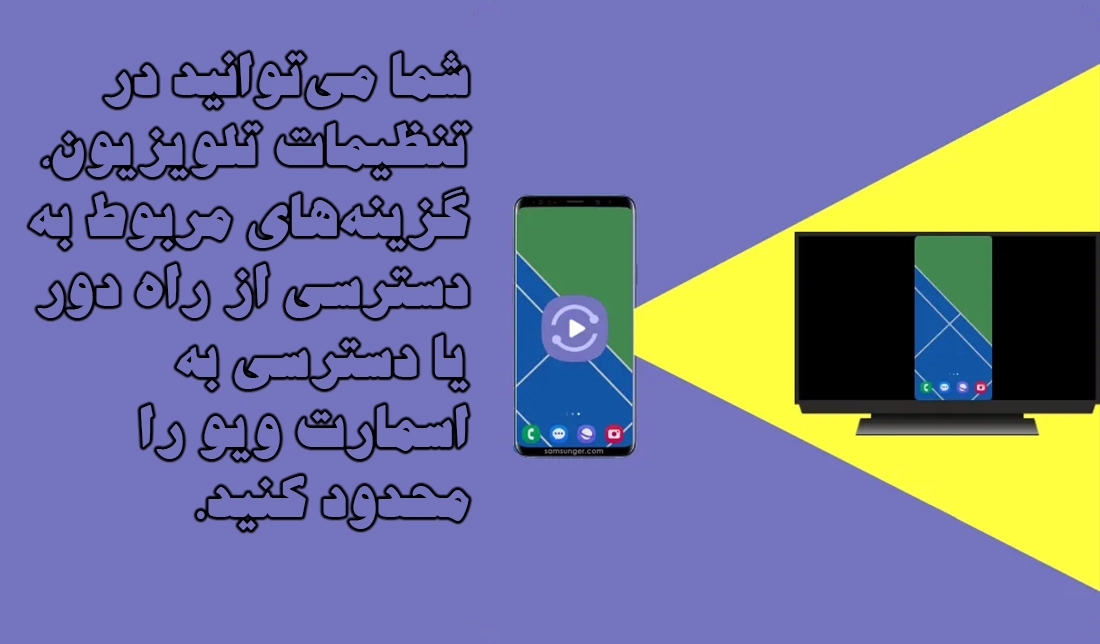
بسیاری از تلویزیونهای هوشمند سامسونگ قابلیت ایجاد محدودیتهای دسترسی را دارند. شما میتوانید در تنظیمات تلویزیون، گزینههای مربوط به دسترسی از راه دور یا دسترسی به Smart View را محدود کنید. بهعنوان مثال، میتوانید تنها به دستگاههای مشخصی اجازه اتصال دهید یا رمز عبور برای دسترسی به این ویژگی تعیین کنید.
مدیریت دستگاههای متصل
یکی دیگر از اقدامات مهم در زمینه امنیت، مدیریت دستگاههای متصل به تلویزیون است. در تنظیمات تلویزیون خود، لیستی از دستگاههایی که قبلاً به تلویزیون متصل شدهاند را بررسی و در صورت نیاز، دسترسی دستگاههای غیرمجاز را لغو کنید. این کار به شما امکان میدهد تا کنترل بیشتری بر دستگاههایی که به تلویزیون شما متصل میشوند، داشته باشید.
بهروزرسانی نرمافزار تلویزیون و گوشی
بهروزرسانیهای نرمافزاری معمولاً شامل رفع مشکلات امنیتی و بهبودهایی در عملکرد دستگاهها هستند. بنابراین، همواره سعی کنید نرمافزار تلویزیون و گوشی خود را به آخرین نسخه بهروزرسانی کنید تا از جدیدترین ویژگیها و پچهای امنیتی بهرهمند شوید.
استفاده از قابلیتهای رمزگذاری
در برخی از تلویزیونها و گوشیهای هوشمند سامسونگ، قابلیتهای رمزگذاری برای افزایش امنیت ارتباطات وجود دارد. استفاده از این قابلیتها میتواند سطح امنیتی را بالا ببرد و از دسترسیهای غیرمجاز جلوگیری کند.
جمعبندی
اسمارت ویو سامسونگ راهی کاربردی برای نمایش بیسیم عکس، فیلم، برنامه و صفحه گوشی روی تلویزیون سازگار است. برای شروع کافی است Smart View را از پنل تنظیمات سریع اجرا کنید، تلویزیون را انتخاب و اتصال را تأیید کنید. برای کنترل تلویزیون با گوشی، SmartThings گزینه مناسبتری است. پایداری وایفای، بهروزرسانی دستگاهها و رعایت حریم خصوصی در هنگام نمایش صفحه اهمیت دارند.
از پخش ویدیو و عکس گرفته تا کنترل کامل تلویزیون با گوشی و استفاده از Multi-view برای نمایش همزمان چند محتوا، Smart View ابزاری جامع برای استفاده خانگی و حرفهای است. با رعایت نکات امنیتی مانند اتصال به شبکههای رمزنگاریشده، غیرفعالسازی ویژگی در زمان عدم استفاده و بهروزرسانی منظم نرمافزار، میتوانید از این قابلیت بهصورت ایمن بهره ببرید.
اگر کاربر دستگاههای سامسونگ هستید، Smart View بهترین انتخاب برای اتصال گوشی به تلویزیون است. اما اگر از دستگاههای غیر سامسونگ استفاده میکنید، گزینههایی مانند Chromecast یا Miracast میتوانند جایگزین مناسبی باشند.
سوالات متداول
آیا اسمارت ویو روی همه گوشیهای سامسونگ وجود دارد؟
خیر. اسمارت ویو در بسیاری از گوشیها و تبلتهای گلکسی موجود است، اما پشتیبانی به مدل و نرمافزار بستگی دارد. پنل تنظیمات سریع را بررسی کنید؛ معمولاً نیازی به نصب برنامه مستقل نیست.
آیا اسمارت ویو روی آیفون هم کار میکند؟
قابلیت داخلی Smart View مختص گوشیهای سازگار سامسونگ است و نباید آن را با برنامه مستقل قدیمی اشتباه گرفت. کاربران آیفون برای بازتاب صفحه روی تلویزیونهای سازگار معمولاً از AirPlay استفاده میکنند.
آیا اسمارت ویو روی ویندوز هم قابل استفاده است؟
قابلیت Smart View در پنل سریع گوشی گلکسی با روشهای اتصال رایانه ویندوزی تفاوت دارد. در ویندوز بسته به پشتیبانی لپتاپ و نمایشگر میتوانید Wireless Display، Cast یا دیگر روشهای سازگار را بررسی کنید؛ روی دانلود نسخه قدیمی Smart View حساب نکنید.
اسمارت ویو از چه فرمتهای فایلی پشتیبانی میکند؟
در نمایش آینهای صفحه گوشی، مسئله اصلی سازگاری نمایشگر و برنامه است؛ پشتیبانی مستقیم از فایلها به تلویزیون، کدک و اپلیکیشن پخش وابسته است و فهرست ثابتی برای تمام دستگاهها وجود ندارد.
چرا تلویزیون در اسمارت ویو شناسایی نمیشود؟
رایجترین دلیل شناسایینشدن تلویزیون این است که گوشی و تلویزیون به شبکههای وایفای متفاوتی متصل هستند. ابتدا مطمئن شوید هر دو دستگاه به یک شبکه وایفای وصل هستند. اگر مشکل ادامه داشت، مودم یا روتر، گوشی و تلویزیون را ریاستارت کنید. همچنین بررسی کنید که قابلیت Smart View روی تلویزیون فعال باشد. در برخی موارد، قدیمیبودن نرمافزار گوشی یا تلویزیون نیز باعث این مشکل میشود، پس بهروزرسانی نرمافزار را فراموش نکنید.
چرا تصویر اسمارت ویو روی تلویزیون لگ یا تأخیر دارد؟
تأخیر در تصویر اسمارت ویو معمولاً به کیفیت و پایداری شبکه وایفای مربوط میشود. استفاده از باند فرکانسی ۵ گیگاهرتز بهجای ۲.۴ گیگاهرتز میتواند تأخیر را بهطور قابل توجهی کاهش دهد. همچنین بستن اپلیکیشنهای سنگینی که در پسزمینه گوشی در حال اجرا هستند، کمک میکند. نزدیکتر قرار گرفتن به روتر و کاهش تعداد دستگاههای متصل به شبکه هم از جمله راهکارهای مؤثر برای بهبود کیفیت تصویر است.
آیا میتوانم با اسمارت ویو تلویزیون را کنترل کنم؟
اسمارت ویو بیشتر برای بازتاب صفحه گوشی است. برای استفاده از گوشی بهعنوان ریموت در تلویزیونهای سازگار، برنامه SmartThings را راهاندازی کنید.
آیا اسمارت ویو برای استفاده در جلسات کاری مناسب است؟
بله؛ در صورت سازگاری نمایشگر و اتصال پایدار، میتوانید صفحه گوشی را برای ارائه نمایش دهید. Multi View امکاناتی وابسته به مدل تلویزیون دارد و جزو ویژگیهای تضمینشده Smart View نیست.
اگر Smart View قطعوصل میشود چه کار کنم؟
قطعوصلی مکرر اسمارت ویو نشانهای از ناپایداری شبکه وایفای است. برای رفع این مشکل، ابتدا مودم یا روتر را ریاستارت کنید و گوشی و تلویزیون را هم یکبار خاموش و روشن کنید. سعی کنید از باند ۵ گیگاهرتز شبکه بهجای ۲.۴ گیگاهرتز استفاده کنید زیرا تداخل کمتری دارد. بستن اپلیکیشنهای پسزمینه گوشی و کاهش فعالیتهای سنگین مثل دانلود فایلهای بزرگ هنگام استفاده از اسمارت ویو هم میتواند اتصال را پایدارتر کند. اگر مشکل ادامه داشت، تنظیمات شبکه گوشی را ریست کنید.


دیدگاه خود را بنویسید