

حافظه پنهان گوشی کجاست؟ راهنمای پاککردن کش در اندروید و iOS
اگر گوشیتان کند شده، قبل از اینکه برای رفع کندی گوشیتان به فکر خرید گوشی جدید بیفتید، پاک کردن حافظه پنهان را امتحان کنید.
اگر فضای ذخیرهسازی آن پر به نظر میرسد یا بعضی اپلیکیشنها درست کار نمیکنند، احتمال زیادی وجود دارد که مشکل از حافظه پنهان یا همان کش باشد. خیلی از کاربران نمیدانند این حافظه کجاست، چطور پیدایش کنند و آیا اصلاً باید آن را پاک کنند یا نه. حافظه پنهان گوشی یکی از مفاهیمی است که هم در اندروید و هم در iOS وجود دارد، اما مسیر دسترسی به آن در هر سیستمعامل فرق میکند. در این مقاله به صورت گام به گام یاد میگیرید که حافظه پنهان گوشی کجاست، چطور آن را پیدا کنید، چه موقع پاکش کنید و کدام ابزارها برای مدیریت آن مناسباند.
حافظه پنهان گوشی چیست؟
حافظه پنهان یا Cache نوعی فضای ذخیرهسازی موقت است که اپلیکیشنها و سیستمعامل از آن برای نگهداشتن دادههای پرتکرار استفاده میکنند. وقتی یک اپلیکیشن را باز میکنید، به جای اینکه هر بار همه اطلاعات را از صفر بارگذاری کند، دادههایی مثل تصاویر، فونتها، اطلاعات ورود و تنظیمات را در کش ذخیره میکند تا دفعه بعد سریعتر اجرا شود. این مکانیزم در اصل برای بهبود سرعت و تجربه کاربری طراحی شده، اما وقتی حجم آن زیاد میشود یا فایلهای کش خراب میشوند، مشکلساز میشود.
تفاوت Cache با RAM و حافظه داخلی
برای اینکه بدانید دقیقاً با چه نوع حافظهای طرف هستید، جدول زیر سه نوع حافظه اصلی گوشی را مقایسه میکند:
نوع حافظه | کاربرد | ماندگاری | قابل پاککردن توسط کاربر |
Cache (کش) | ذخیره دادههای موقت اپها | موقت | بله |
RAM | اجرای همزمان اپلیکیشنها | تا ریاستارت | با ریاستارت |
حافظه داخلی (Storage) | نگهداری فایلها، اپها، رسانه | دائمی | بله |
حافظه پنهان گوشی اندروید کجاست؟
در اندروید، حافظه پنهان به صورت مستقیم در بخش تنظیمات هر اپلیکیشن قابل دسترسی است. برخلاف رایانه که ممکن است یک پوشه مشخص به نام Cache داشته باشد، در اندروید هر اپلیکیشن کش مخصوص خودش را دارد و باید برای هر کدام جداگانه اقدام کنید یا از ابزارهای مدیریت حافظه استفاده کنید. در نسخههای مختلف اندروید مثل Android 11، 12، 13 و 14 مسیر دسترسی کمی متفاوت است، اما ساختار کلی یکسان است.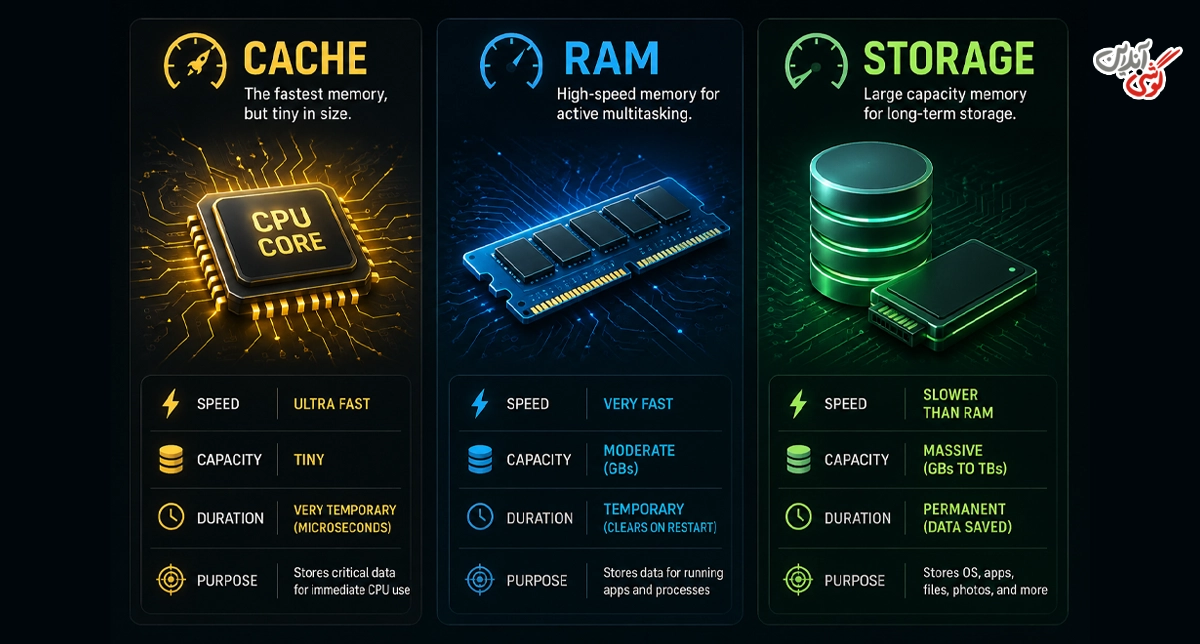
پیدا کردن کش اپلیکیشنها در اندروید
برای دسترسی به حافظه پنهان هر اپلیکیشن در اندروید، مسیر زیر را دنبال کنید:
تنظیمات (Settings) > برنامهها (Apps) > مدیریت برنامهها (Manage Apps) > انتخاب اپلیکیشن مورد نظر > ذخیرهسازی (Storage) > پاک کردن کش (Clear Cache)
در گوشیهای سامسونگ با One UI، مسیر اندکی متفاوت است:
تنظیمات > مراقبت از دستگاه (Device Care) > ذخیرهسازی (Storage) > برنامههای پیشرفته (Advanced)
در گوشیهای شیائومی با MIUI یا HyperOS:
تنظیمات > برنامهها > مدیریت برنامهها > انتخاب اپ > پاک کردن داده > پاک کردن کش
نکته مهم این است که «پاک کردن کش» اطلاعات شما مثل رمزعبور و تنظیمات شخصی را حذف نمیکند و کاملاً بیخطر است.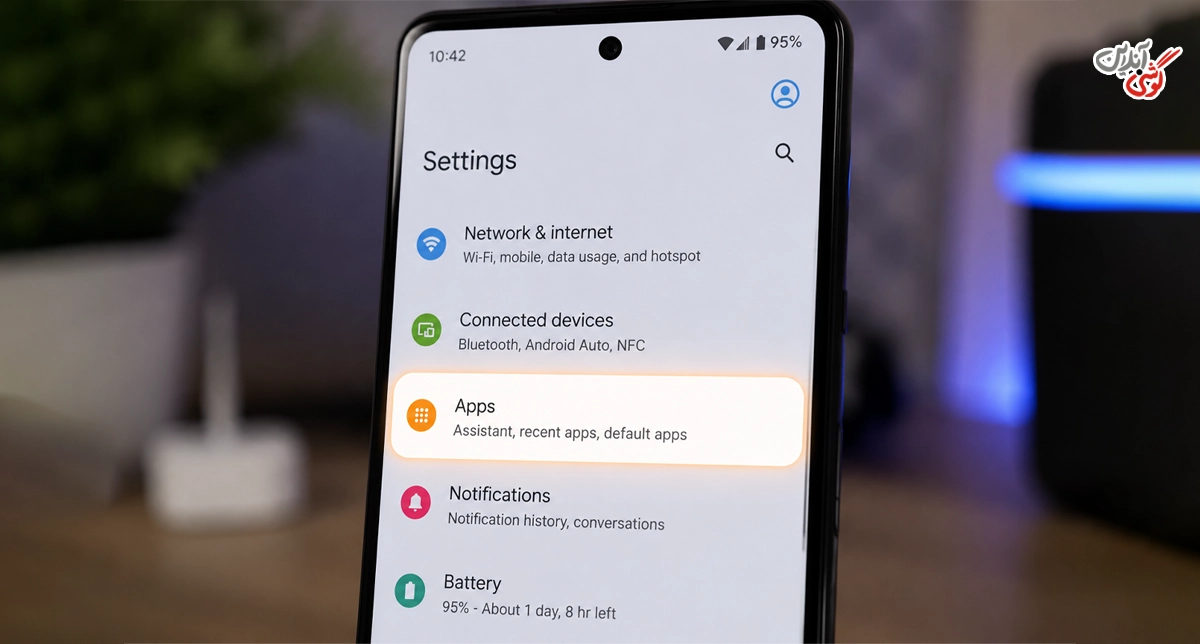
پیدا کردن حافظه پنهان مرورگر در اندروید
مرورگرها یکی از بزرگترین منابع تجمع کش در گوشی هستند. برای هر مرورگر مسیر جداگانهای وجود دارد:
در مرورگر Chrome:
منوی سهنقطه > تنظیمات > حریم خصوصی و امنیت > پاک کردن دادههای مرور > تیک تصاویر و فایلهای کش شده > پاک کردن دادهها
در مرورگر Firefox:
منوی سهنقطه > تنظیمات > حذف دادههای مرور > کش > حذف دادههای مرور
در Samsung Internet:
منوی سهخط > تنظیمات > حریم خصوصی و امنیت > حذف دادههای مرور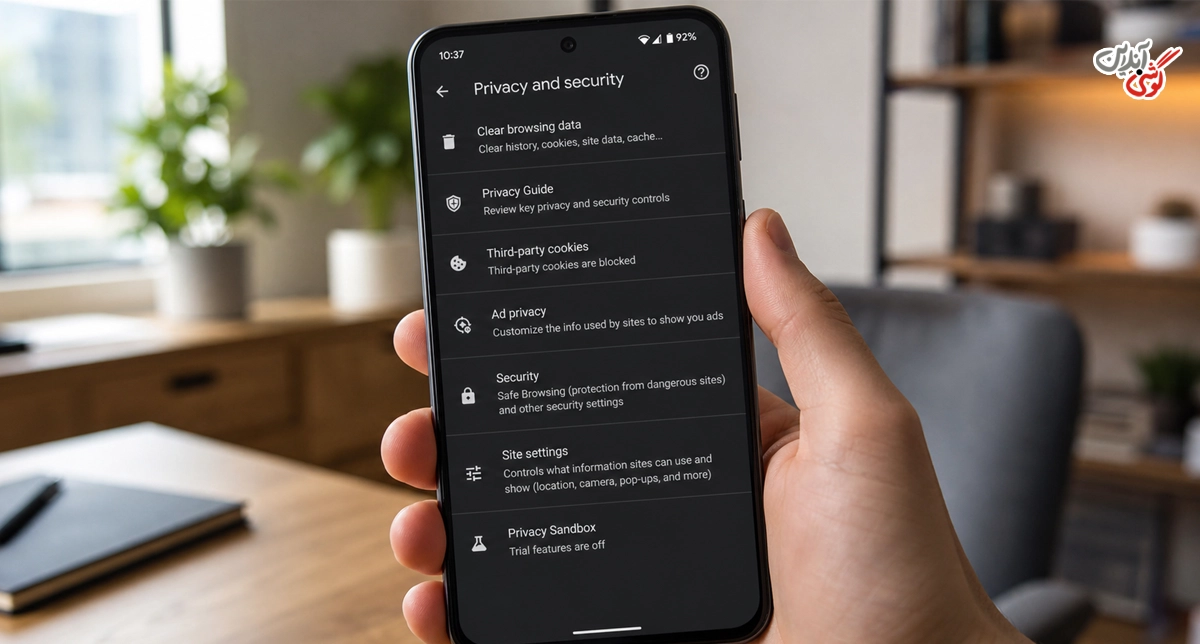
کش سیستمی اندروید کجاست؟ (Recovery Mode)
علاوه بر کش اپلیکیشنها، اندروید یک حافظه پنهان سیستمی هم دارد که در پارتیشن جداگانهای ذخیره میشود. برای پاک کردن این نوع کش باید وارد Recovery Mode شوید:
۱. گوشی را خاموش کنید.
۲. کلیدهای Power و Volume Down (یا Volume Up در برخی مدلها) را همزمان نگه دارید.
۳. وقتی وارد منوی Recovery شدید، گزینه Wipe Cache Partition را پیدا کنید.
۴. با کلیدهای ولوم حرکت کنید و با Power تأیید کنید.
این روش برای رفع مشکلات عمیقتر سیستم مثل کندی بعد از آپدیت یا خطاهای مکرر مناسب است. توجه داشته باشید که Wipe Cache Partition با Factory Reset فرق دارد و اطلاعات شخصی شما را حذف نمیکند.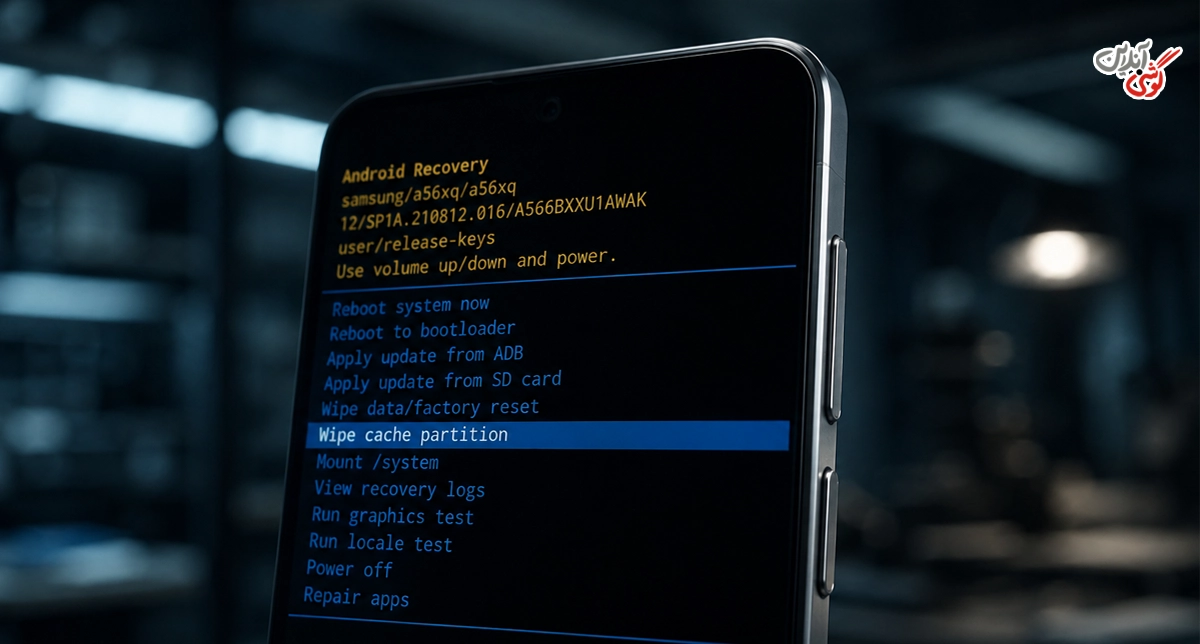
حافظه پنهان آیفون کجاست؟
یکی از سوالات رایج کاربران آیفون این است که چرا در تنظیمات iOS گزینه مستقیمی برای پاک کردن کش وجود ندارد. اپل به صورت عمدی دسترسی مستقیم به حافظه پنهان سیستمی را محدود کرده است، زیرا iOS مدیریت خودکار کش را به عهده دارد. با این حال، چند روش عملی برای آزاد کردن این حافظه وجود دارد که در ادامه توضیح داده میشود.
پاک کردن کش Safari در آیفون
مرورگر Safari در آیفون حجم قابل توجهی از کش را ذخیره میکند. برای پاک کردن آن:
تنظیمات > Safari > پاک کردن تاریخچه و دادههای وبسایت (Clear History and Website Data) > تأیید
این عمل تاریخچه مرور، کوکیها و دادههای کش Safari را پاک میکند اما Bookmark ها و پسوردهای ذخیره شده در iCloud Keychain را حذف نمیکند.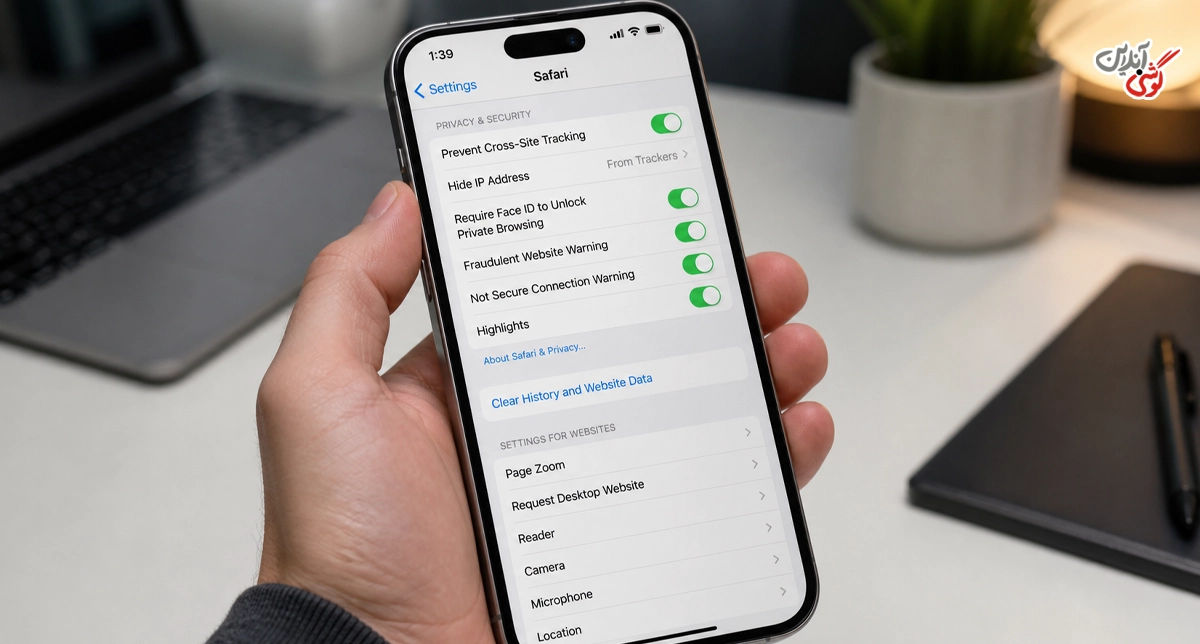
پاک کردن کش اپلیکیشنها در iOS
در iOS امکان پاک کردن مستقیم کش هر اپلیکیشن مثل اندروید وجود ندارد، اما روش Offload App بدون از دست دادن دادهها این کار را انجام میدهد:
تنظیمات > عمومی (General) > ذخیرهسازی آیفون (iPhone Storage) > انتخاب اپلیکیشن > Offload App
با این روش اپلیکیشن حذف میشود اما دادههای آن مثل تنظیمات و فایلها باقی میماند. با نصب مجدد، کش قدیمی از بین رفته و اپ تمیز شروع به کار میکند.
برخی اپلیکیشنها مثل اینستاگرام، اسپاتیفای و تلگرام در iOS گزینه داخلی پاک کردن کش دارند که در تنظیمات خود آن اپ قابل دسترسی است.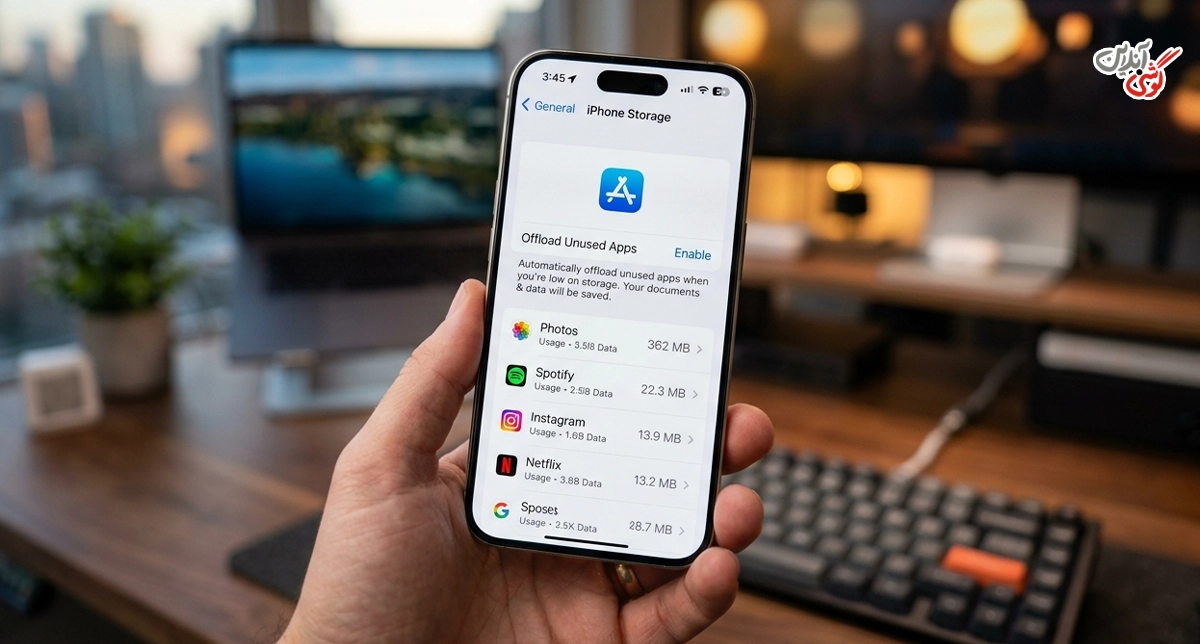
ریاستارت برای آزادسازی RAM کش در آیفون
ریاستارت کردن آیفون RAM را آزاد میکند و کشهای موقت سیستم را پاک میکند. در مدلهای مختلف آیفون:
در آیفون X و جدیدتر: دکمه Side و یکی از دکمههای ولوم را همزمان نگه دارید تا اسلایدر خاموش کردن ظاهر شود.
در آیفون SE نسل اول و آیفون ۸ و قدیمیتر: دکمه Sleep/Wake را نگه دارید تا اسلایدر ظاهر شود.
Hard Reset یا Force Restart در آیفون X به بالا: Volume Up را فشار دهید، Volume Down را فشار دهید، سپس دکمه Side را تا ظاهر شدن لوگوی اپل نگه دارید.
چرا حافظه پنهان گوشی پر میشود؟
اپلیکیشنهای شبکههای اجتماعی مثل اینستاگرام، تیکتاک، یوتیوب و واتساپ بیشترین سهم را در تجمع کش دارند. اینستاگرام به تنهایی میتواند چند گیگابایت کش ایجاد کند چون هر تصویر، ریل و استوری که میبینید به صورت موقت ذخیره میشود. واتساپ هم فایلهای مدیا، صداها و تصاویر را در حافظه پنهان نگه میدارد تا بارگذاری مجدد سریعتر باشد. هرچه بیشتر از این اپلیکیشنها استفاده کنید و هرچه مدت بیشتری گوشی را ریاستارت نکنید، حجم کش بیشتری جمع میشود. مرورگرها، اپلیکیشنهای موسیقی مثل اسپاتیفای و بازیهای آنلاین هم از دیگر منابع مهم کش هستند.
آیا پاک کردن حافظه پنهان گوشی مفید است یا مضر؟
این سوال یکی از رایجترین ابهامات کاربران است. پاسخ کوتاه این است که پاک کردن کش در اکثر مواقع مفید است، اما نباید آن را به عادت روزانه تبدیل کنید.
مزایای پاک کردن کش:
آزاد شدن فضای ذخیرهسازی، رفع باگها و خطاهای اپلیکیشن، بهبود سرعت در مواردی که کش خراب شده، رفع مشکل کرش کردن اپها.
معایب پاک کردن کش:
بار اول بعد از پاکسازی، اپلیکیشن کمی کندتر باز میشود چون باید کش جدید بسازد. اگر این کار را خیلی مکرر انجام دهید، در واقع از فلش حافظه گوشی بیشتر استفاده میشود که در طول زمان تأثیر ناچیزی بر عمر حافظه دارد.
توصیه کلی این است که کش اپلیکیشنهای پرمصرف مثل اینستاگرام، مرورگر و واتساپ را هر یک تا دو ماه یکبار پاک کنید. اگر با مشکل خاصی مثل کرش اپ یا کندی مواجه شدید، فوری پاک کردن کش را امتحان کنید.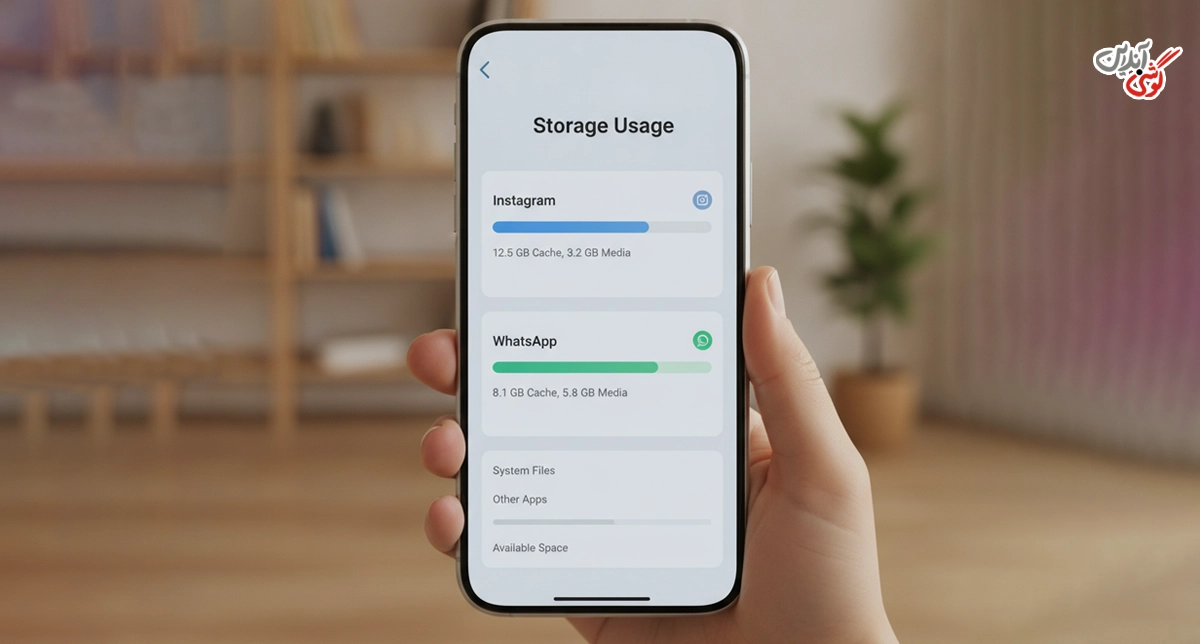
چه مقدار فضای کش طبیعی است؟
جدول زیر را مشاهده کنید:
اپلیکیشن | حجم کش طبیعی | علامت هشدار |
اینستاگرام | ۳۰۰ مگابایت تا ۲ گیگابایت | بالای ۳ گیگابایت |
Chrome / مرورگر | ۱۰۰ تا ۵۰۰ مگابایت | بالای ۱ گیگابایت |
واتساپ | ۵۰ تا ۳۰۰ مگابایت | بالای ۵۰۰ مگابایت |
یوتیوب | ۲۰۰ مگابایت تا ۱ گیگابایت | بالای ۲ گیگابایت |
اسپاتیفای / موسیقی | ۱۰۰ تا ۴۰۰ مگابایت | بالای ۸۰۰ مگابایت |
بهترین اپلیکیشنها برای مدیریت حافظه پنهان گوشی
چند ابزار معتبر برای مدیریت کش در اندروید وجود دارد که در ادامه معرفی میشوند:
Files by Google یکی از بهترین انتخابهاست چون مستقیماً توسط گوگل توسعه داده شده، رایگان است و فایلهای اضافه و کش را شناسایی میکند بدون اینکه اطلاعات مهم را پاک کند.
SD Maid برای کاربران حرفهایتر مناسب است و کنترل دقیقتری روی فایلهای موقت و کش سیستمی میدهد.
CCleaner نسخه موبایل هم شناختهشده است اما باید توجه کنید که برخی ویژگیهای آن نیاز به اشتراک دارند.
هشدار مهم: از اپلیکیشنهای ناشناسی که ادعا میکنند RAM گوشی را دو برابر میکنند یا با یک ضربه همه چیز را بهینه میکنند دوری کنید. اکثر این اپها خودشان کش تولید میکنند و ممکن است به حریم خصوصی شما آسیب برسانند.
در iOS ابزار مستقل خارجی برای مدیریت کش وجود ندارد و بهترین روش همان ترکیب Offload App، پاک کردن کش مرورگر و ریاستارت منظم گوشی است.
نتیجه گیری
حافظه پنهان گوشی ابزار مفیدی است که اپلیکیشنها را سریعتر اجرا میکند، اما اگر مدیریت نشود میتواند فضا را اشغال کرده و مشکلساز شود. در اندروید از طریق تنظیمات هر اپ به راحتی میتوانید کش را پاک کنید، در حالی که در iOS باید از روشهای جایگزین مثل Offload App یا پاک کردن کش مرورگر Safari استفاده کنید.
مهمترین نکتهای که باید به خاطر بسپارید این است که پاک کردن کش با پاک کردن داده فرق دارد. پاک کردن کش کاملاً بیخطر است و هیچ اطلاعات شخصی، رمزعبور یا تنظیماتی را حذف نمیکند. این کار صرفاً فایلهای موقتی را که اپلیکیشن برای اجرای سریعتر ساخته پاک میکند و اپ در اولین اجرای بعدی دوباره آنها را میسازد.
برای مدیریت بهینه حافظه پنهان گوشی، توصیه میشود هر یک تا دو ماه یکبار کش اپلیکیشنهای پرمصرف مثل اینستاگرام، مرورگر و واتساپ را پاک کنید. اگر گوشیتان کند شده یا یک اپلیکیشن مشکل دارد، پاک کردن کش اولین قدمی است که باید بردارید. از اپلیکیشنهای بهینهساز ناشناس دوری کنید و به جای آنها از ابزارهای معتبر مثل Files by Google استفاده کنید. با رعایت این نکات ساده، گوشیتان همیشه در بهترین حالت عملکردی خواهد بود و از مشکلات ناشی از تجمع کش در امان میمانید.
سوالات متداول
آیا پاک کردن کش گوشی باعث حذف اطلاعات میشود؟
خیر. پاک کردن کش اطلاعات شخصی شما مثل حساب کاربری، رمزعبور، پیامها، تصاویر و تنظیمات را حذف نمیکند. کش صرفاً شامل فایلهای موقتی است که اپلیکیشن برای اجرای سریعتر ایجاد کرده و در صورت حذف دوباره ساخته میشوند. «پاک کردن داده» (Clear Data) با «پاک کردن کش» (Clear Cache) فرق دارد و آن است که ممکن است تنظیمات اپ را هم ریست کند.
چند وقت یکبار باید کش گوشی را پاک کرد؟
برای استفاده معمولی، هر یک تا دو ماه کافی است. اگر از اینستاگرام، یوتیوب و واتساپ خیلی زیاد استفاده میکنید یا گوشیتان حافظه داخلی کمی دارد، ماهی یک بار توصیه میشود. نیازی نیست این کار را هر هفته انجام دهید.
چرا بعد از پاک کردن کش، گوشی کند شد؟
این کاملاً طبیعی است. بعد از پاک کردن کش، اپلیکیشنها باید کش جدیدی بسازند و این فرآیند در اولین بار کمی زمان میبرد. بعد از یکی دو بار استفاده از هر اپ، سرعت به حالت عادی برمیگردد یا حتی بهتر از قبل میشود.
آیا کش واتساپ را میتوان جداگانه پاک کرد؟
بله. در اندروید از مسیر تنظیمات > برنامهها > واتساپ > ذخیرهسازی > پاک کردن کش میتوانید این کار را انجام دهید. در iOS، واتساپ گزینه داخلی برای مدیریت ذخیرهسازی دارد که از مسیر تنظیمات واتساپ > ذخیرهسازی و داده قابل دسترسی است.


دیدگاه خود را بنویسید