

فعال سازی اینترنت گوشی شیائومی + تنظیمات ایرانسل، همراه اول و رایتل
اگر بعد از خرید گوشی شیائومی برای اولین بار سیمکارت خود را داخل دستگاه قرار دادهاید، در ادامه تمام مراحل لازم برای تنظیم اینترنت همراه اول، ایرانسل و رایتل را به زبان ساده توضیح میدهیم. برای فعال سازی اینترنت گوشی شیائومی کافی است وارد تنظیمات گوشی شوید، بخش سیمکارتها و شبکههای تلفن همراه را باز کنید و گزینه اینترنت همراه را روشن کنید.
اگر اینترنت روشن است اما صفحهای باز نمیشود، معمولاً انتخاب اشتباه سیمکارت اینترنت، تنظیم نبودن APN یا نام نقطه دسترسی، نوع شبکه و برخی محدودیتهای نرمافزاری باعث بروز مشکل شدهاند. این موضوع معمولاً به معنی خرابی گوشی نیست و در بیشتر مواقع با چند تغییر ساده که در ادامه توضیح میدهیم برطرف میشود.
فعال سازی اینترنت گوشی شیائومی در یک نگاه
اگر نمیخواهید تمام مقاله را بخوانید، جدول زیر مهمترین تنظیمات فعال سازی اینترنت گوشی شیائومی را نشان میدهد.
| موضوع | راهحل سریع |
| روشن کردن اینترنت سیمکارت | Settings (تنظیمات) ← SIM cards & mobile networks (سیمکارتها و شبکههای تلفن همراه) ← Mobile Data (داده همراه) |
| انتخاب سیمکارت اینترنت | در بخش سیمکارتها، سیمکارت موردنظر را برای Data SIM یا سیمکارت داده انتخاب کنید. |
| APN همراه اول | mcinet |
| APN ایرانسل | mtnirancell |
| APN رایتل | rightel |
| اینترنت روشن است اما وصل نمیشود | بسته اینترنت، آنتن، APN، نوع شبکه، VPN، DNS خصوصی و محدودیت مصرف داده را بررسی کنید. |
| اینترنت فقط در یک برنامه کار نمیکند | مجوز استفاده آن برنامه از داده همراه و محدودیت مصرف اینترنت را بررسی کنید. |
| آخرین راهکار نرمافزاری | Reset Wi-Fi, mobile networks and Bluetooth یا بازنشانی Wi-Fi، شبکه تلفن همراه و بلوتوث |
نام بعضی گزینهها در نسخههای مختلف MIUI و HyperOS ممکن است کمی متفاوت باشد؛ بنابراین اگر دقیقاً همان عبارت انگلیسی را پیدا نکردید، معادل فارسی نوشتهشده در کنار آن را جستجو کنید.
چگونه اینترنت گوشی شیائومی را فعال کنیم؟
اگر اینترنت سیمکارت روی گوشی خاموش است، ابتدا باید Mobile Data یا «داده همراه» را فعال کنید. مسیر معمول در بیشتر گوشیهای شیائومی به شکل زیر است:
- وارد Settings (تنظیمات) شوید.
- گزینه SIM cards & mobile networks (سیمکارتها و شبکههای تلفن همراه) را انتخاب کنید.
- گزینه Mobile Data (داده همراه یا اینترنت همراه) را روشن کنید.
- اگر گوشی دو سیمکارته است، بخش Data SIM (سیمکارت داده) را باز کنید.
- سیمکارتی را انتخاب کنید که بسته اینترنت روی آن فعال است.
یک راه سریعتر نیز وجود دارد. میتوانید صفحه را از بالای نمایشگر به پایین بکشید، مرکز کنترل را باز کنید و آیکون Mobile Data یا «داده همراه» را فعال کنید. اگر این گزینه فعال است ولی اینترنت ندارید، روشن بودن دیتا بهتنهایی کافی نیست و باید مراحل بعدی را بررسی کنید. 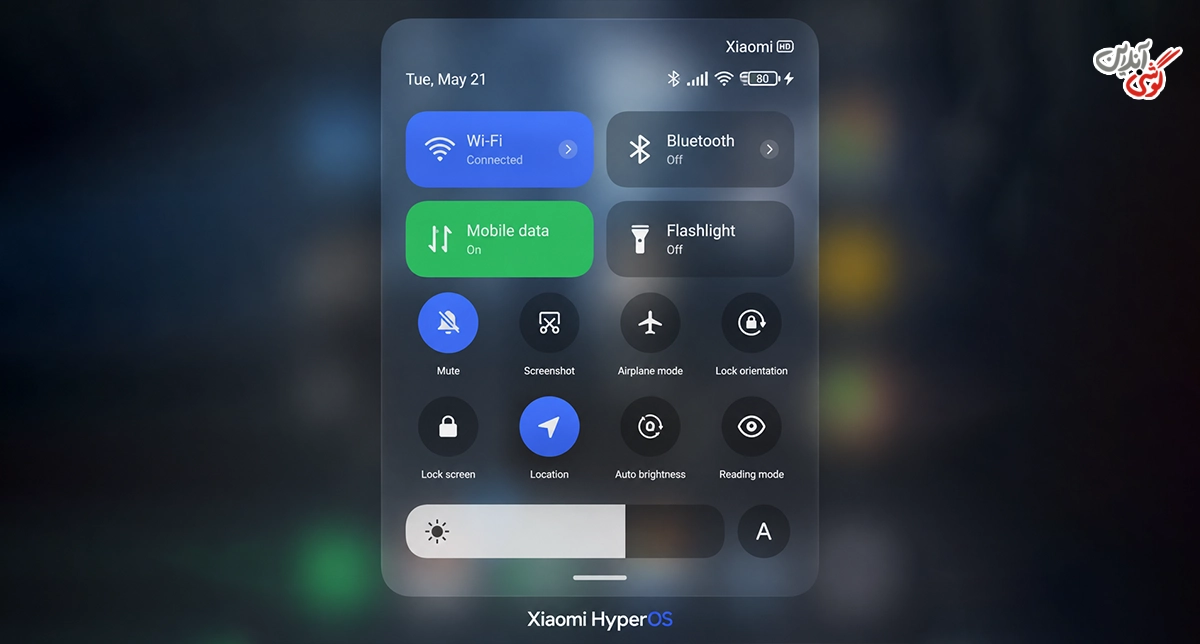
تنظیم APN اینترنت گوشی شیائومی
APN مخفف Access Point Name و به معنی «نام نقطه دسترسی» است. گوشی از این تنظیم برای اتصال سیمکارت به شبکه اینترنت اپراتور استفاده میکند. در بیشتر موارد تنظیمات APN بهصورت خودکار دریافت میشوند، اما اگر اینترنت روشن است و هیچ سایتی باز نمیشود، بررسی این قسمت میتواند مشکل را حل کند.
برای ورود به تنظیمات APN مراحل زیر را انجام دهید:
- وارد Settings (تنظیمات) شوید.
- بخش SIM cards & mobile networks (سیمکارتها و شبکههای تلفن همراه) را باز کنید.
- سیمکارتی را که برای اینترنت استفاده میکنید انتخاب کنید.
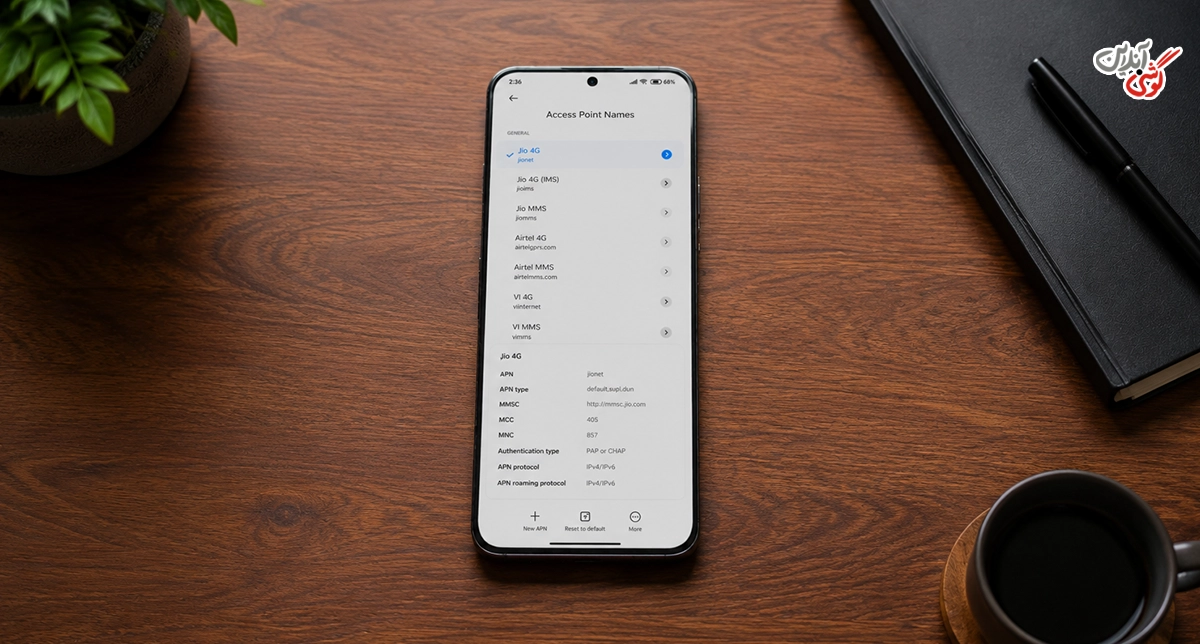
- روی Access Point Names (نامهای نقطه دسترسی) بزنید.
- اگر APN صحیح وجود ندارد، گزینه New APN (APN جدید یا نام نقطه دسترسی جدید) را انتخاب کنید.
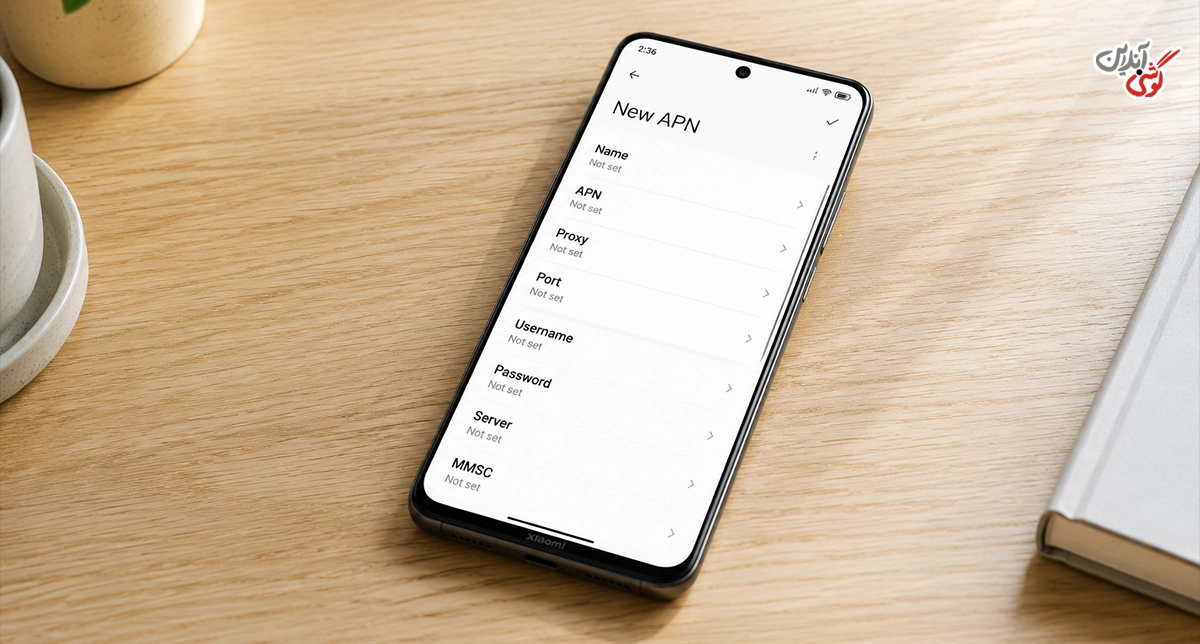
تنظیم اینترنت همراه اول در گوشی شیائومی
اگر سیمکارت همراه اول دارید، هنگام ساخت APN جدید اطلاعات زیر را وارد کنید. گزینههایی که در جدول مقدار مشخصی ندارند بهتر است خالی باقی بمانند.
| گزینه | مقدار |
| Name (نام) | MCI-Internet |
| APN (نام نقطه دسترسی) | mcinet |
| Proxy (پروکسی) | خالی |
| Port (درگاه) | خالی |
| Username (نام کاربری) | خالی |
| Password (رمز عبور) | خالی |
تنظیم اینترنت ایرانسل در گوشی شیائومی
برای سیمکارت ایرانسل نیز یک APN جدید بسازید و مقادیر زیر را وارد کنید:
| گزینه | مقدار |
| Name (نام) | Irancell-Internet |
| APN (نام نقطه دسترسی) | mtnirancell |
| Proxy (پروکسی) | خالی |
| Port (درگاه) | خالی |
| Username (نام کاربری) | خالی |
| Password (رمز عبور) | خالی |
تنظیم اینترنت رایتل در گوشی شیائومی
برای رایتل نیز مراحل ساخت APN تفاوتی ندارد و فقط اطلاعاتی که داخل آن وارد میکنید تغییر میکند.
| گزینه | مقدار |
| Name (نام) | RighTel |
| APN (نام نقطه دسترسی) | rightel |
| Proxy (پروکسی) | خالی |
| Port (درگاه) | خالی |
| Username (نام کاربری) | خالی |
| Password (رمز عبور) | خالی |
بعد از وارد کردن APN چه کار کنیم؟
صرفاً وارد کردن اطلاعات کافی نیست و باید APN جدید را ذخیره و فعال کنید:
- پس از وارد کردن اطلاعات، گزینه Save (ذخیره) را بزنید.
- به فهرست Access Point Names (نامهای نقطه دسترسی) برگردید.
- APN جدیدی را که ساختهاید انتخاب کنید.
- Mobile Data یا «داده همراه» را یک بار خاموش و دوباره روشن کنید.
- اگر اتصال برقرار نشد، Airplane Mode یا «حالت هواپیما» را چند ثانیه روشن و سپس خاموش کنید.
چرا اینترنت گوشی شیائومی وصل نمیشود؟
اگر داده همراه روشن است و APN نیز درست تنظیم شده اما هنوز اینترنت ندارید، لازم نیست بلافاصله تنظیمات گوشی را پاک کنید. بهتر است مراحل زیر را از سادهترین مورد شروع کنید و بعد از هر مرحله دوباره اینترنت را آزمایش کنید.
بسته اینترنت و وضعیت آنتن را بررسی کنید
- مطمئن شوید بسته اینترنت سیمکارت تمام نشده است.
- در سیمکارتهای اعتباری، موجودی حساب را بررسی کنید.
- مطمئن شوید گوشی آنتن دارد و علامت شبکه روی صفحه دیده میشود.
- اگر در محل دیگری اینترنت کار میکند، ممکن است پوشش شبکه در موقعیت فعلی ضعیف باشد.
اگر برای بررسی وضعیت شبکه یا بخشهای تخصصیتر گوشی از کدهای سیستمی استفاده میکنید، بهتر است قبل از وارد کردن هر کد ناشناخته، کاربرد آن را در یک لیست کدهای مخفی شیائومی معتبر بررسی کنید. 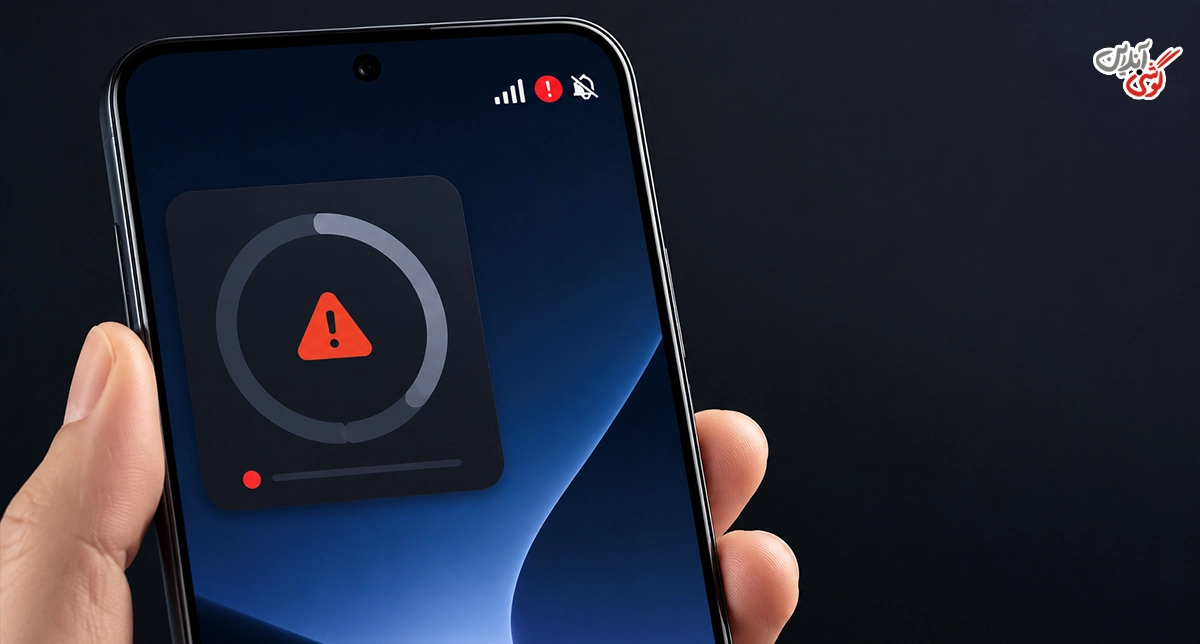
سیمکارت درست را برای اینترنت انتخاب کنید
این مشکل بیشتر در گوشیهای دو سیمکارته دیده میشود. ممکن است بسته اینترنت روی سیمکارت اول فعال باشد، اما گوشی برای اتصال به اینترنت از سیمکارت دوم استفاده کند.
- وارد Settings (تنظیمات) شوید.
- بخش SIM cards & mobile networks (سیمکارتها و شبکههای تلفن همراه) را باز کنید.
- گزینه Data SIM (سیمکارت داده) را انتخاب کنید.
- سیمکارتی را انتخاب کنید که بسته اینترنت فعال دارد.
نوع شبکه را روی حالت مناسب قرار دهید
اگر گوشی روی یک نوع شبکه نامناسب قرار گرفته باشد، ممکن است اتصال اینترنت ضعیف شود یا علامت 4G و 5G نمایش داده نشود. برای بررسی این تنظیم:
- وارد Settings (تنظیمات) شوید.
- بخش SIM cards & mobile networks (سیمکارتها و شبکههای تلفن همراه) را باز کنید.
- سیمکارت موردنظر را انتخاب کنید.
- وارد Preferred network type (نوع شبکه ترجیحی) شوید.
- یک حالت خودکار یا گزینهای مانند Prefer 5G / Prefer 4G (اولویت 5G / اولویت 4G) را متناسب با سیمکارت و پوشش منطقه انتخاب کنید.
مسیر این بخش در برندهای دیگر متفاوت است؛ برای مثال کاربری که دنبال تنظیم اینترنت گوشی سامسونگ باشد با منوهای دیگری روبهرو میشود و نباید همان مسیر شیائومی را دنبال کند. 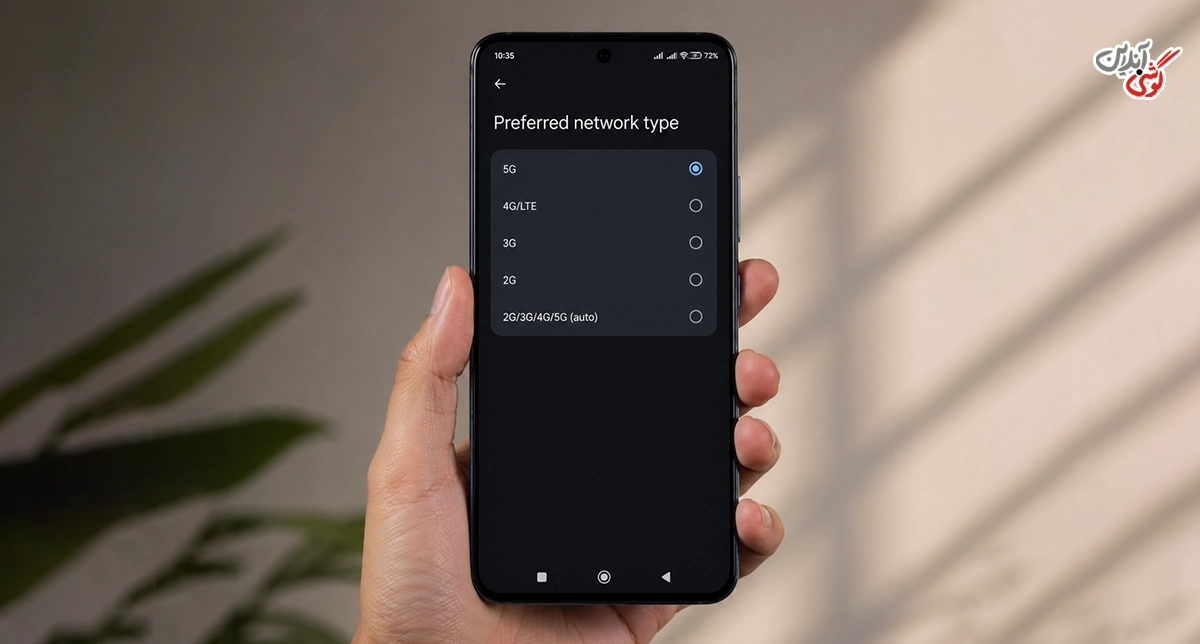
APN را به حالت پیشفرض برگردانید
اگر قبلاً APN را تغییر دادهاید یا چند نام نقطه دسترسی مختلف در گوشی وجود دارد و نمیدانید کدام یک صحیح است، میتوانید تنظیمات این بخش را به حالت اولیه برگردانید.
- وارد Settings (تنظیمات) شوید.
- بخش سیمکارتها و سپس سیمکارت موردنظر را باز کنید.
- وارد Access Point Names (نامهای نقطه دسترسی) شوید.
- منوی بیشتر را باز کنید.
- گزینه Reset to default (بازنشانی به حالت پیشفرض) را انتخاب کنید.
VPN را موقتاً خاموش کنید
اگر VPN یا شبکه خصوصی مجازی روشن است، ابتدا آن را خاموش کنید و بدون VPN یک سایت را باز کنید. در بعضی مواقع مشکل سرور، کانفیگ یا برنامه VPN باعث میشود تصور کنید اینترنت سیمکارت قطع شده است، در حالی که اتصال اصلی گوشی مشکلی ندارد.
Private DNS یا DNS خصوصی را بررسی کنید
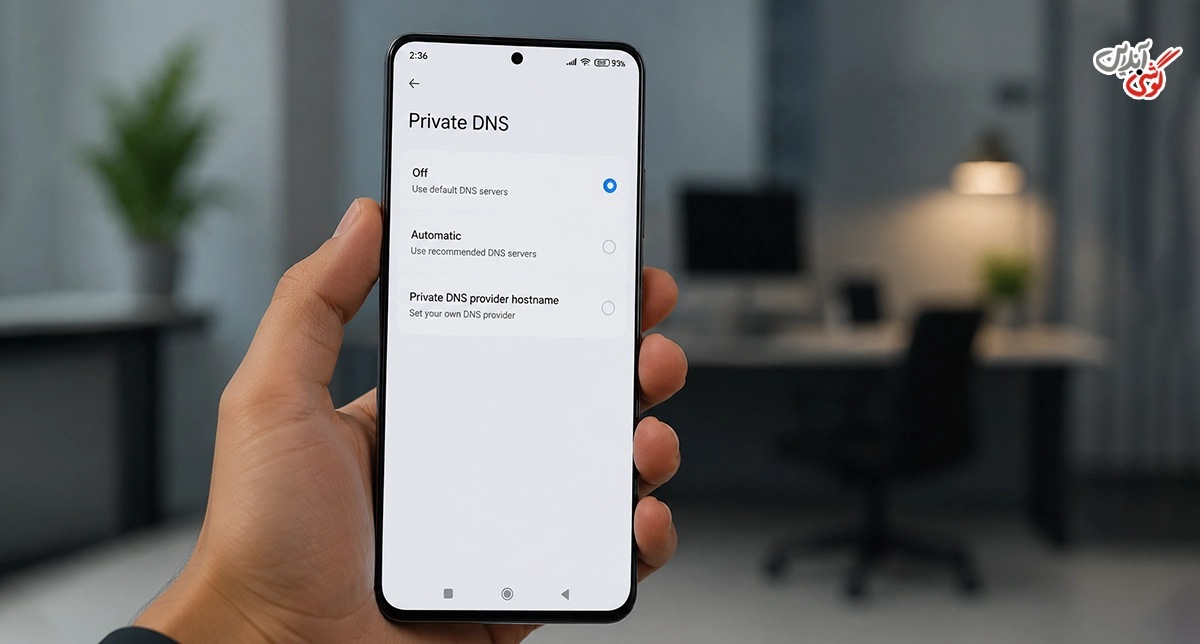
DNS خصوصی تنظیمی است که نحوه دسترسی گوشی به آدرسهای اینترنتی را مدیریت میکند. اگر قبلاً یک DNS دستی وارد کرده باشید و آن سرویس در دسترس نباشد، ممکن است بعضی سایتها یا برنامهها باز نشوند.
- وارد Settings (تنظیمات) شوید.
- بخش Connection & sharing (اتصال و اشتراکگذاری) یا More connectivity options (گزینههای بیشتر اتصال) را باز کنید.
- وارد Private DNS (DNS خصوصی) شوید.
- ابتدا حالت Automatic (خودکار) را انتخاب کنید.
- اگر مشکل ادامه داشت، برای آزمایش موقتاً گزینه Off (خاموش) را انتخاب کنید و دوباره اتصال را بررسی کنید.
پیشنهاد مطالعه: چگونه DNS را در گوشیهای اندرویدی تغییر دهیم؟
محدودیت مصرف اینترنت را بررسی کنید
شیائومی امکان تعیین سقف مصرف داده را در اختیار کاربر قرار میدهد. اگر قبلاً محدودیت مصرف تعریف کرده باشید، پس از رسیدن به مقدار تعیینشده ممکن است دسترسی به اینترنت محدود شود.
- وارد برنامه Security (امنیت) یا بخش مدیریت مصرف داده در تنظیمات شوید.
- قسمت Data usage (مصرف داده) را باز کنید.
- محدودیت یا Data limit (سقف مصرف داده) را بررسی کنید.
- اگر سقف تعیینشده تمام شده است، مقدار آن را افزایش دهید یا محدودیت را غیرفعال کنید.
مصرف بالای داده بهخودیخود مشکل سختافزاری ایجاد نمیکند، اما استفاده مداوم از شبکه موبایل، روشنایی زیاد و برنامههای فعال در پسزمینه میتوانند روی مصرف انرژی اثر بگذارند؛ بنابراین اگر همزمان با مشکل اینترنت متوجه کاهش شارژ شدهاید، بررسی علت زود خالی شدن باتری گوشی شیائومی میتواند مفید باشد. 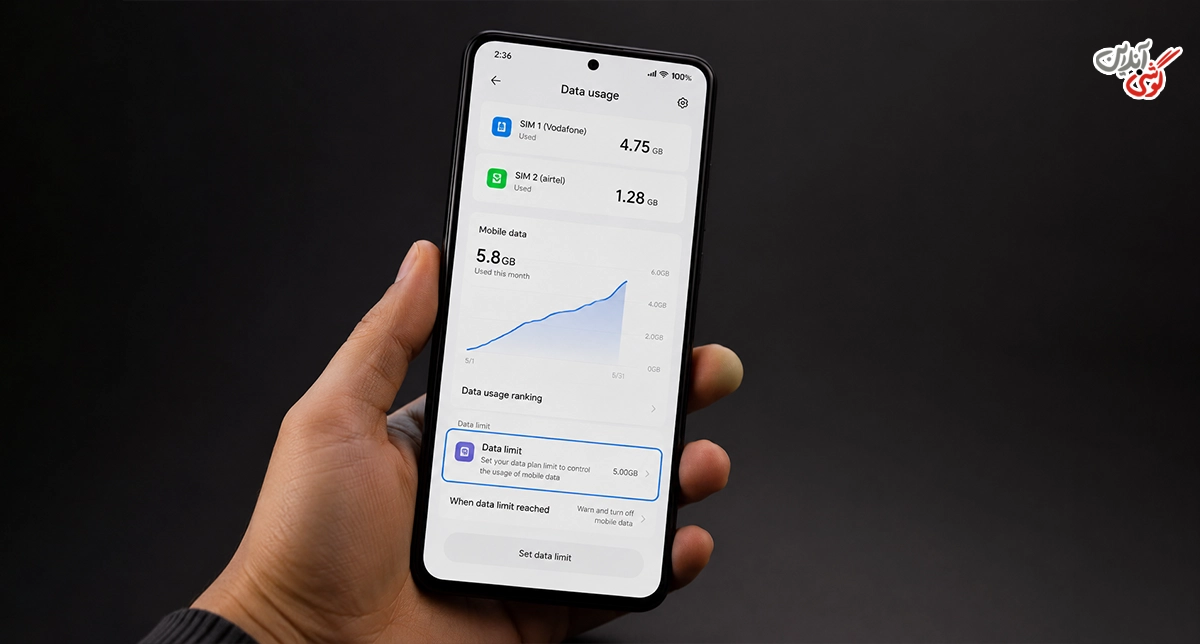
اگر اینترنت فقط در بعضی برنامههای شیائومی کار نمیکند چه کنیم؟
اگر مرورگر سایتها را باز میکند اما یک برنامه خاص به اینترنت وصل نمیشود، مشکل از اینترنت کلی گوشی نیست. در این شرایط ابتدا دسترسی همان برنامه به داده همراه را بررسی کنید.
- وارد Settings (تنظیمات) شوید.
- بخش Apps (برنامهها) را باز کنید.
- گزینه Manage apps (مدیریت برنامهها) را انتخاب کنید.
- برنامهای را که به اینترنت وصل نمیشود باز کنید.
- وارد Restrict data usage (محدود کردن مصرف داده) یا بخش مشابه شوید.
- مطمئن شوید اجازه استفاده از Mobile Data (داده همراه) برای آن برنامه فعال است.
اگر مجوز اینترنت فعال است اما همان برنامه همچنان درست کار نمیکند، میتوانید حافظه موقت آن را حذف کنید. انجام درست پاک کردن حافظه پنهان گوشی شیائومی معمولاً اطلاعات اصلی، حساب کاربری یا عکسهای شخصی شما را حذف نمیکند.
بازنشانی تنظیمات شبکه گوشی شیائومی
اگر تمام روشهای قبلی را انجام دادهاید ولی اتصال همچنان مشکل دارد، میتوانید تنظیمات شبکه را بازنشانی کنید. این کار فایلهای شخصی، عکسها و برنامهها را حذف نمیکند، اما شبکههای Wi-Fi ذخیرهشده، برخی تنظیمات اینترنت و اتصالهای بلوتوث دوباره تنظیم میشوند.
- وارد Settings (تنظیمات) شوید.
- بخش Connection & sharing (اتصال و اشتراکگذاری) یا More connectivity options (گزینههای بیشتر اتصال) را باز کنید.
- گزینه Reset Wi-Fi, mobile networks and Bluetooth (بازنشانی Wi-Fi، شبکههای تلفن همراه و بلوتوث) را انتخاب کنید.
- در صورت درخواست، رمز صفحه قفل را وارد کنید.
- بازنشانی را تأیید کنید.
- پس از پایان کار، داده همراه را دوباره فعال و اتصال اینترنت را آزمایش کنید.
اگر در طول مراحل عیبیابی گوشی از شما خواست دستگاه را Reboot کنید، منظور راهاندازی مجدد است. برای آشنایی بیشتر با این اصطلاح میتوانید راهنمای معنی Reboot در گوشی شیائومی را مطالعه کنید. 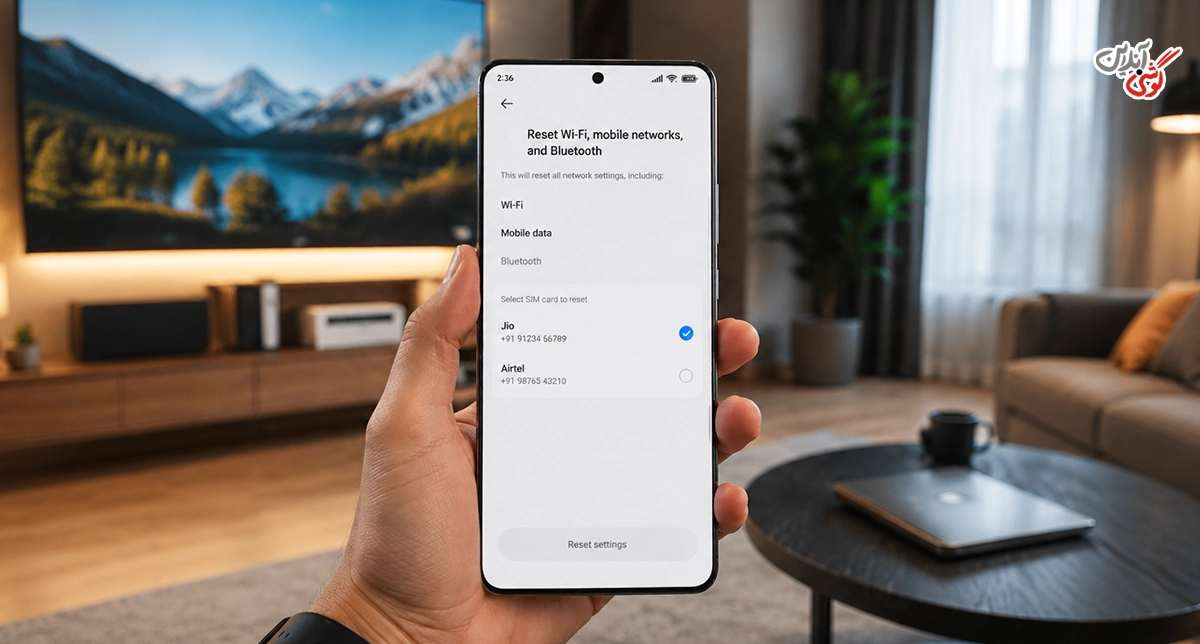
سیمکارت را روی گوشی دیگری امتحان کنید
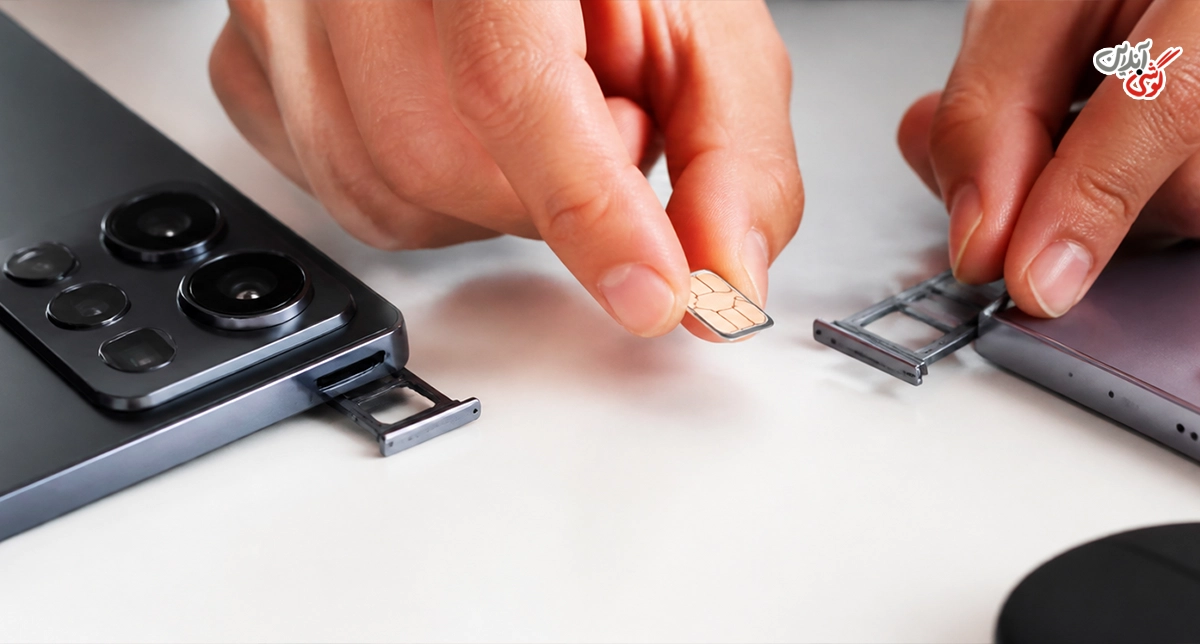
اگر حتی بعد از بازنشانی شبکه اینترنت برقرار نشد، باید مشخص کنید مشکل از گوشی است یا سیمکارت و اپراتور. سادهترین راه این است که سیمکارت را روی یک گوشی دیگر امتحان کنید.
- گوشی را خاموش کنید و سیمکارت را خارج کنید.
- سیمکارت را داخل گوشی دیگری قرار دهید.
- داده همراه را روی گوشی دوم فعال کنید.
- اگر اینترنت روی گوشی دوم هم کار نکرد، احتمال مشکل سیمکارت، بسته اینترنت یا شبکه اپراتور بیشتر است.
- اگر اینترنت روی گوشی دوم بدون مشکل فعال شد، تنظیمات یا نرمافزار گوشی شیائومی را دوباره بررسی کنید.
پیشنهاد مطالعه: علت شارژ نشدن گوشی شیائومی
MIUI و HyperOS چه تفاوتی در تنظیمات اینترنت دارند؟
گوشیهای قدیمیتر شیائومی معمولاً از رابط MIUI استفاده میکنند و بسیاری از مدلهای جدیدتر به HyperOS مجهز شدهاند. اصل تنظیمات اینترنت در هر دو مشابه است، اما ممکن است نام یا محل بعضی گزینهها تغییر کرده باشد. به همین دلیل بهتر است به جای حفظ کردن مسیر دقیق، نام گزینه موردنظر را نیز بشناسید.
| نام انگلیسی گزینه | معادل فارسی | کاربرد |
| Mobile Data | داده همراه | روشن و خاموش کردن اینترنت سیمکارت |
| Access Point Names | نامهای نقطه دسترسی | تنظیم APN اپراتور |
| Preferred network type | نوع شبکه ترجیحی | انتخاب نوع شبکه 4G یا 5G و حالت خودکار |
| Private DNS | DNS خصوصی | مدیریت سرویس DNS گوشی |
| Reset network settings | بازنشانی تنظیمات شبکه | برگرداندن تنظیمات اتصال به حالت اولیه |
اگر زبان منوهای دستگاه با آموزشهای اینترنتی مطابقت ندارد، قبل از انجام مراحل میتوانید روش تغییر زبان گوشی شیائومی را بررسی کنید تا پیدا کردن گزینهها آسانتر شود.
آیا تنظیمات دیگر گوشی روی اینترنت تأثیر دارند؟
بخشهای مختلف تنظیمات گوشی از یکدیگر جدا هستند و برای رفع مشکل اینترنت نباید گزینههای نامرتبط را تغییر دهید. برای مثال تنظیمات پیامک گوشی شیائومی مربوط به ارسال و دریافت SMS است و معمولاً ارتباطی با اتصال داده همراه ندارد.
به همین شکل، تغییر تنظیمات ساعت گوشی شیائومی در حالت عادی باعث فعال یا غیرفعال شدن اینترنت سیمکارت نمیشود. بهتر است هنگام عیبیابی فقط همان تنظیماتی را تغییر دهید که در مراحل این آموزش توضیح داده شدهاند. 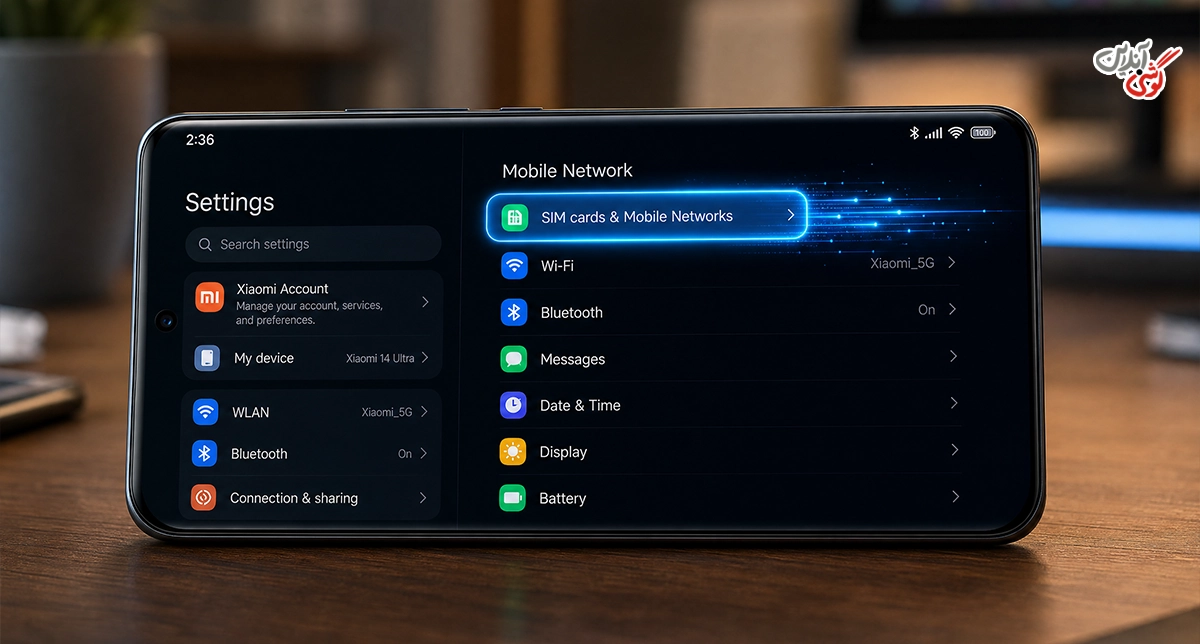
جمعبندی
برای راهاندازی اینترنت گوشی شیائومی ابتدا داده همراه را فعال و سیمکارت درست را برای اینترنت انتخاب کنید. اگر اتصال برقرار نشد، APN اپراتور، وضعیت بسته و آنتن، نوع شبکه، VPN، DNS خصوصی و محدودیت مصرف داده را بررسی کنید. در صورتی که مشکل فقط در یک برنامه وجود دارد، دسترسی همان برنامه به داده همراه را کنترل کنید. بازنشانی تنظیمات شبکه و آزمایش سیمکارت روی یک دستگاه دیگر نیز مراحل نهایی هستند که کمک میکنند مشخص شود مشکل از تنظیمات گوشی است یا سیمکارت و شبکه اپراتور.


دیدگاه خود را بنویسید