

معنی Reboot در گوشی شیائومی چیست؟ + آموزش خروج از آن
ممکن است هنگام کار با گوشی شیائومی با گزینه Reboot (راهاندازی مجدد) روبهرو شده باشید. Reboot به زبان ساده یعنی گوشی یکبار سیستمعامل را میبندد و دوباره راهاندازی میکند. انجام Reboot معمولی باعث حذف عکسها، فیلمها، برنامهها یا سایر اطلاعات شخصی نمیشود.
همچنین اگر وارد Recovery Mode (حالت بازیابی) شدهاید، معمولاً گزینه Reboot to System (راهاندازی مجدد به سیستم) برای خروج از این محیط و ورود دوباره به اندروید استفاده میشود.
این گزینهها ممکن است حتی مدت کوتاهی بعد از خرید گوشی شیائومی، هنگام هنگ کردن دستگاه، بهروزرسانی سیستم یا فشردن ناخواسته دکمهها جلوی شما ظاهر شوند. مهم این است که بدانید کدام گزینه فقط گوشی را راهاندازی میکند و کدام گزینه میتواند اطلاعات شما را حذف کند.
معنی گزینههای Reboot گوشی شیائومی در یک نگاه
اگر همین حالا صفحه Recovery Mode (حالت بازیابی) یا Main Menu (منوی اصلی) جلوی شماست، جدول زیر مهمترین گزینهها را توضیح میدهد. با همین جدول میتوانید متوجه شوید هر گزینه چه کاری انجام میدهد، چه زمانی باید از آن استفاده کنید و آیا خطری برای اطلاعات گوشی دارد یا خیر.
| گزینه | چه کاری انجام میدهد؟ | اطلاعات پاک میشود؟ | چه زمانی انتخاب کنیم؟ |
| Reboot (راهاندازی مجدد) | سیستمعامل را میبندد و دوباره اجرا میکند | خیر | زمانی که گوشی هنگ کرده، کند شده یا فقط نیاز به راهاندازی مجدد دارد |
| Reboot to System (راهاندازی مجدد به سیستم) | از Recovery خارج میشود و اندروید را بهصورت عادی اجرا میکند | خیر | وقتی وارد Recovery شدهاید و میخواهید به محیط عادی گوشی برگردید |
| Recovery Mode (حالت بازیابی) | محیطی برای راهاندازی، عیبیابی و بعضی عملیات بازیابی گوشی است | ورود به آن خیر | زمانی که گوشی بهدرستی وارد سیستم نمیشود یا نیاز به ابزارهای بازیابی دارید |
| Safe Mode (حالت ایمن) | سیستم را بدون اجرای بیشتر برنامههای نصبشده توسط کاربر بالا میآورد | خیر | برای تشخیص اینکه مشکل گوشی مربوط به یک برنامه نصبشده است یا نه |
| Wipe Data (پاک کردن دادهها) | اطلاعات و تنظیمات کاربر را حذف میکند | بله | فقط در مشکلات جدی و بعد از امتحان کردن راههای کمریسکتر |
| Wipe All Data (پاک کردن همه دادهها) | برنامهها، تنظیمات و اطلاعات ذخیرهشده روی دستگاه را حذف میکند | بله | بهعنوان یکی از آخرین راهکارهای نرمافزاری و ترجیحاً پس از تهیه نسخه پشتیبان |
| Connect with Mi Assistant (اتصال به دستیار می) | برای برخی عملیات بازیابی و ارتباط با ابزارهای مربوط به شیائومی استفاده میشود | صرف انتخاب آن خیر | در شرایط خاص بازیابی یا تعمیر نرمافزاری |
| Fastboot (حالت فستبوت) | محیطی جداگانه برای برخی عملیات سیستمی، بوتلودر و فلش است | ورود به آن خیر | کاربران عادی معمولاً نیازی به استفاده از آن ندارند |
| Power Off (خاموش کردن) | دستگاه را کاملاً خاموش میکند | خیر | وقتی میخواهید گوشی خاموش بماند |
| Factory Reset (بازنشانی به تنظیمات کارخانه) | گوشی را به وضعیت اولیه کارخانه برمیگرداند | بله | برای مشکلات جدی نرمافزاری و پس از تهیه نسخه پشتیبان |
نکته: اگر فقط قصد دارید از صفحه Recovery خارج شوید، معمولاً باید Reboot (راهاندازی مجدد) و سپس Reboot to System (راهاندازی مجدد به سیستم) را انتخاب کنید. در مقابل، اگر اطلاعات گوشی برایتان مهم است، بدون آگاهی سراغ Wipe Data (پاک کردن دادهها) یا Wipe All Data (پاک کردن همه دادهها) نروید. 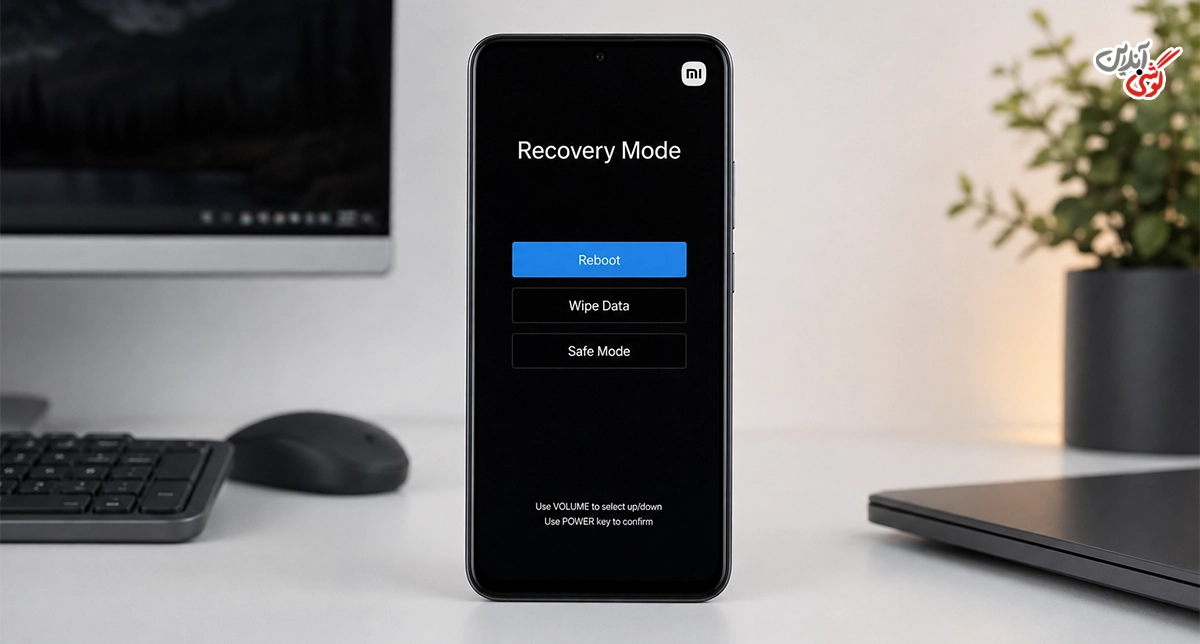
پیشنهاد مطالعه: لیست کدهای مخفی شیائومی
Reboot و Reboot to System در گوشی شیائومی چه کاری انجام میدهند؟
عبارتهای Reboot و Reboot to System از نظر ظاهری شبیه یکدیگر هستند و هر دو به راهاندازی دستگاه مربوط میشوند؛ با این تفاوت که Reboot یک اصطلاح عمومی است و Reboot to System بیشتر در محیط Recovery دیده میشود.
Reboot چیست؟
Reboot (راهاندازی مجدد) یعنی سیستمعامل گوشی بسته شود و دوباره از ابتدا اجرا شود. همان عملی که در استفاده روزمره ممکن است با نام Restart (راهاندازی مجدد) هم ببینید.
در زمان Reboot، برنامههای در حال اجرا بسته میشوند و سیستم دوباره بارگذاری میشود. به همین دلیل، یک راهاندازی مجدد ساده گاهی میتواند مشکلات موقتی مانند هنگ کردن رابط کاربری، اجرا نشدن صحیح بعضی برنامهها یا اختلالهای جزئی سیستم را برطرف کند.
Reboot با ریست کارخانه تفاوت دارد و در شرایط عادی عکسها، فیلمها، مخاطبان، پیامها، برنامهها و سایر فایلهای شخصی را حذف نمیکند.
پیشنهاد مطالعه: تنظیمات ساعت گوشی شیائومی
Reboot to System چیست؟
گزینه Reboot to System (راهاندازی مجدد به سیستم) معمولاً در Recovery Mode (حالت بازیابی) دیده میشود.
با انتخاب آن، گوشی:
- از محیط Recovery خارج میشود.
- دوباره راهاندازی میشود.
- تلاش میکند سیستمعامل اندروید را بهصورت عادی اجرا کند.
- در صورت نبود مشکل نرمافزاری یا سختافزاری، وارد صفحه قفل یا صفحه اصلی گوشی میشود.
بنابراین اگر بهطور ناخواسته وارد Recovery شدهاید و گوشی مشکل دیگری ندارد، Reboot to System معمولاً همان گزینهای است که برای برگشت به محیط عادی گوشی باید انتخاب کنید. 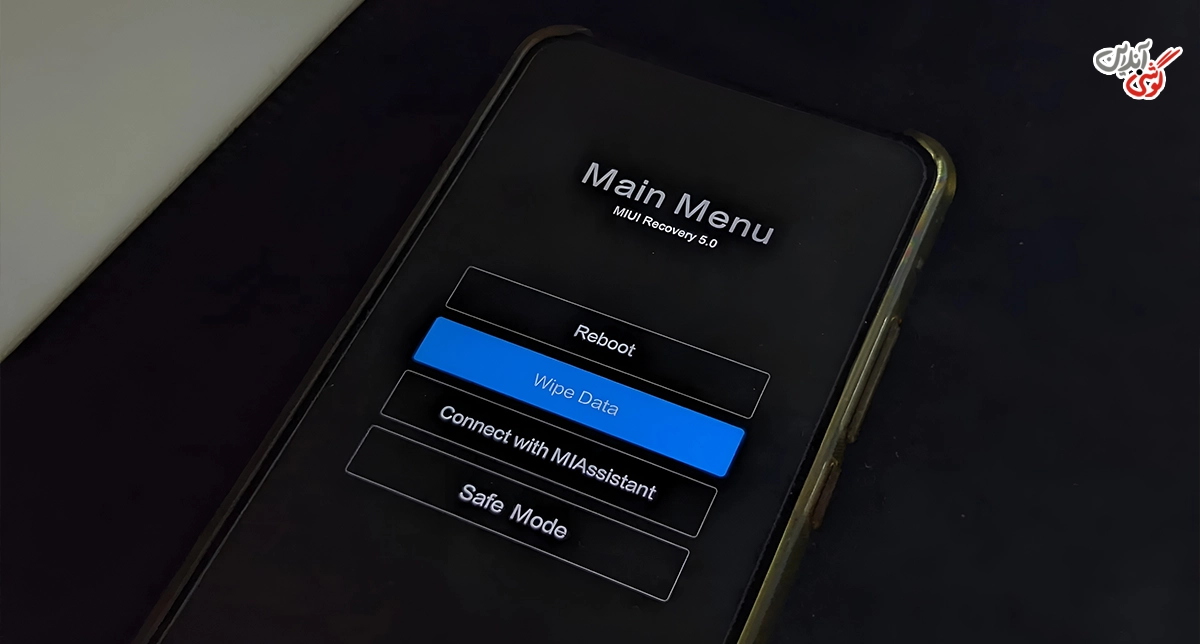
آیا با زدن Reboot اطلاعات گوشی پاک میشود؟
خیر. انتخاب Reboot (راهاندازی مجدد) یا Reboot to System (راهاندازی مجدد به سیستم) بهطور معمول باعث حذف اطلاعات گوشی نمیشود.
در واقع:
- Reboot (راهاندازی مجدد): اطلاعات را حذف نمیکند.
- Reboot to System (راهاندازی مجدد به سیستم): اطلاعات را حذف نمیکند.
- Wipe Data (پاک کردن دادهها): اطلاعات را حذف میکند.
- Factory Reset (بازنشانی به تنظیمات کارخانه): اطلاعات شخصی را حذف میکند.
پس اگر هدف شما فقط روشن کردن دوباره گوشی یا خروج از Recovery است، نیازی به انتخاب گزینههای مربوط به پاک کردن دادهها ندارید.
پیشنهاد مطالعه: علت داغ شدن گوشی شیائومی
چگونه گوشی شیائومی را Reboot کنیم؟
روش Reboot به این بستگی دارد که گوشی بهطور عادی کار میکند یا کاملاً هنگ کرده است. در حالت معمول از منوی خاموش کردن استفاده میکنید و اگر گوشی هیچ واکنشی نشان نمیدهد، میتوانید راهاندازی مجدد اجباری را امتحان کنید.
ریبوت معمولی از منوی گوشی
اگر گوشی به لمس و دکمهها پاسخ میدهد:
- دکمه Power (روشن/خاموش) را نگه دارید.
- منتظر بمانید منوی خاموش کردن گوشی نمایش داده شود.
- گزینه Reboot (راهاندازی مجدد) یا Restart (راهاندازی مجدد) را انتخاب کنید.
- چند لحظه صبر کنید تا گوشی خاموش و دوباره روشن شود.
در بعضی مدلها و نسخههای HyperOS یا MIUI ظاهر این منو متفاوت است، اما عملکرد Reboot یا Restart تفاوتی ندارد. 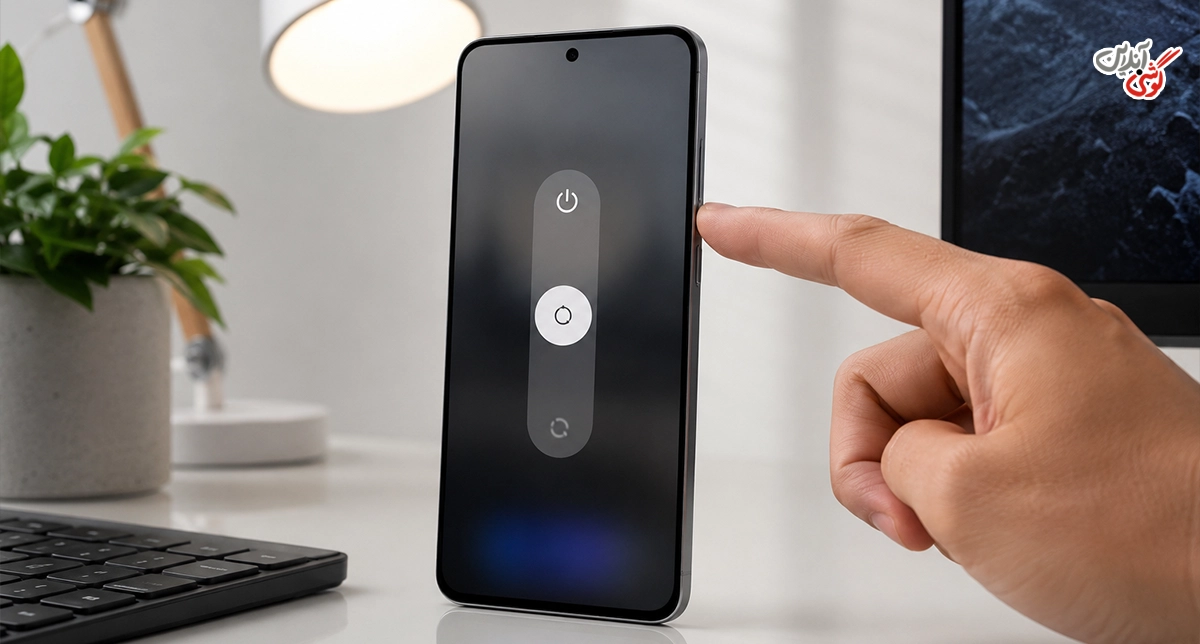
ریبوت اجباری هنگام هنگ کردن گوشی
اگر صفحه کاملاً هنگ کرده و لمس گوشی کار نمیکند:
- دکمه Power (روشن/خاموش) را فشار دهید و نگه دارید.
- حدود ۱۰ ثانیه یا بیشتر دکمه را نگه دارید.
- وقتی لوگوی Xiaomi ظاهر شد، دکمه را رها کنید.
- منتظر بمانید سیستمعامل دوباره اجرا شود.
روش دقیق Force Restart (راهاندازی مجدد اجباری) ممکن است در بعضی مدلها متفاوت باشد. اگر این روش جواب نداد، بهتر است راهنمای همان مدل را بررسی کنید و ترکیب دکمهها را بهصورت تصادفی امتحان نکنید، چون ممکن است گوشی وارد Recovery یا Fastboot شود. 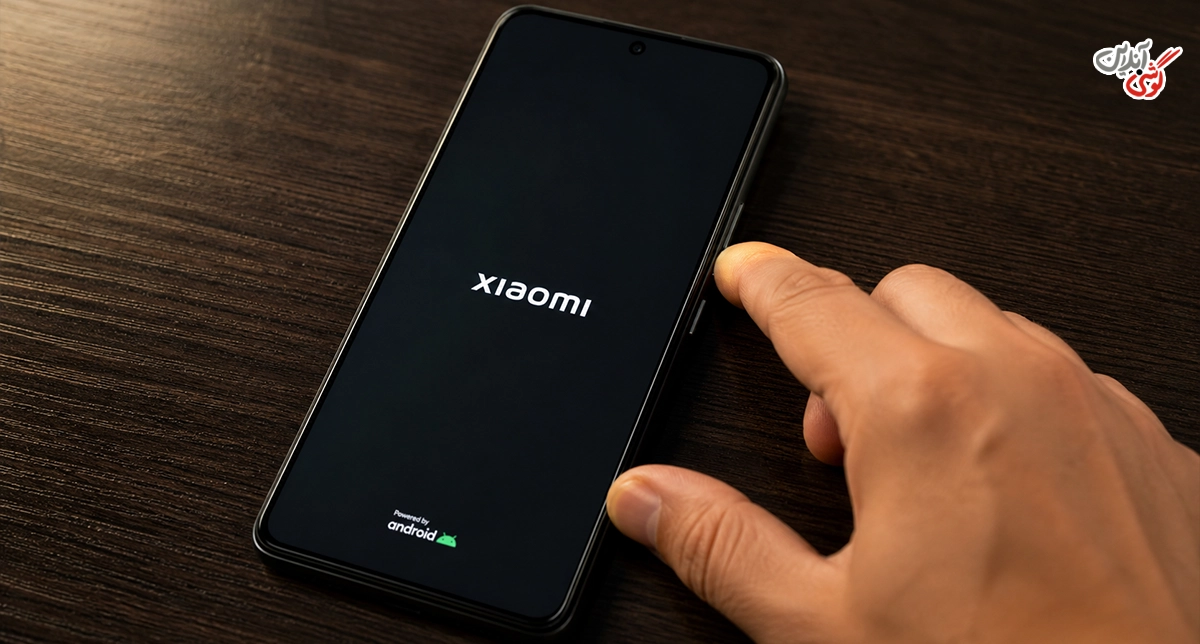
پیشنهاد مطالعه: مخفی کردن برنامه در گوشی شیائومی
چگونه از صفحه Reboot یا Recovery شیائومی خارج شویم؟
اگر روی صفحه گوشی گزینههایی مانند Reboot، Wipe Data یا Safe Mode را میبینید، احتمالاً وارد Recovery Mode (حالت بازیابی) شدهاید. در بیشتر مواقع برای خروج از این محیط نیازی به پاک کردن اطلاعات وجود ندارد.
خروج با گزینه Reboot to System
برای خروج از Recovery و برگشتن به اندروید:
- گزینه Reboot (راهاندازی مجدد) را پیدا کنید.
- در صورت نیاز با دکمههای Volume Up (افزایش صدا) و Volume Down (کاهش صدا) بین گزینهها حرکت کنید.
- برای انتخاب Reboot، دکمه Power (روشن/خاموش) را فشار دهید.
- اگر منوی دیگری نمایش داده شد، گزینه Reboot to System (راهاندازی مجدد به سیستم) را انتخاب کنید.
- چند لحظه منتظر بمانید تا گوشی دوباره روشن شود.
- در حالت عادی باید صفحه قفل یا صفحه اصلی اندروید نمایش داده شود.
در بعضی نسخهها ممکن است نام یا ترتیب گزینههای Recovery کمی متفاوت باشد، اما هدف Reboot to System همان خروج از محیط بازیابی و اجرای سیستمعامل است. 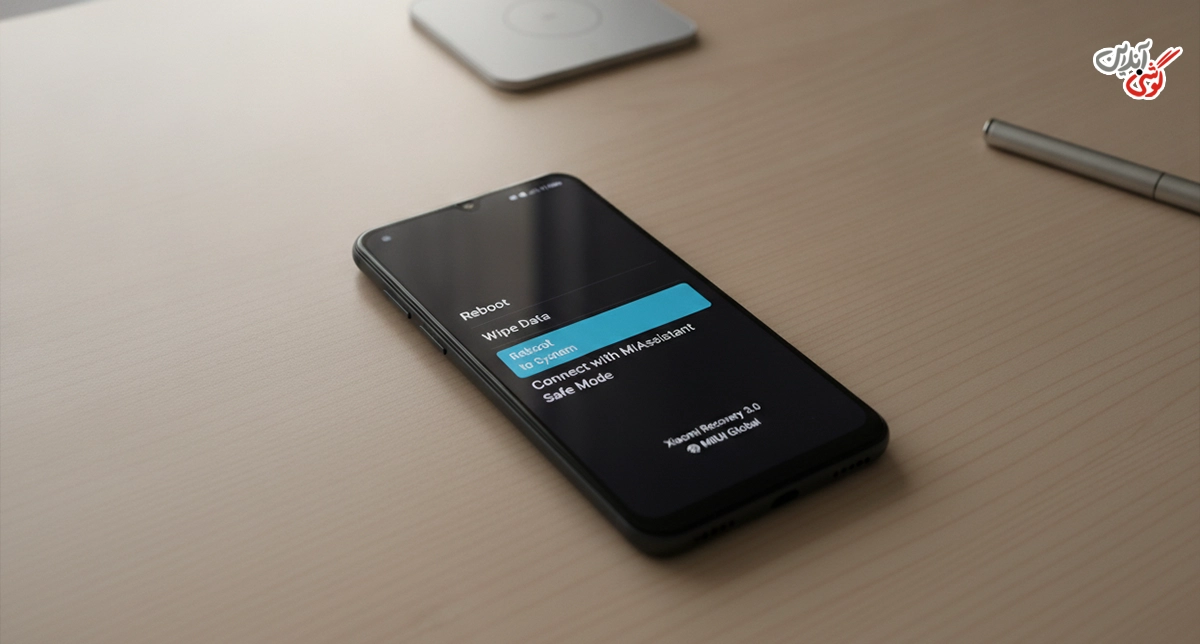
اگر Reboot to System کار نکرد چه کنیم؟
اگر بعد از انتخاب Reboot to System گوشی روشن نشد، روی لوگو باقی ماند یا دوباره وارد Recovery شد، راهکارهای زیر را بهترتیب انجام دهید.
۱. برای راهاندازی گوشی زمان بیشتری در نظر بگیرید
بعد از بعضی بهروزرسانیها یا اختلالهای نرمافزاری، روشن شدن دستگاه ممکن است بیشتر از حالت عادی طول بکشد. چند دقیقه صبر کنید و در این مدت دکمههای مختلف را پشت سر هم فشار ندهید.
۲. Force Restart انجام دهید
- دکمه Power (روشن/خاموش) را فشار دهید.
- حدود ۱۰ ثانیه یا بیشتر نگه دارید.
- بعد از ظاهر شدن لوگوی دستگاه، دکمه را رها کنید.
- منتظر بمانید گوشی وارد سیستم شود.
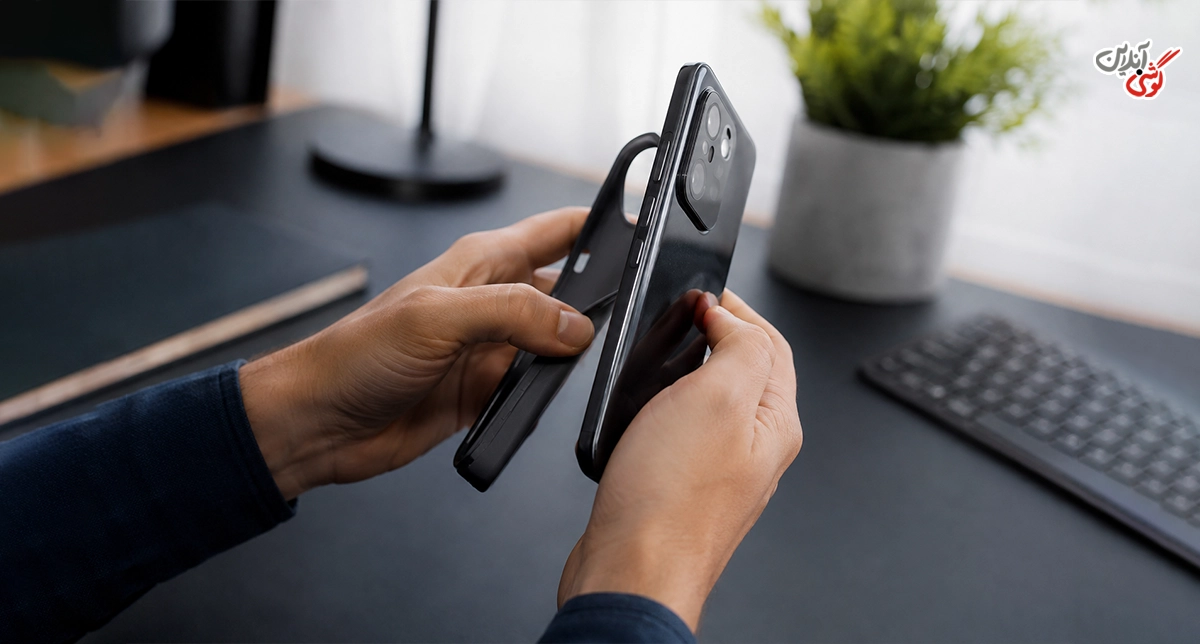
۳. قاب گوشی را خارج کنید
- قاب یا کاور گوشی را جدا کنید.
- بررسی کنید قاب روی هیچکدام از دکمهها فشار وارد نکند.
- دوباره گوشی را روشن کنید.
۴. دکمههای فیزیکی را بررسی کنید
مطمئن شوید این دکمهها گیر نکرده باشند:
- Power (روشن/خاموش)
- Volume Up (افزایش صدا)
- Volume Down (کاهش صدا)
گیر کردن یکی از این کلیدها میتواند باعث شود گوشی هنگام روشن شدن دوباره وارد Recovery یا Fastboot شود.
۵. گوشی را شارژ کنید
- گوشی را به شارژر مناسب متصل کنید.
- مدتی اجازه دهید باتری شارژ شود.
- دوباره دستگاه را روشن کنید.
- اگر Recovery نمایش داده شد، Reboot to System را دوباره امتحان کنید.
اگر بعد از انجام این مراحل گوشی همچنان وارد سیستمعامل نمیشود، احتمالاً مشکل فقط خروج از Recovery نیست و باید علت اصلی بررسی شود.
پیشنهاد مطالعه: آیا پاوربانک به باتری گوشی آسیب میزند؟
چرا گوشی شیائومی دوباره وارد Reboot یا Recovery میشود؟
اگر گوشی پس از انتخاب Reboot to System دوباره وارد Recovery میشود، معمولاً عاملی مانع اجرای عادی سیستمعامل شده است.
یکی از دلایل ساده، گیر کردن دکمه Volume Up (افزایش صدا) یا Power (روشن/خاموش) است. در برخی گوشیها فشرده شدن ترکیب مشخصی از دکمهها هنگام روشن شدن باعث ورود به Recovery میشود. به همین دلیل خرابی کلید یا فشار قاب روی آن میتواند گوشی را مرتب به همین صفحه برگرداند. 
دلایل احتمالی دیگر شامل این موارد هستند:
- اختلال بعد از بهروزرسانی سیستم
- خاموش شدن ناگهانی گوشی هنگام نصب آپدیت
- آسیب دیدن یا ناقص شدن بعضی فایلهای سیستم
- نصب برنامه ناسازگار
- گیر کردن دکمههای Power یا Volume
- مشکلات باتری
- اختلال در حافظه داخلی
- خرابی برخی قطعات سختافزاری
در بعضی موارد نیز گوشی وارد Boot Loop (چرخه راهاندازی) میشود. در این وضعیت، دستگاه روشن میشود و لوگوی شیائومی، ردمی یا پوکو را نمایش میدهد، اما قبل از ورود کامل به اندروید دوباره ریستارت میشود.
اگر گوشی شیائومی مدام Reboot میشود چه کنیم؟
اگر گوشی دائماً خاموش و روشن میشود یا روی لوگو گیر میکند، بهتر است راهکارها را از کمریسکترین گزینه شروع کنید. تا زمانی که روشهای سادهتر را امتحان نکردهاید، سراغ Wipe Data یا Factory Reset نروید. به تریب زیر عمل کنید:
۱. Force Restart انجام دهید
- دکمه Power (روشن/خاموش) را فشار دهید.
- حدود ۱۰ ثانیه یا بیشتر نگه دارید.
- بعد از ظاهر شدن لوگو، دکمه را رها کنید.
- منتظر بمانید گوشی راهاندازی شود.
اگر مشکل فقط یک اختلال موقت باشد، همین روش ممکن است کافی باشد.
۲. برنامههای مشکوک را حذف کنید
اگر مشکل بعد از نصب یا بهروزرسانی یک برنامه شروع شده و هنوز میتوانید وارد اندروید شوید:
- وارد Settings (تنظیمات) شوید.
- بخش Apps (برنامهها) را باز کنید.
- وارد Manage apps (مدیریت برنامهها) شوید.
- برنامهای را که قبل از شروع مشکل نصب یا بهروزرسانی شده پیدا کنید.
- گزینه Uninstall (حذف نصب) را انتخاب کنید.
- گوشی را Reboot کنید و وضعیت را دوباره بررسی کنید.
مسیر دقیق ممکن است با توجه به نسخه HyperOS یا MIUI کمی متفاوت باشد. 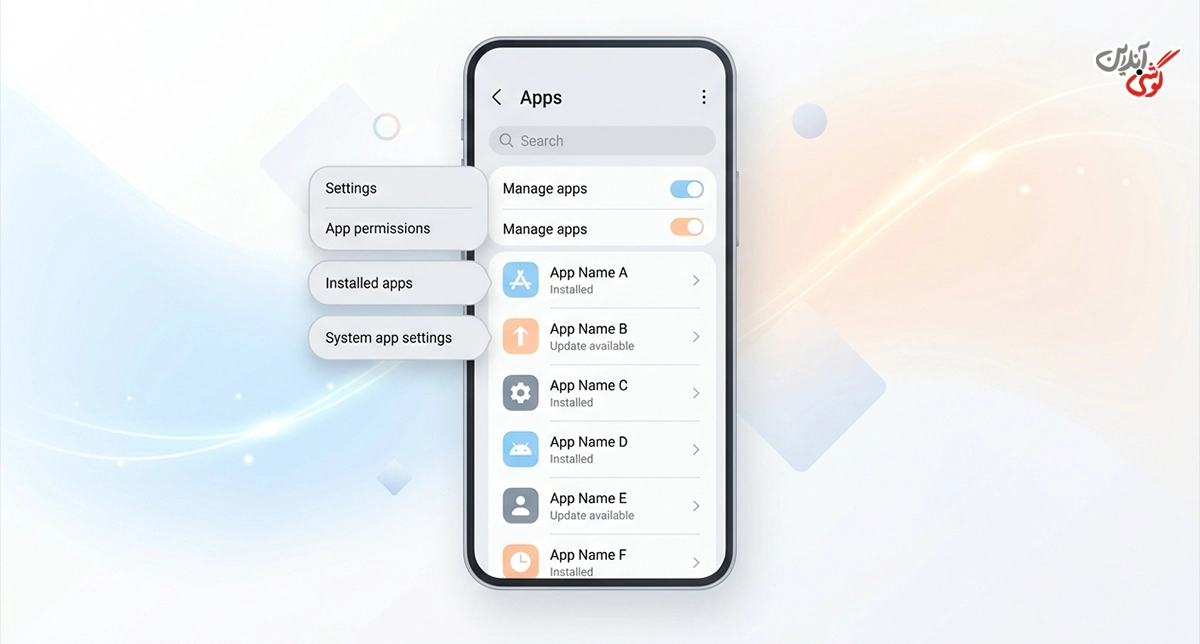
۳. از Safe Mode برای تشخیص برنامه مشکلساز استفاده کنید
اگر گوشی شما امکان ورود به Safe Mode (حالت ایمن) را دارد:
- وارد Safe Mode شوید.
- مدتی با گوشی کار کنید.
- بررسی کنید آیا دستگاه همچنان خودبهخود Reboot میشود یا خیر.
- اگر مشکل در Safe Mode وجود نداشت، احتمالاً یکی از برنامههای نصبشده عامل مشکل است.
- برنامههایی را که کمی قبل از شروع مشکل نصب یا آپدیت کردهاید، یکییکی بررسی یا حذف کنید.
در بعضی مدلهای شیائومی ممکن است گزینه Safe Mode مستقیماً در Recovery وجود داشته باشد. روش ورود به این حالت در تمام مدلها یکسان نیست.
۴. سیستمعامل گوشی را بهروزرسانی کنید
اگر گوشی وارد محیط عادی اندروید میشود:
- وارد Settings (تنظیمات) شوید.
- بخش About phone (درباره تلفن) را باز کنید.
- بخش مربوط به نسخه HyperOS (هایپر اواس) یا MIUI (امآییوآی) را انتخاب کنید.
- گزینه System update (بهروزرسانی سیستم) یا بخش بررسی بهروزرسانی را باز کنید.
- وجود نسخه جدید را بررسی کنید.
- در صورت وجود آپدیت، قبل از نصب مطمئن شوید گوشی شارژ کافی و اتصال اینترنت پایدار دارد.
- بهروزرسانی را نصب و گوشی را دوباره بررسی کنید.
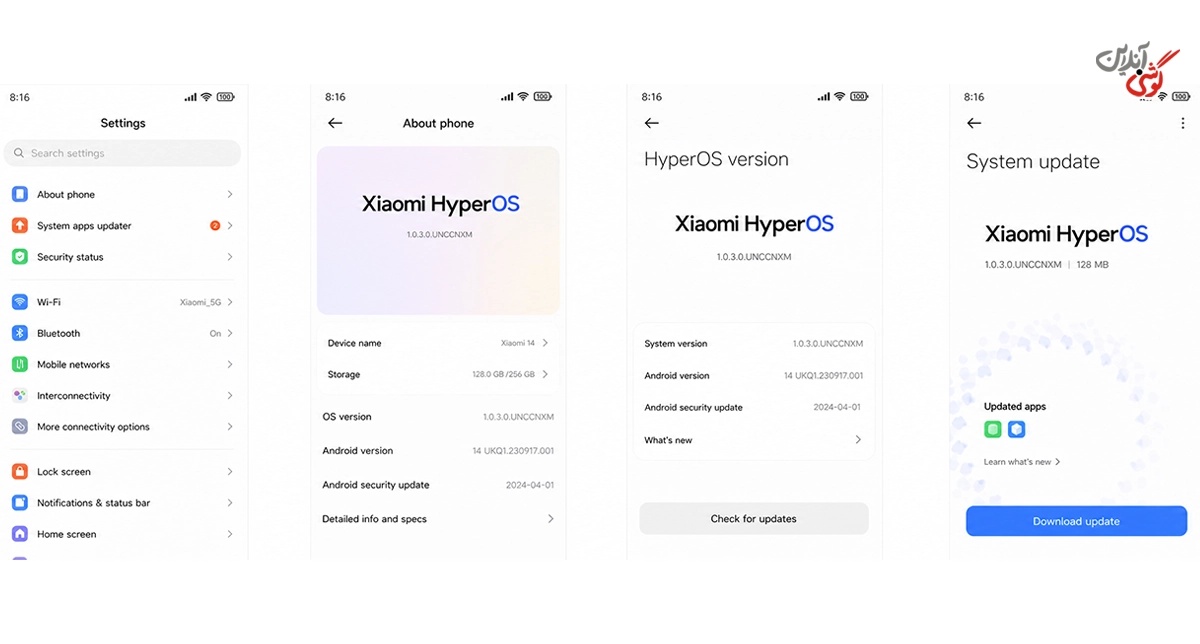
۵. از اطلاعات مهم نسخه پشتیبان تهیه کنید
اگر گوشی گاهی وارد سیستم میشود اما مشکل هنوز ادامه دارد، قبل از انجام راهکارهای پرریسکتر:
- از عکسها و فیلمهای مهم نسخه پشتیبان بگیرید.
- مخاطبان را با حساب گوگل یا روش دیگری همگامسازی کنید.
- فایلهای مهم را به کامپیوتر یا فضای ابری منتقل کنید.
- از اطلاعات برنامههای ضروری در صورت امکان نسخه پشتیبان تهیه کنید.
این مرحله مهم است، چون راهکارهایی مانند Wipe Data باعث حذف اطلاعات میشوند.
۶. Wipe Data را فقط بهعنوان آخرین راهکار نرمافزاری انجام دهید
اگر هیچکدام از روشهای قبل جواب نداده و امکان ورود عادی به سیستم وجود ندارد، Wipe Data (پاک کردن دادهها) ممکن است یکی از آخرین راهکارهای نرمافزاری باشد.
مسیر معمول در Recovery میتواند به این صورت باشد:
- وارد Recovery Mode (حالت بازیابی) شوید.
- گزینه Wipe Data (پاک کردن دادهها) را انتخاب کنید.
- گزینه Wipe All Data (پاک کردن همه دادهها) را انتخاب کنید.
- پیام هشدار را با دقت بخوانید.
- فقط در صورتی که از حذف اطلاعات مطمئن هستید، عملیات را تأیید کنید.
- پس از پایان کار، گزینه Reboot (راهاندازی مجدد) را انتخاب کنید.
- در صورت نمایش، Reboot to System (راهاندازی مجدد به سیستم) را بزنید.
توجه: Wipe Data با Reboot تفاوت اساسی دارد. Reboot فقط گوشی را دوباره راهاندازی میکند، اما Wipe Data میتواند عکسها، برنامهها، حسابها، تنظیمات و فایلهای ذخیرهشده روی حافظه داخلی را حذف کند.
اگر اطلاعات مهمی روی گوشی دارید که نسخه پشتیبان ندارند، قبل از استفاده از Wipe Data بهتر است دستگاه توسط متخصص بررسی شود. 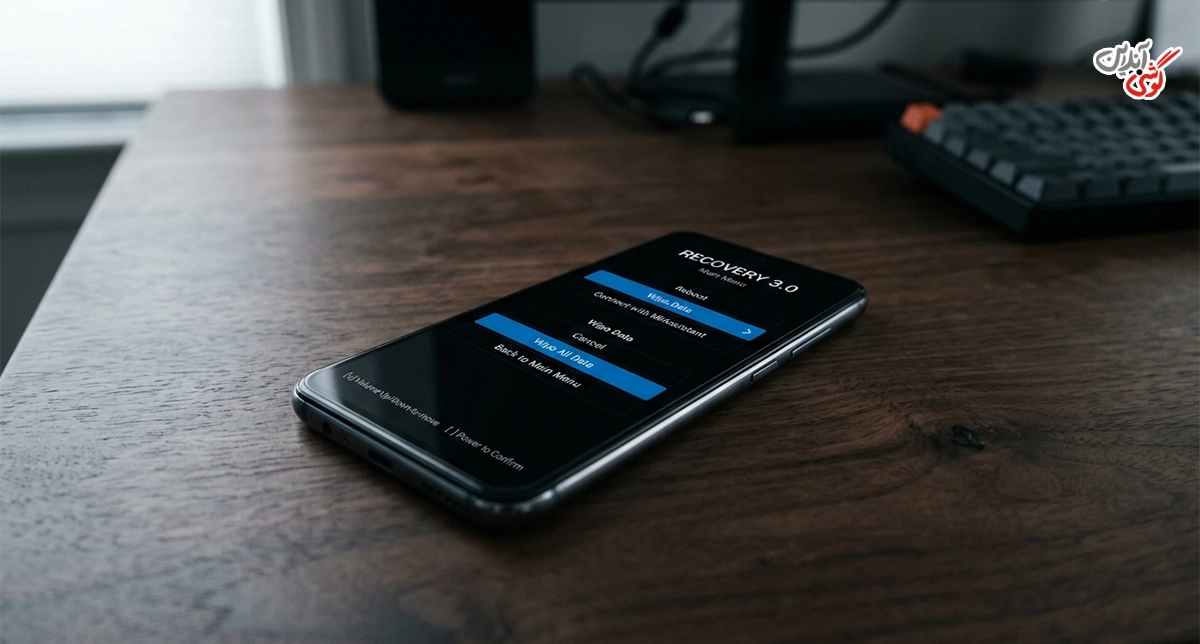
۷. در صورت ادامه مشکل، گوشی را برای بررسی تخصصی ببرید
اگر بعد از انجام راهکارهای نرمافزاری گوشی همچنان مرتب Reboot میشود، روی لوگو باقی میماند، دوباره وارد Recovery میشود، یا اصلاً وارد اندروید نمیشود، احتمال وجود مشکل سختافزاری یا خرابی جدیتر نرمافزاری بیشتر است. در این شرایط فلش کردن فایلهای نامطمئن یا تکرار چندباره Wipe Data معمولاً انتخاب مناسبی نیست.
پیشنهاد مطالعه: سطل زباله پیامک گوشی شیائومی کجاست؟
تفاوت Reboot، Reset، Recovery و Fastboot در شیائومی چیست؟
اصطلاحاتی که هنگام راهاندازی یا عیبیابی گوشی شیائومی میبینید عملکرد یکسانی ندارند. جدول زیر مهمترین تفاوتها را نشان میدهد تا مشخص باشد هر گزینه چه کاربردی دارد و کدامیک ممکن است اطلاعات شما را پاک کند.
↔️ برای مشاهده تمام ستونها، جدول را به چپ و راست بکشید.
| اصطلاح | کاربرد اصلی | معمولاً کجا دیده میشود؟ | اطلاعات را پاک میکند؟ |
| Reboot (راهاندازی مجدد) | بستن و اجرای دوباره سیستمعامل | منوی خاموش کردن یا Recovery | خیر |
| Restart (راهاندازی مجدد) | همان عملکرد معمول Reboot در استفاده روزمره | منوی خاموش کردن گوشی | خیر |
| Reboot to System (راهاندازی مجدد به سیستم) | خروج از Recovery و اجرای اندروید | Recovery Mode | خیر |
| Recovery Mode (حالت بازیابی) | دسترسی به ابزارهای بازیابی و عیبیابی | هنگام راهاندازی دستگاه | صرف ورود به آن خیر |
| Safe Mode (حالت ایمن) | اجرای سیستم بدون بیشتر برنامههای شخص ثالث | سیستم یا بعضی نسخههای Recovery | خیر |
| Fastboot (حالت فستبوت) | برخی عملیات سیستمی، بوتلودر و فلش | صفحه مخصوص Fastboot | صرف ورود به آن خیر |
| Reset (بازنشانی) | بازگرداندن برخی یا همه تنظیمات به حالت اولیه | تنظیمات یا ابزارهای بازیابی | بسته به نوع Reset |
| Factory Reset (بازنشانی به تنظیمات کارخانه) | برگرداندن گوشی به تنظیمات اولیه کارخانه | تنظیمات یا Recovery | بله |
| Wipe Data (پاک کردن دادهها) | حذف اطلاعات کاربر و بازنشانی دستگاه | Recovery Mode | بله |
| Power Off (خاموش کردن) | خاموش کردن کامل گوشی | منوی Power یا Recovery | خیر |
جمعبندی
تا به اینجا دریافتید که Reboot در گوشی شیائومی به معنی راهاندازی مجدد دستگاه است و در حالت عادی هیچکدام از عکسها، برنامهها یا اطلاعات شخصی شما را پاک نمیکند. اگر بهصورت ناخواسته وارد Recovery Mode (حالت بازیابی) شدهاید، معمولاً انتخاب Reboot (راهاندازی مجدد) و سپس Reboot to System (راهاندازی مجدد به سیستم) برای خروج از این محیط و اجرای دوباره اندروید کافی است.
اگر گوشی بعد از Reboot دوباره وارد Recovery میشود، روی لوگوی شیائومی میماند یا بهطور مداوم خاموش و روشن میشود، ابتدا روشهای کمریسک مانند بررسی دکمههای Power و Volume، راهاندازی مجدد اجباری، حذف برنامههای مشکوک و بهروزرسانی سیستم را امتحان کنید. گزینههایی مانند Wipe Data (پاک کردن دادهها) یا Factory Reset (بازنشانی به تنظیمات کارخانه) باید در مراحل آخر استفاده شوند، زیرا برخلاف Reboot میتوانند اطلاعات گوشی را پاک کنند.


دیدگاه خود را بنویسید